Cómo agregar conductas maladaptativas a los perfiles de los clientes (para analistas)
Este guía es esencial para analistas que buscan agregar conductas maladaptativas a los perfiles de clientes de manera efectiva. Proporciona un proceso detallado y flexible, permitiendo tanto la creación manual como la importación de conductas desde bibliotecas preexistentes. Además, incluye herramientas para personalizar y organizar la información, facilitando el seguimiento y la evaluación del progreso del cliente. Con esta guía, los analistas pueden optimizar su trabajo y mejorar la gestión de las conductas en sus clientes.
Sección I: Acceso al perfil del cliente y a la pestaña Skills & Behaviors
1. Navegar al perfil del cliente:
-
Ve a la sección Clients.
Selecciona al cliente de la lista.
- Puedes usar la barra de búsqueda en la parte superior derecha de la pantalla para encontrar al cliente deseado. Puedes buscar utilizando el nombre del cliente, el número de seguro o el número de teléfono.

2. - Aparecerá una pantalla que mostrará la información del cliente.
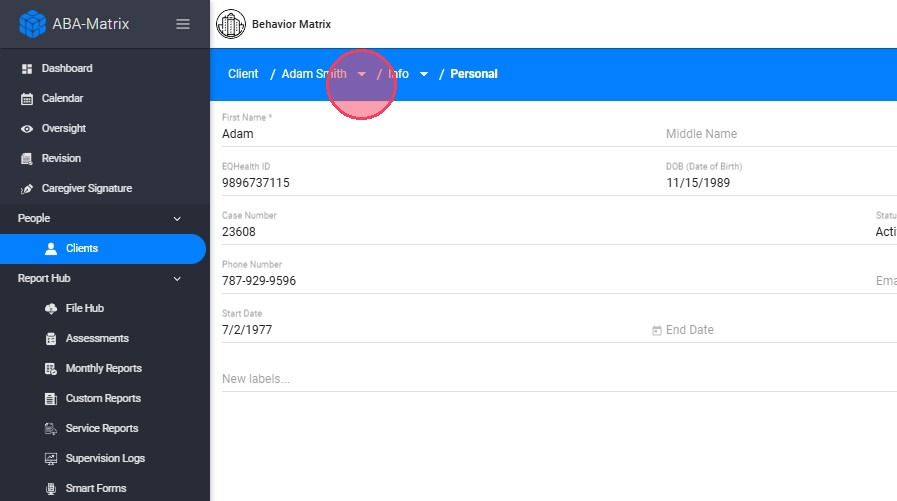
3. - Haz clic en el nombre del cliente o ve al ícono del menú (☰) para mostrar las opciones.

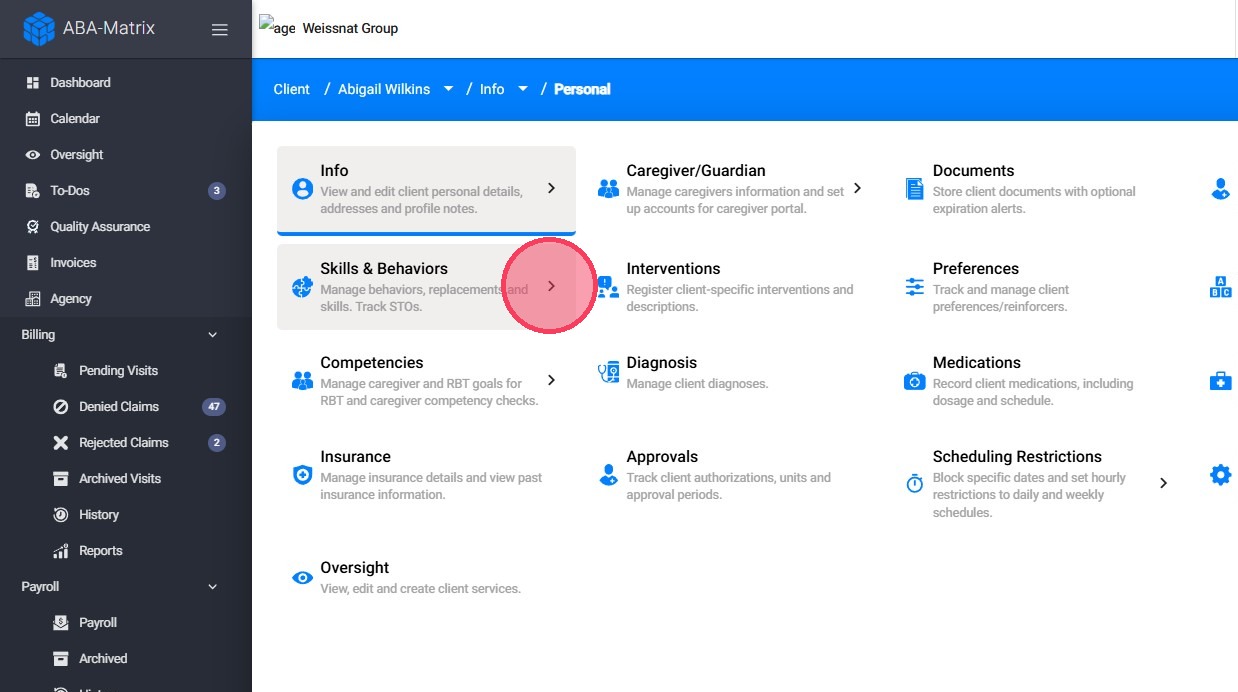
4. Acceder a la pestaña Skills & Behaviors:
- En el menú, navega hasta la pestaña Skills & Behaviors.
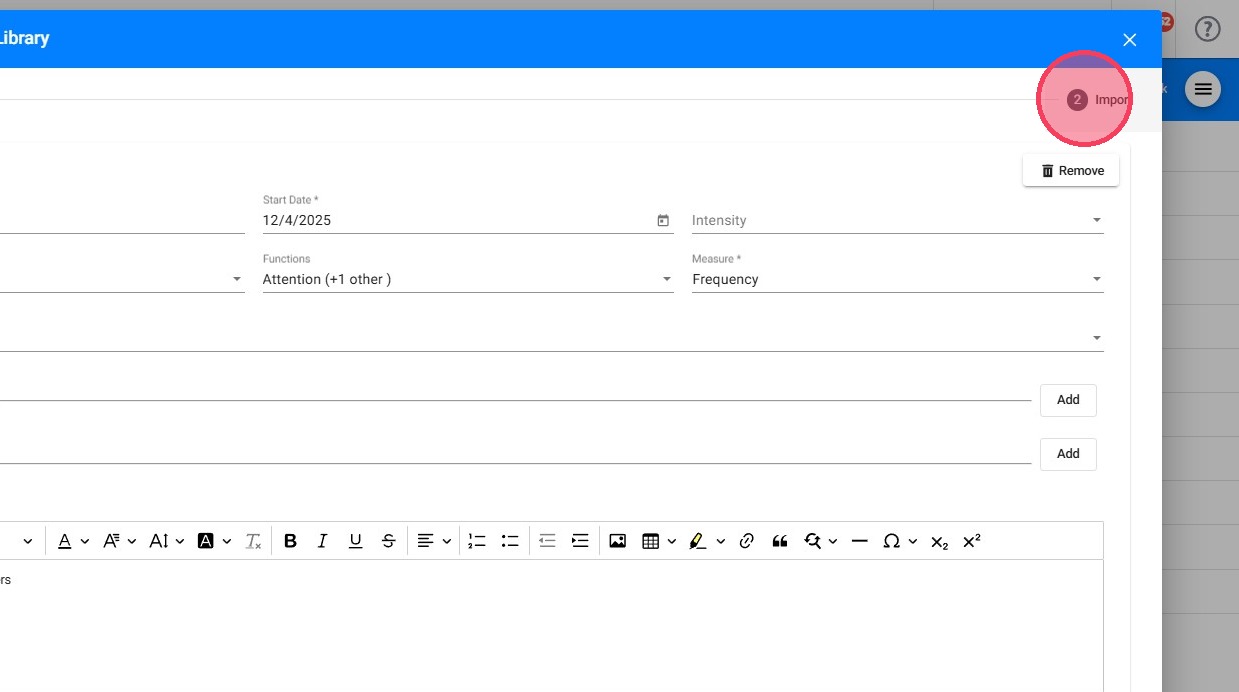
5. Seleccionar la pestaña adecuada:
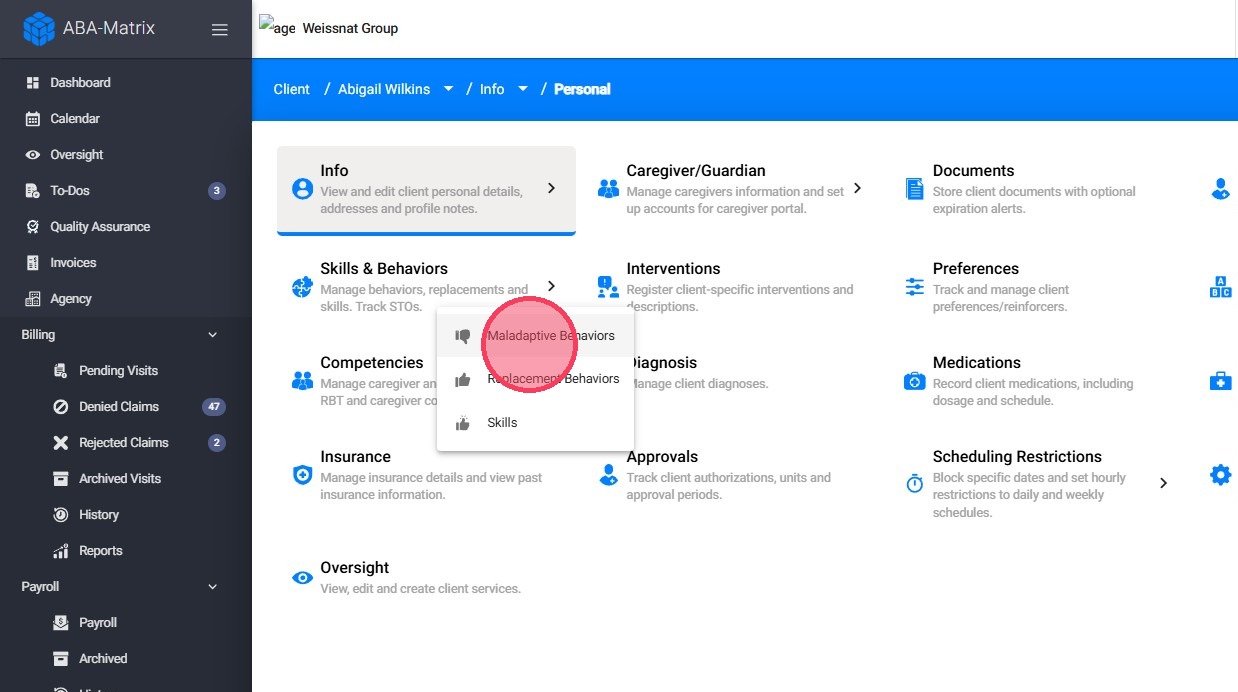
Una vez que estés en la sección Skills and Behaviors, elige la pestaña según lo que estés agregando:
- Maladaptive Behavior
Esta selección garantiza que estés utilizando la categoría correcta para tu registro.



6. Una vez dentro de la sección Maladaptive Behaviors, haz clic en el ícono rojo + para crear una nueva conducta maladaptativa.
Los usuarios tienen la opción de crear manualmente una nueva conducta o importar elementos existentes desde bibliotecas prediseñadas o personalizadas. Ambos métodos ofrecen flexibilidad.
Sección II. Agregar una conducta importándola desde las bibliotecas
7. Los usuarios pueden importar elementos existentes desde bibliotecas preelaboradas o personalizadas.
- Solo haz clic en el botón rojo “+” y selecciona Import from Library. Esto abrirá el navegador de bibliotecas.
Este proceso se divide en pasos clave:
- Search / Búsqueda
- Import / Importación
Esto permitirá a los usuarios explorar fácilmente las bibliotecas, seleccionar las conductas relevantes e importarlas al perfil del cliente para su posterior personalización.
Paso 1. Search

8. El paso de Búsqueda permite a los usuarios explorar todas las bibliotecas disponibles para encontrar las conductas que desean importar. Durante este paso, los usuarios pueden:
- Explorar las bibliotecas: Los usuarios tienen acceso a todas las bibliotecas disponibles, incluidas las bibliotecas del sistema, las bibliotecas compartidas de la agencia y las bibliotecas creadas por ellos mismos.
Si deseas crear y administrar tu propia biblioteca, puedes consultar la siguiente guía, la cual detalla los pasos y configuraciones necesarios para completar este proceso correctamente: Crear una nueva biblioteca

9. Previsualizar conductas:
- Los usuarios pueden ver fácilmente una lista de todas las conductas, incluyendo las carpetas donde están almacenadas y la cantidad de veces que han sido importadas.

10. - Al hacer clic en la flecha junto a un elemento, se muestra una vista previa rápida de detalles clave como su nombre, descripción, tipo de medición y otra información relevante, lo que facilita revisar y organizar el contenido de manera eficiente.


11. Select Behaviors to Import:
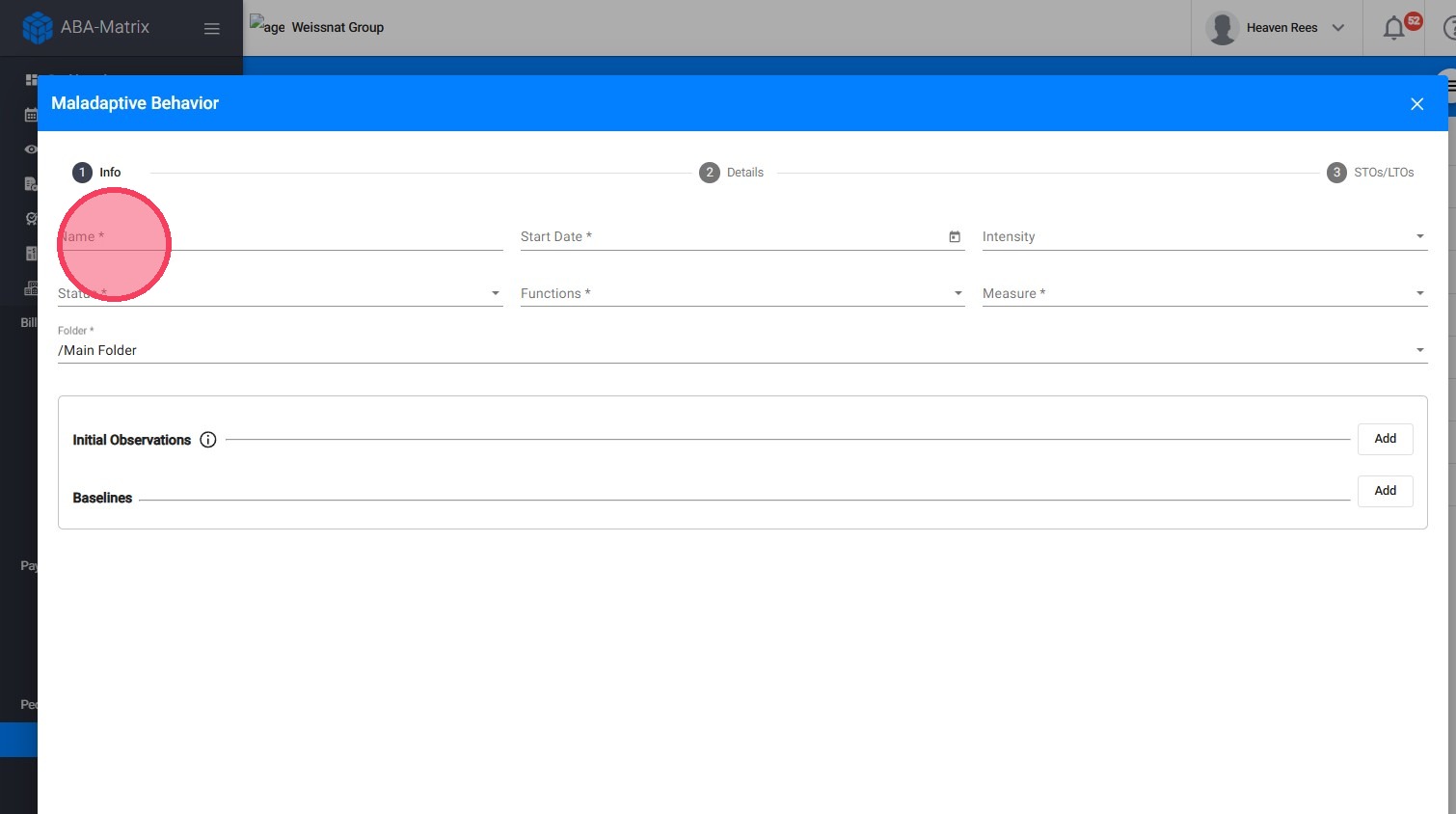
Once users have identified the behaviors they want, they can select one or multiple items and move forward to the import stage by clicking "Next"
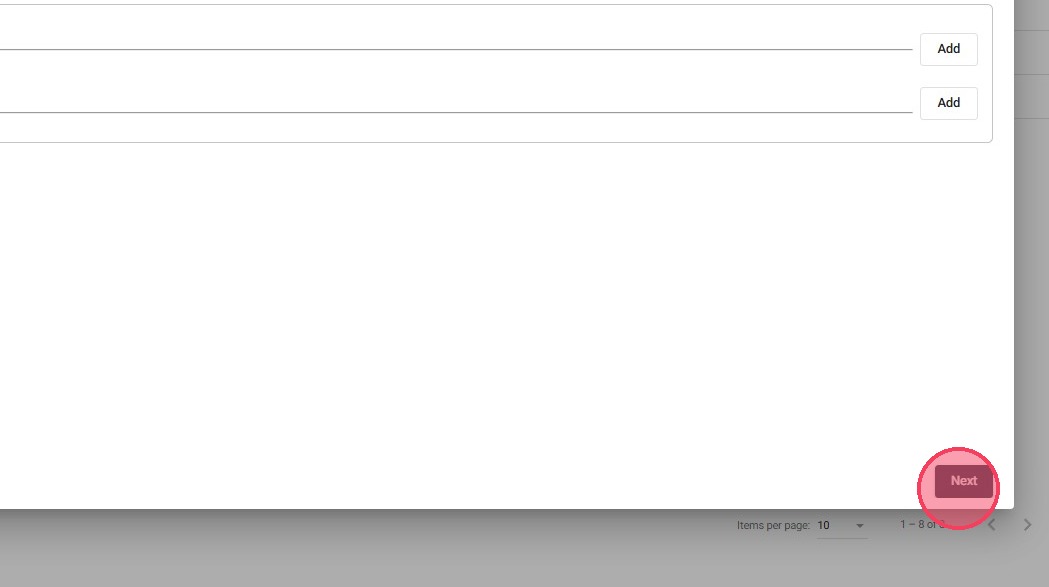
Paso 2. Import
12. Después de seleccionar las conductas, el siguiente paso es el proceso de Importación, donde los usuarios pueden revisar y personalizar el contenido que han elegido.
1. Editar y personalizar
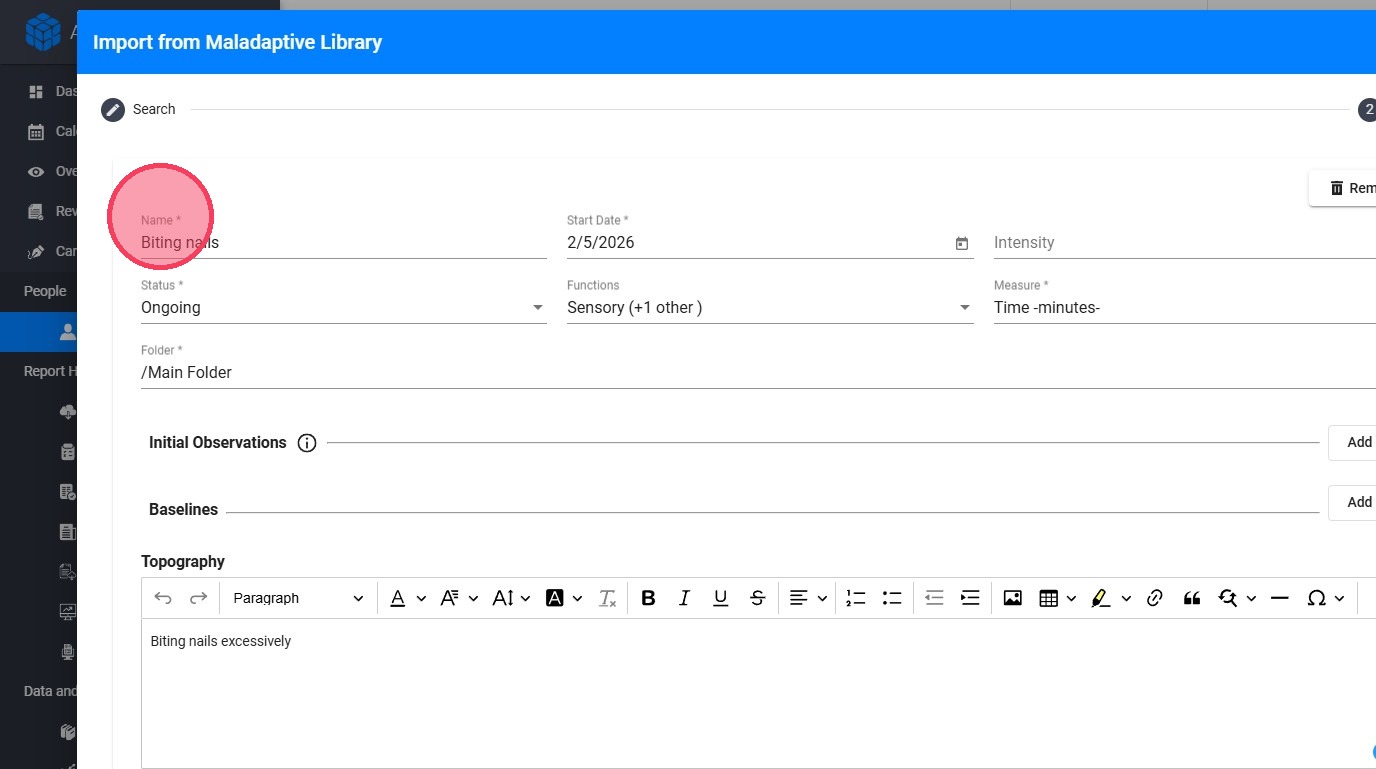

13. Name
- Puedes editar el nombre de la conducta maladaptativa antes de importarla.

14. Start Date
- Debes establecer la fecha de vigencia a partir de la cual la conducta comenzará a ser monitoreada. La fecha de vigencia afecta cómo se muestra la conducta en las notas y los informes.
15. Intensity
- Puedes establecer la intensidad de la conducta maladaptativa.

Si se especifica un nivel de intensidad para la conducta, puedes acceder a la conducta después de que haya sido creada y agregar la clave de intensidad correspondiente. Esto garantiza que los datos de intensidad se registren con precisión y se reflejen correctamente en los informes Assessment y Reassessment
Para orientación adicional, consulta Cómo cambiar Intensity e Intensity Keys


16. Functions
- Selecciona la función de la conducta maladaptativa (puede haber más de una).
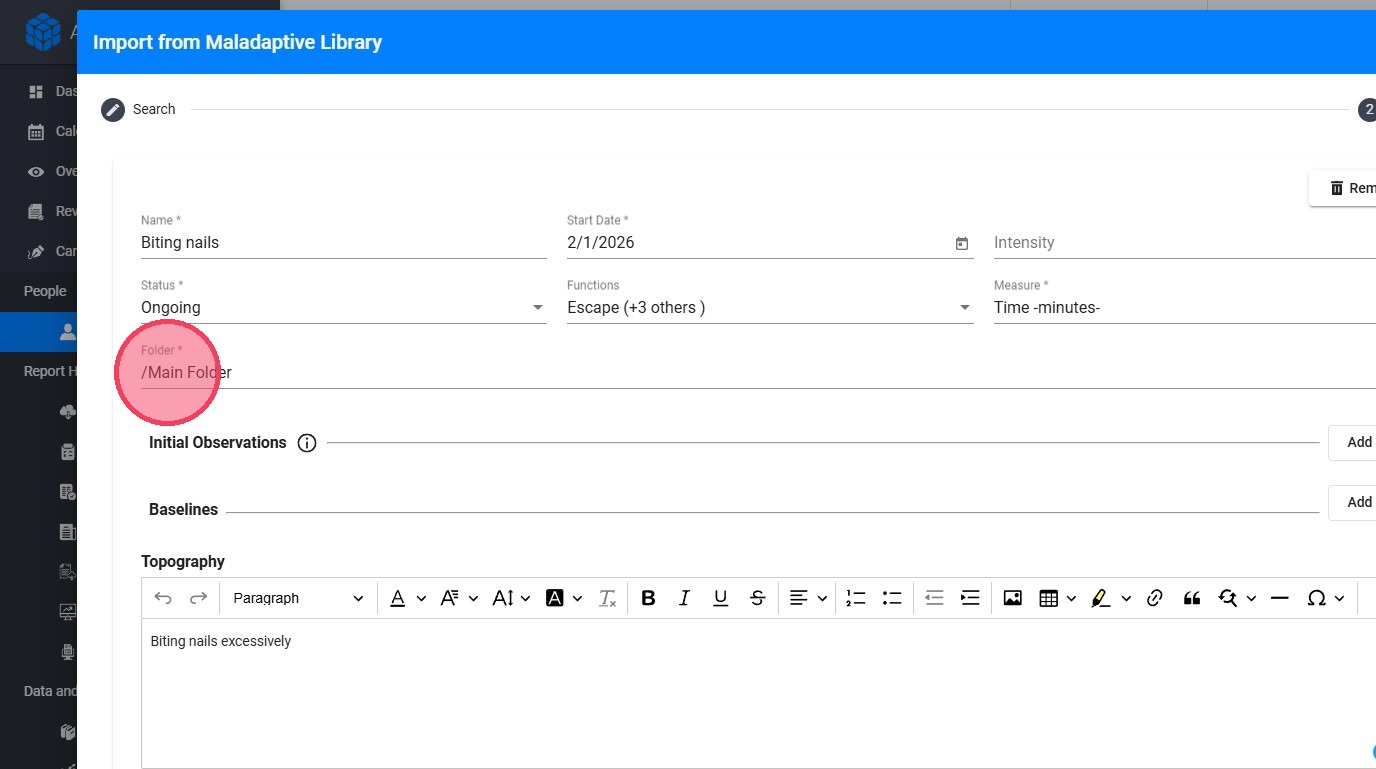
17. Folder
- Desde la ventana Import Behavior, puedes asignar una carpeta a la conducta. Esto te ayuda a organizar las conductas de manera efectiva para una mejor estructura y gestión.
Para más información sobre cómo crear y administrar carpetas, por favor consulta la siguiente guía: Cómo utilizar el sistema de carpetas para skills y behaviors (para analistas)

18. Initial Observations
- Puedes establecer observaciones iniciales que ayuden a definir la línea base.

19. Baselines
- Puedes agregar una o más líneas base para la medida seleccionada.
20. Status
Los statuses disponibles dentro del sistema incluyen:
- In Observation: Este status se asigna a conductas o programas cuando han sido recién observados. Este status está disponible solo al inicio de la observación de la conducta.
-
Se permite la recolección de datos.
Pending: Generalmente se utiliza para conductas o programas que actualmente no están siendo trabajados o que están en espera de una acción adicional.
-
No se requiere recolección de datos.
Ongoing: Son conductas o programas que están siendo intervenidos activamente y monitoreados para evaluar el progreso.
-
Se requiere recolección regular de datos.
Mastered: Las conductas o programas en status "Mastered" indican que han sido abordados exitosamente.
- Ya no se requiere recolección de datos.
-
No se muestran en las notas de sesión.
Discontinued: Las conductas o programas etiquetados como "Discontinued" ya no están siendo intervenidos ni trabajados.
- No se requiere recolección de datos.
- No se muestran en las notas de sesión.
-
Comprender estos statuses de conducta y sus procedimientos asociados de recolección de datos es esencial para gestionar y monitorear de manera efectiva el progreso de las conductas dentro de nuestro sistema.

21. Las measures disponibles dentro del sistema incluyen:
- Frequency: Registra cuántas veces ocurre una conducta durante una sesión, proporcionando un conteo de su repetición.
- Percentage: Calcula la proporción de una conducta específica en comparación con el total de oportunidades o respuestas como (respuestas específicas ÷ respuestas totales) × 100.
- Intervals: Divide la observación en intervalos iguales, registrando si la conducta ocurre, y calcula el porcentaje de intervalos con ocurrencias de la conducta.
- Intensity -average-: Mide la fuerza o intensidad de la conducta, enfocándose en su magnitud más que en su frecuencia.
- Time -seconds-: Registra la duración de la conducta en segundos, adecuado para conductas de corta duración. Ejemplo: (10s + 12s + 8s) ÷ 3 = 10 segundos (promedio).
- Time -minutes-: Registra la duración de las conductas en minutos y calcula el promedio. Ejemplo: (5 min + 7 min + 6 min) ÷ 3 = 6 minutos.
- Time (sum) -min-: Mide la duración total de una conducta a través de todas sus instancias en una sesión. Ejemplo: 10 min + 15 min + 20 min = 45 minutos.
- Rate -hours-: Determina la frecuencia de ocurrencia de la conducta por hora, ofreciendo información sobre las tendencias de la conducta a lo largo del tiempo.

22. Si seleccionas Interval como tipo de medición, también debes configurar los ajustes del intervalo.
- Agregar la duración del intervalo: Ingresa la duración de cada intervalo.
- Seleccionar el período del intervalo: Elige la unidad de tiempo para el intervalo, como seconds o minutes.
Estos ajustes definen cómo el sistema dividirá el período de observación en intervalos para la recolección de datos.

23. Si seleccionas Intensity -average- como tipo de medición, puedes configurar el gráfico de esta conducta para visualizar los datos correspondientes.
- Ve al Graph Hub.
- Selecciona el cliente, la categoría Maladaptive Behavior y el rango de fechas que deseas revisar.
- Haz clic en Apply.
- Selecciona la conducta específica que deseas mostrar.
- En Measure, puedes cambiar la visualización del gráfico de Frequency a Intensity.
- Haz clic en Set as Default para que el gráfico de intensidad se refleje en los informes mensuales y en los informes de Assessment/Reassessment.

24. Topography
- Puedes agregar o editar la topografía de la conducta maladaptativa. Esta información se utiliza como referencia dentro de la plataforma en las notas y en los informes de evaluación inicial o reevaluación.

25. Barrier
- Puedes agregar o editar las barreras asociadas a la conducta.
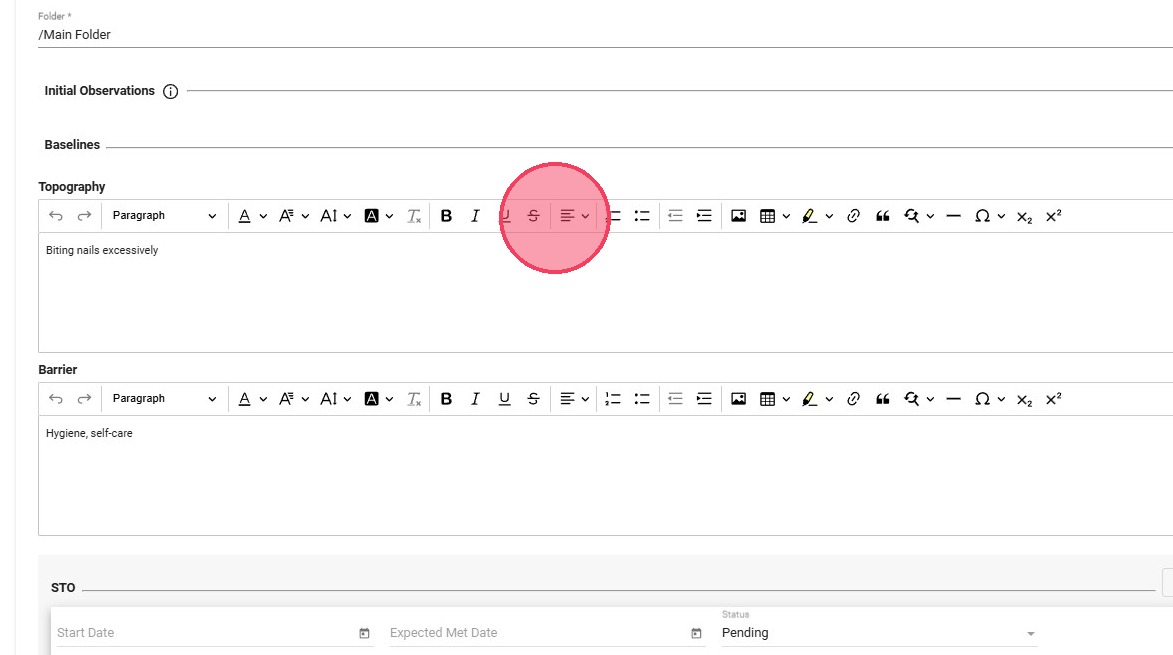
El Rich Text Editor ofrece una variedad de opciones para dar formato a tu texto, haciendo que tu documentación sea más efectiva y visualmente atractiva.
El editor proporciona varias herramientas útiles:
- Formato de texto: Aplicar negrita, cursiva, subrayado, cambiar el color del texto o resaltar información clave.
- Organización del contenido: Usar diferentes niveles de encabezado, ajustar la alineación de los párrafos y establecer el espaciado entre líneas.
- Listas: Crear listas con viñetas o numeradas, y usar sangría para sublistas.
- Enlaces: Agregar hipervínculos a recursos externos.
- Tablas: Crear tablas para presentar información estructurada o comparativa.
-
Funciones especiales: Usar deshacer/rehacer y limpiar el formato para devolver el texto a un estilo plano.
Agregar STOs y LTOs

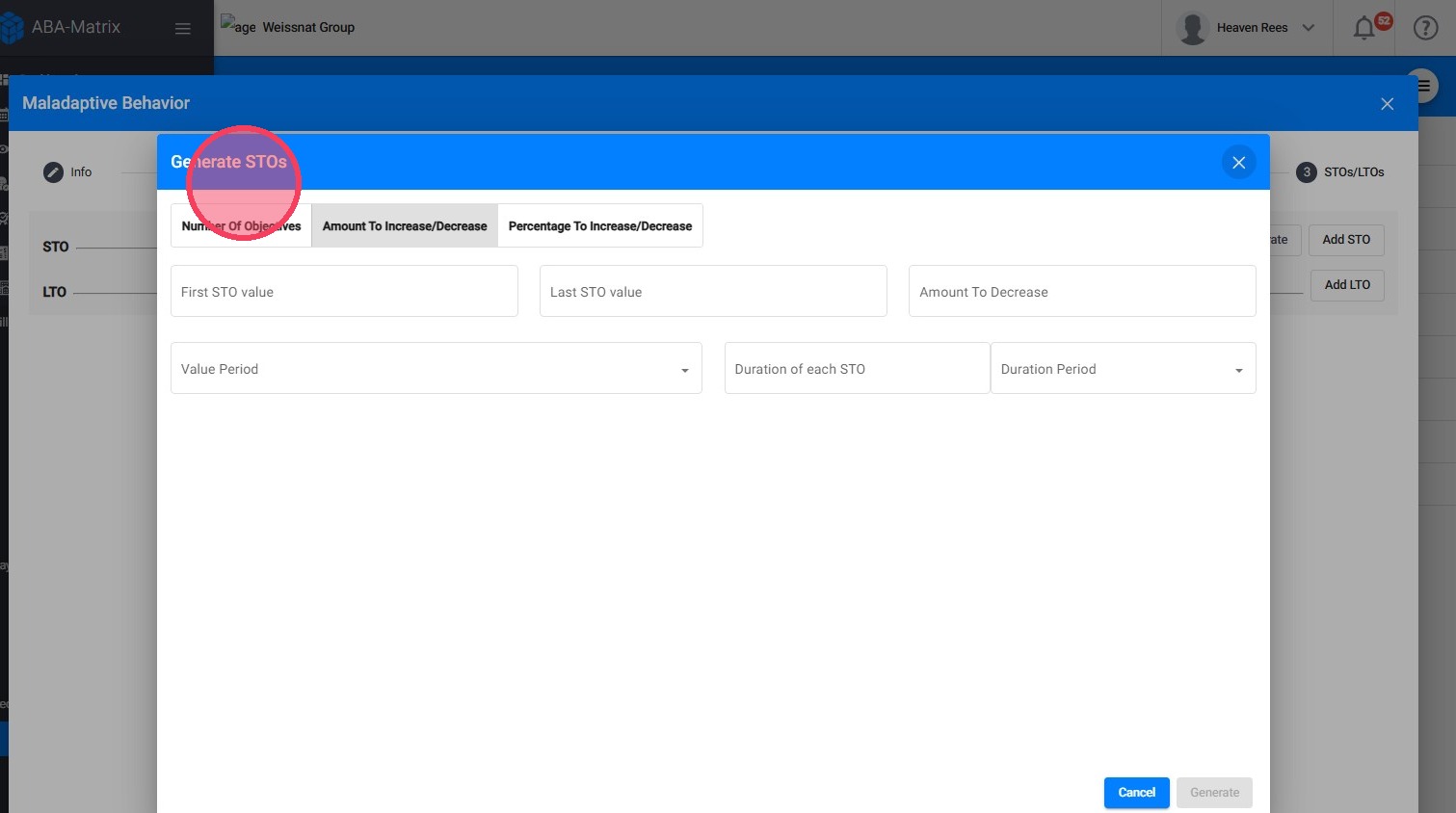
Puedes utilizar la herramienta STO Auto-Generation para crear automáticamente Objetivos a Corto Plazo (STOs) medibles. Para más detalles sobre cómo configurar y generar STOs, por favor consulta la guía enlazada a continuación:
26. Auto-Generación de STOs
Simplemente haz clic en Generate STOs, selecciona un método de generación (por número de objetivos, aumento/disminución fija o cambio porcentual), completa los parámetros clave (valores inicial y final, frecuencia de medición, duración, ayudas y plantilla) y elige Generate para que el sistema cree automáticamente los STOs.
27. Después de la generación, puedes editar manualmente los objetivos, agregar nuevos STOs y asignarles su status.
Los statuses disponibles son:
- Pending: Marca los STOs que están en espera de implementación.
- Current: Indica el STO activo.
- Mastered: Designa los objetivos que han sido alcanzados exitosamente.
- Discontinued: Indica los STOs que ya no son aplicables o relevantes.

El primer objetivo se genera automáticamente con status Current, y si permanece en este status, debes ingresar la fecha de inicio efectiva correspondiente a ese status.
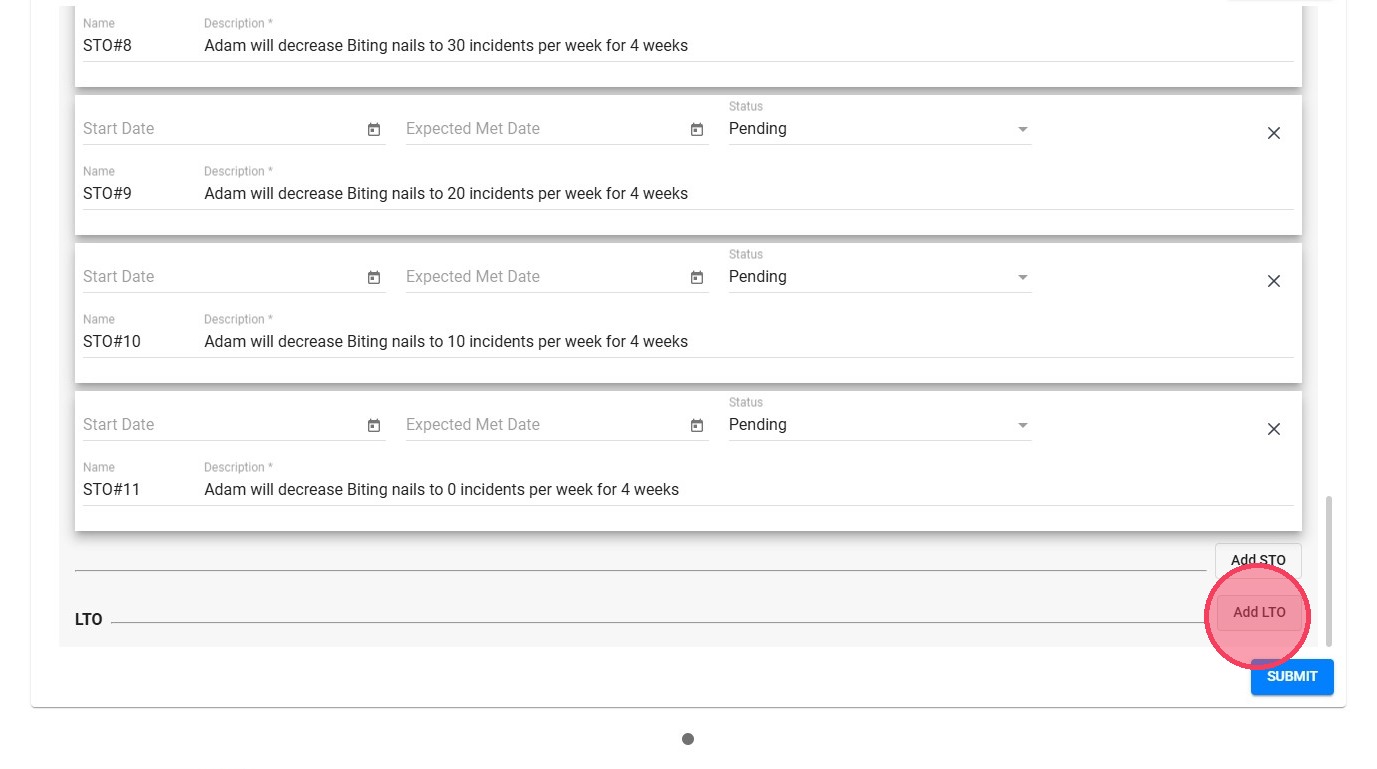
28. Puedes agregar Objetivos a Largo Plazo (LTOs) para la conducta seleccionada.
29. Después de personalizar cada conducta, los usuarios pueden hacer clic en Submit para finalizar la importación. Una vez enviado, la conducta se agrega al perfil del cliente.
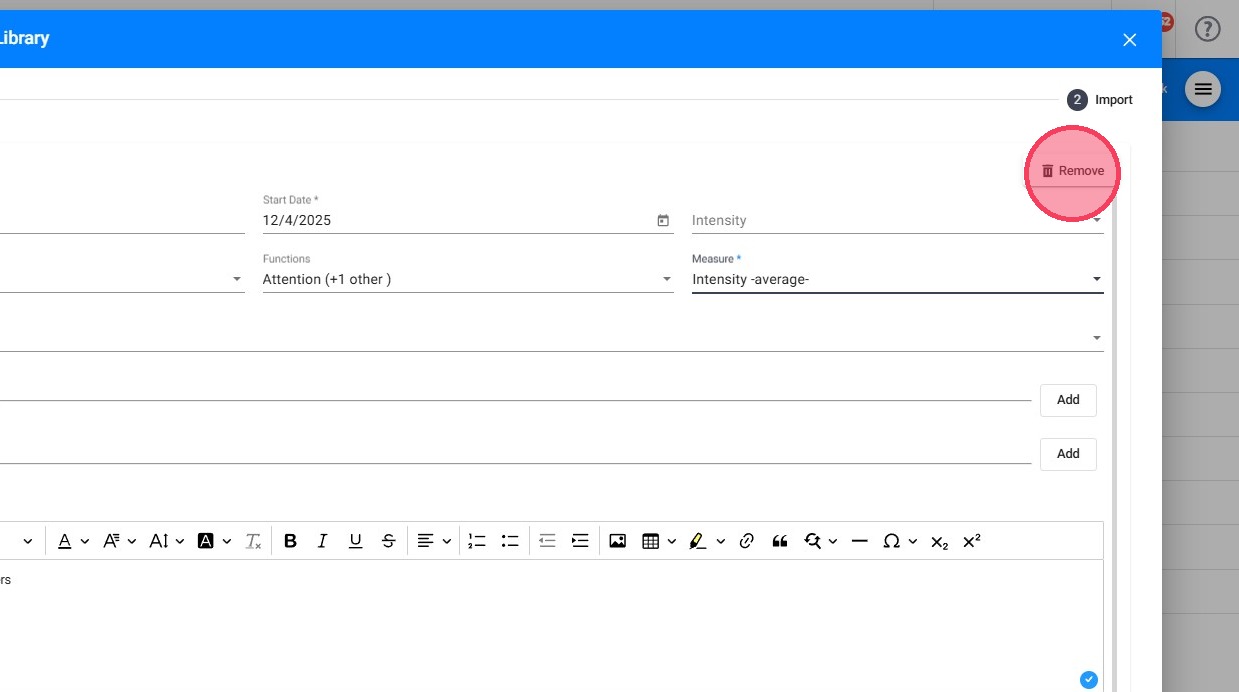
30. Puedes eliminar los elementos seleccionados previamente si no deseas importarlos.
Section III: Crear una conducta desde cero
Users have the option to create Maladaptive Behaviors from scratch.
1. Crear una nueva entrada desde cero
31. - Haz clic en el ícono rojo “+”
- Selecciona “Create from Scratch”
Esto te permite comenzar una nueva entrada sin importar desde una biblioteca.
2. Personalizar la conducta
32. Al crear una entrada de conducta maladaptativa, la ventana se divide en tres pestañas: Info, Details y STOs/LTOs.
33. Info
Esta pestaña se utiliza para ingresar la información básica de la conducta.
Aquí puedes agregar:
- Nombre de la conducta
- Fecha de inicio
- Intensidad
- Status
- Función
- Tipo de medición
- Carpeta donde se guardará
- Observaciones iniciales
- Información de línea base
34. Haz clic en “Next” para pasar a la segunda sección.
35. Details
Esta pestaña te permite agregar información adicional escrita relacionada con la conducta, como:
- Topografía
- Descripción de barreras

El rich text editor está disponible para mejorar la presentación de definiciones o descripciones.
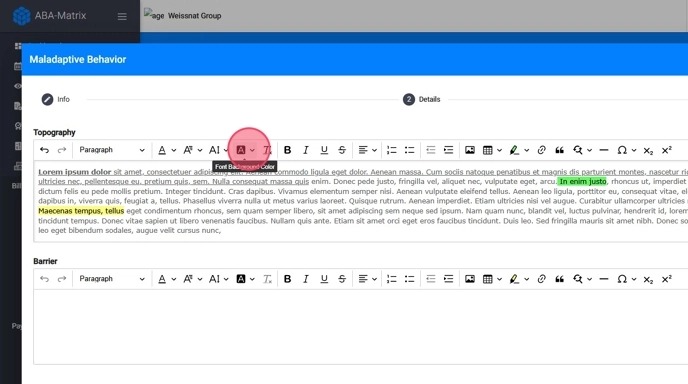
36. Haz clic en “Next” para pasar a la siguiente sección, o en “Back” si necesitas realizar algún ajuste en la sección anterior.
37. STOs/LTOs
Esta pestaña se utiliza para crear los objetivos asociados con la conducta:
- Objetivos a Corto Plazo (STOs)
- Objetivos a Largo Plazo (LTOs)
Puedes agregar los objetivos manualmente o usar el botón Generate.

38. Incluso al crear desde cero, puedes utilizar la herramienta automática de generación de STOs mencionada en la segunda sección de esta guía.
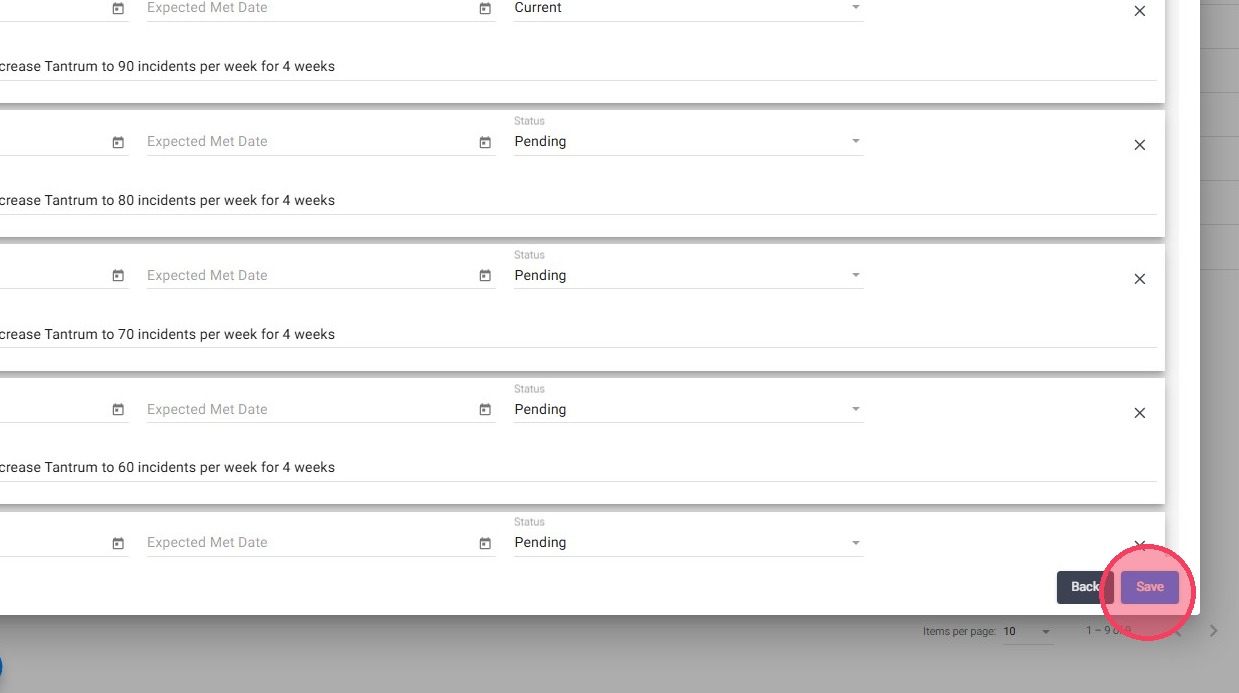
39. También puedes crear los STOs manualmente:

- Haz clic en el botón "Add" para crear un nuevo STO o LTO manualmente.
- Ingresa detalles como Start Date, Expected Met Date, Status, Effective Date y Description.
4. Guarde el comportamiento
40. Después de completar la información, haz clic en el botón "Save" para finalizar y guardar la nueva conducta.