Cómo agregar programas (Replacement Behaviors y Skill Acquisition) al perfil del cliente (para analistas)
Este guía es esencial para analistas que buscan optimizar la gestión de programas de modificación de conductas y adquisición de habilidades en perfiles de clientes. Proporciona instrucciones detalladas sobre cómo agregar, importar y personalizar programas, asegurando que se adapten a las necesidades específicas de cada cliente. Además, incluye herramientas para la recolección de datos y la organización de información, facilitando un seguimiento efectivo del progreso. Con esta guía, los analistas pueden mejorar la calidad de su trabajo y la efectividad de sus intervenciones.
Sección I: Acceder a la sección Replacement Behaviors y Skills Acquisition
1. Navegar al perfil del cliente:
-

Diríjase a la sección Clients.
Seleccione el cliente desde la lista.
- Puede utilizar la barra de búsqueda ubicada en la parte superior derecha de la pantalla para localizar al cliente deseado. La búsqueda puede realizarse utilizando el nombre del cliente, número de seguro, número de EQ Health, nombre del cuidador o número de teléfono.

2. - Se mostrará una pantalla con la información del cliente.
- Haga clic en el nombre del cliente o diríjase al ícono de menú (☰) para visualizar las opciones disponibles.
3. Acceder a la pestaña Skills & Behaviors:
-

En el menú, diríjase a la sección Skills & Behaviors.
Seleccione la pestaña según el tipo de programa que desee agregar:
- Replacement Behavior
- Skill Acquisition Program
Esta selección garantiza que la información se registre en la categoría correcta, ya sea que esté trabajando en un plan de modificación de conductas de reemplazo o en un nuevo programa de adquisición de habilidades.

4. Una vez dentro de la sección Replacement Behaviors o Skill Acquisition, haga clic en el ícono rojo + para crear un nuevo registro.

Los usuarios tienen la opción de crear manualmente un nuevo programa desde cero o importar elementos existentes desde bibliotecas prediseñadas o personalizadas. Ambos métodos ofrecen flexibilidad en el proceso de configuración.
Sección II. Agregar un programa importándolo desde la librería
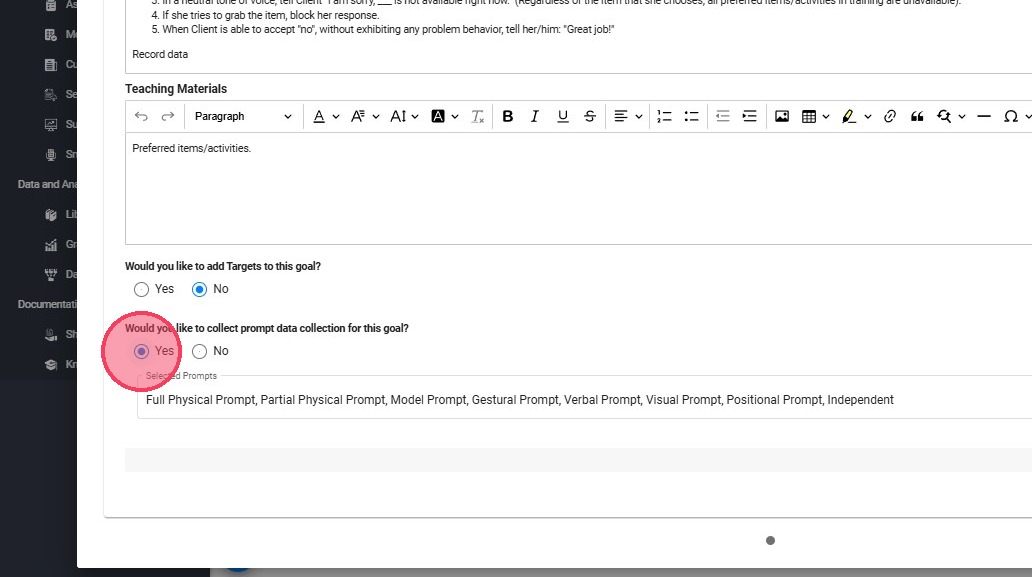
5. Los usuarios pueden importar elementos existentes desde las librerías preelaboradas o personalizadas.
- Simplemente haga clic en el ícono rojo “+” y seleccione Import from Library. Esto abrirá el explorador de la librería.

Este proceso se divide en pasos clave:
- Buscar
- Importar
Esto permitirá a los usuarios explorar fácilmente las librerías, seleccionar los replacement behaviors o habilidades relevantes e importarlos al perfil del cliente para su posterior personalización.
1. Buscar el programa deseado

6. El paso de Search permite a los usuarios explorar todas las librerías disponibles para encontrar los comportamientos y programas que desean importar. Durante este paso, los usuarios pueden:

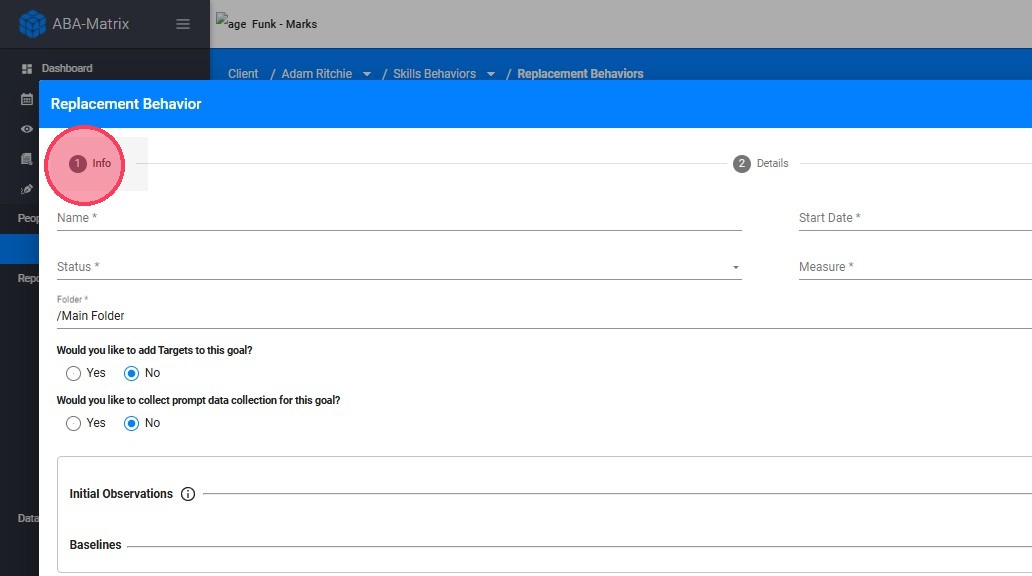
- Explorar las librerías: Los usuarios tienen acceso a todas las librerías disponibles, incluidas las librerías del sistema, las librerías compartidas por la agencia y las librerías creadas por ellos mismos.
Si desea crear y administrar su propia librería, puede consultar la siguiente guía, en la cual se detallan los pasos y configuraciones necesarios para completar este proceso de manera adecuada:
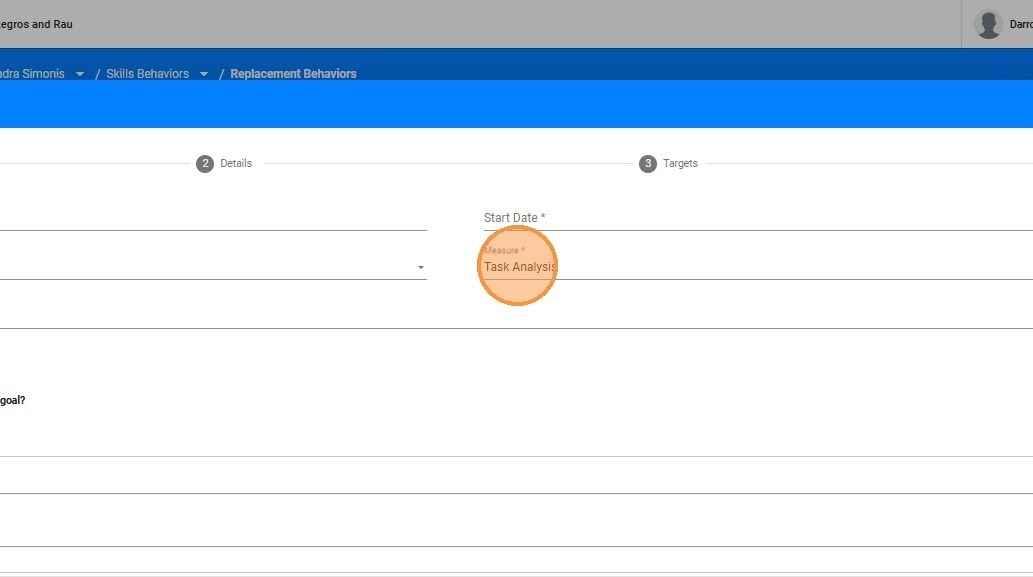
7. Previsualizar Programas:


- Los usuarios pueden visualizar fácilmente una lista de todos los programas, incluyendo las carpetas donde están almacenados y la cantidad de veces que han sido importados.


8. - Al hacer clic en la flecha junto a un elemento, se muestra una vista previa rápida con detalles clave como el nombre, la descripción, el tipo de medición y otra información relevante, lo que facilita la revisión y organización eficiente del contenido.

9. Seleccionar Programas para Importar:

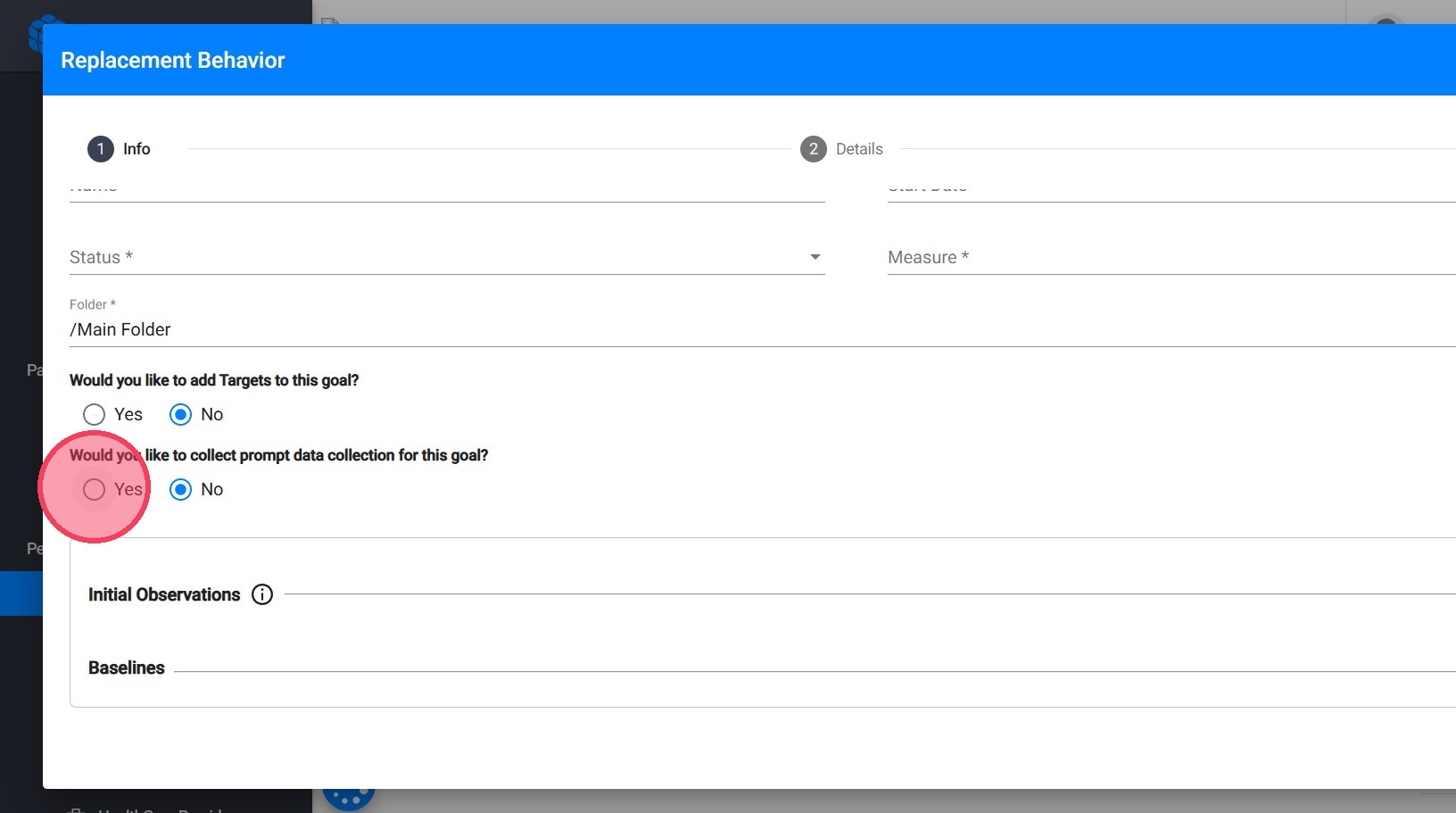
Una vez que los usuarios hayan identificado los programas que desean importar, pueden seleccionar uno o varios elementos y avanzar a la etapa de importación haciendo clic en “Next”.
2. Importar el programa deseado
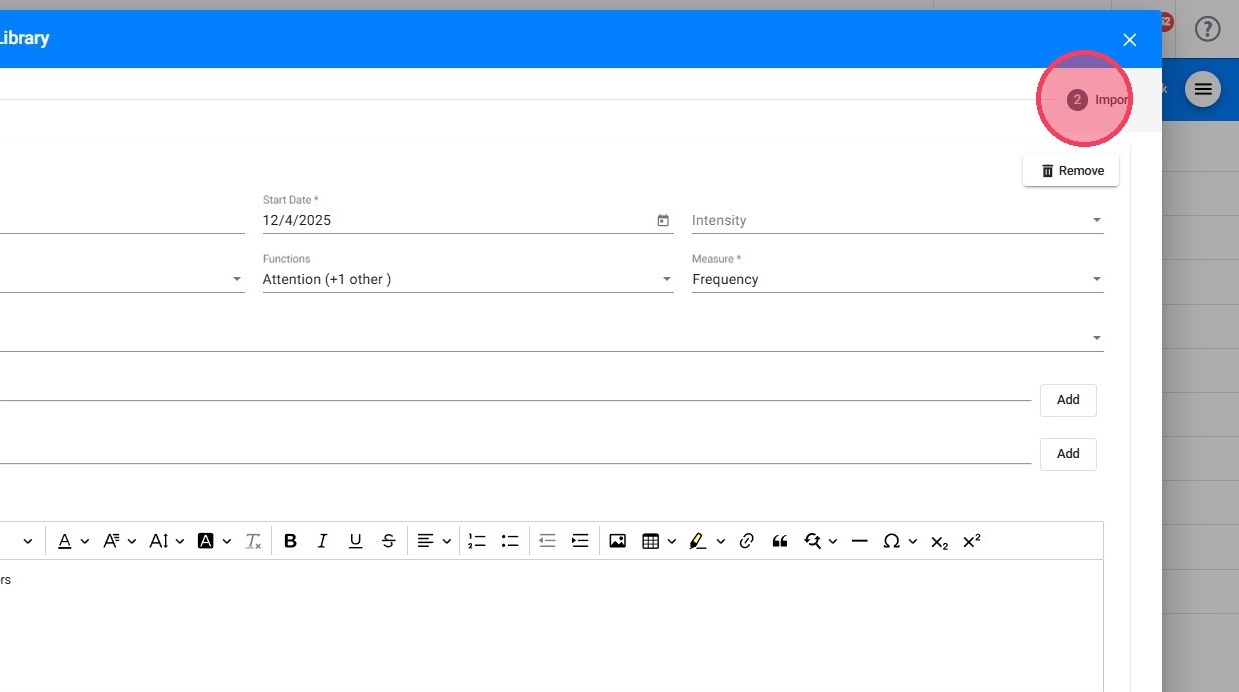
10. Después de seleccionar los Replacement Behaviors o Skills, el siguiente paso es el proceso de Importación, donde los usuarios pueden revisar y personalizar el contenido que han elegido.
11. Editar y Personalizar:

Los usuarios pueden editar completamente los Replacement Behaviors o Skills seleccionados, con el fin de ajustarlos a las necesidades específicas del caso.
12. Los estatus disponibles dentro del sistema incluyen:

- In Observation: Este estatus se asigna a comportamientos o programas cuando están siendo observados por primera vez. Este estatus está disponible únicamente al inicio de la observación del comportamiento.
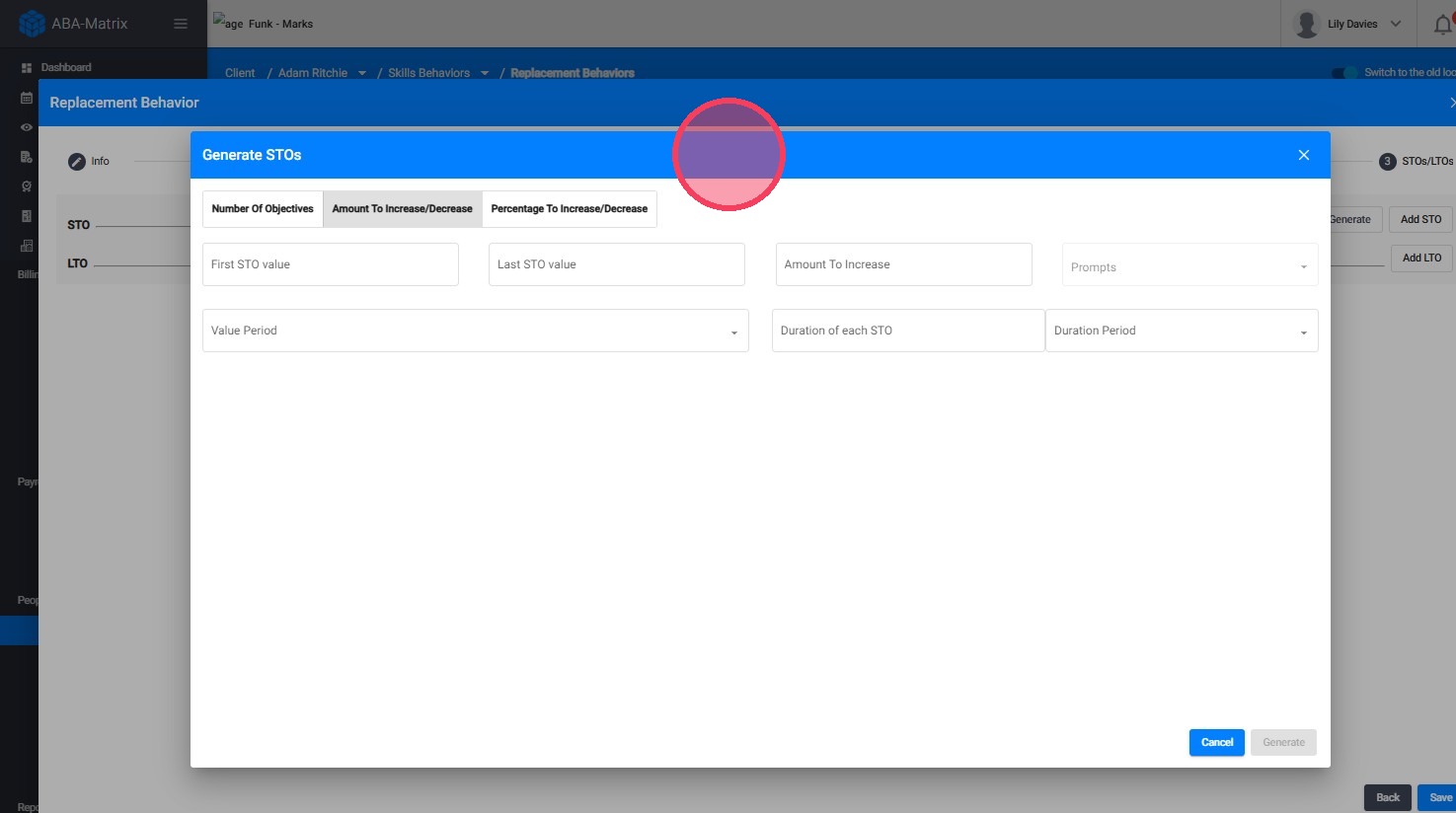
-

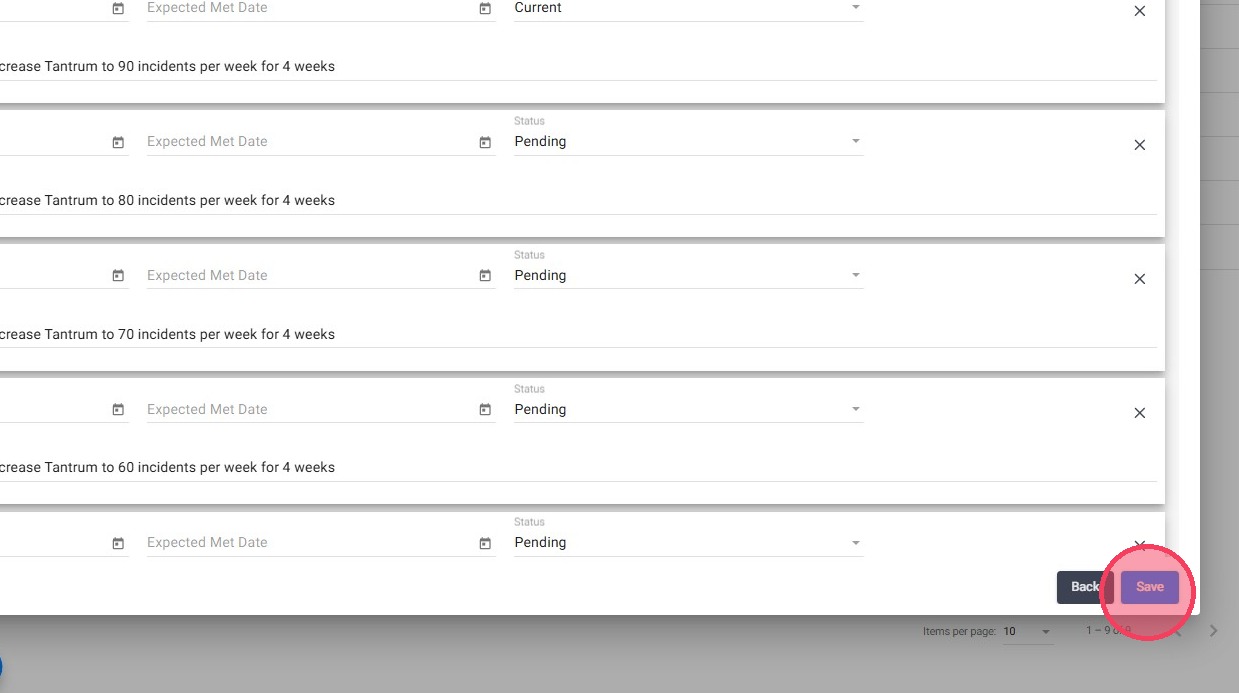
Se permite la recolección de datos.
Pending: Generalmente se utiliza para comportamientos o programas que no están siendo abordados actualmente o que se encuentran en espera de acciones adicionales.

-

No se requiere recolección de datos.
Ongoing: Corresponde a comportamientos o programas que están siendo trabajados activamente y monitoreados para evaluar su progreso.
-
Requieren recolección regular de datos.
Mastered: Los comportamientos o programas en estatus Mastered indican que han sido abordados exitosamente.
-
Ya no requieren recolección de datos y no se muestran en las notas de sesión.
Discontinued: Los comportamientos o programas marcados como Discontinued ya no están siendo trabajados o abordados.
- No requieren recolección de datos y no se muestran en las notas de sesión.
-

13. Las medidas disponibles dentro del sistema incluyen:
- Frecuencia (Frequency): Registra cuántas veces ocurre un comportamiento durante una sesión, proporcionando un conteo de su repetición.
-
Porcentaje (Percentage): Calcula la proporción de un comportamiento específico en relación con el total de oportunidades o respuestas, utilizando la fórmula:
(respuestas específicas ÷ total de respuestas) × 100.
-
Tiempo -segundos- (Time -seconds-): Registra la duración del comportamiento en segundos, adecuado para conductas de corta duración.
Ejemplo: (10s + 12s + 8s) ÷ 3 = 10 segundos (promedio).
-
Tiempo -minutos- (Time -minutes-): Registra la duración de los comportamientos en minutos y calcula el promedio.
Ejemplo: (5 min + 7 min + 6 min) ÷ 3 = 6 minutos.
-
Tiempo (suma) -min- (Time (sum) -min-): Mide la duración total de un comportamiento considerando todas sus ocurrencias dentro de una sesión.
Ejemplo: 10 min + 15 min + 20 min = 45 minutos.
- Análisis de Tareas (Task Analysis): Se utiliza comúnmente cuando un programa no puede evaluarse como una respuesta discreta única, sino que requiere la ejecución de múltiples tareas en un orden específico. El Análisis de Tareas permite registrar si cada paso fue completado de manera independiente o con apoyos (prompts), según la configuración establecida por la agencia.

14. Si se selecciona la medida Task Analysis, la pregunta “Would you like to add Targets to this goal?” se establecerá automáticamente en Yes, y el sistema activará una sección adicional obligatoria para la configuración de los pasos del programa.
Para completar correctamente la configuración, se deberá:
- Agregar los pasos (targets): Ingresar cada paso individual de la tarea en el orden en que debe ejecutarse.
- Definir el estatus de cada paso: El estatus se establecerá por defecto como Ongoing, pero podrá ajustarse si es necesario (por ejemplo, Pending, Mastered, etc.).
- Establecer la fecha efectiva de inicio: Esta fecha se configurará automáticamente con la fecha de inicio del replacement, aunque podrá modificarse si se requiere.
Todos los campos obligatorios de esta sección deben completarse antes de finalizar la configuración del programa, a fin de garantizar un seguimiento preciso de los pasos y una correcta recolección de datos dentro del sistema.

15. Desde la ventana Import from Replacement Library, se puede asignar una carpeta al programa. Esto permite organizar de manera eficiente los comportamientos y las habilidades dentro del sistema.
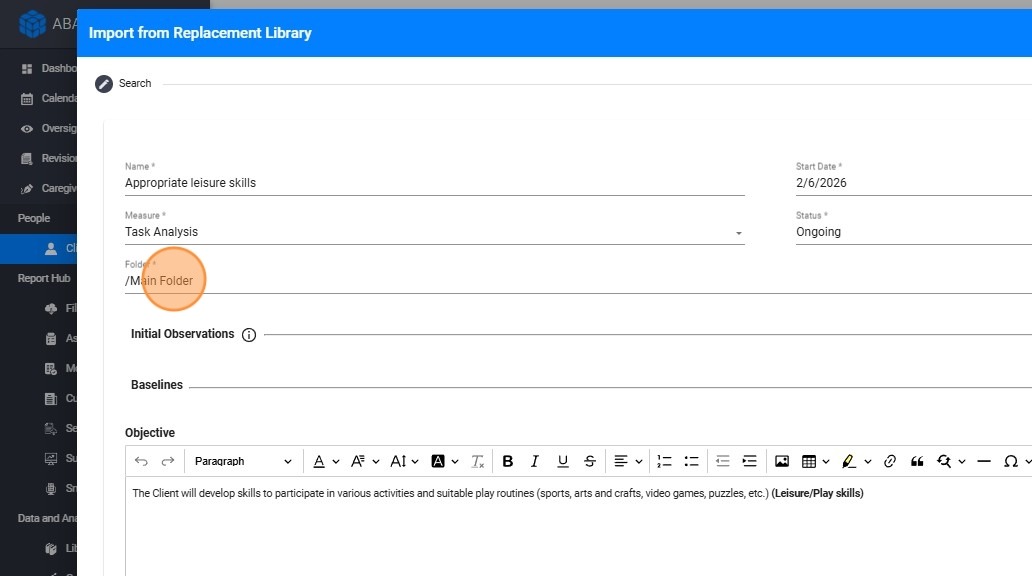
Para más información sobre cómo crear y administrar carpetas, por favor consulte la siguiente guía:
➡️Cómo utilizar el sistema de carpetas para skills y behaviors (para analistas)
16. La información preestablecida que se importa junto con el programa puede adaptarse para satisfacer las necesidades individuales del cliente. Las secciones Objective, Definition, Barrier Procedures y Teaching Materials son completamente editables, lo que permite ajustar el contenido según sea necesario.
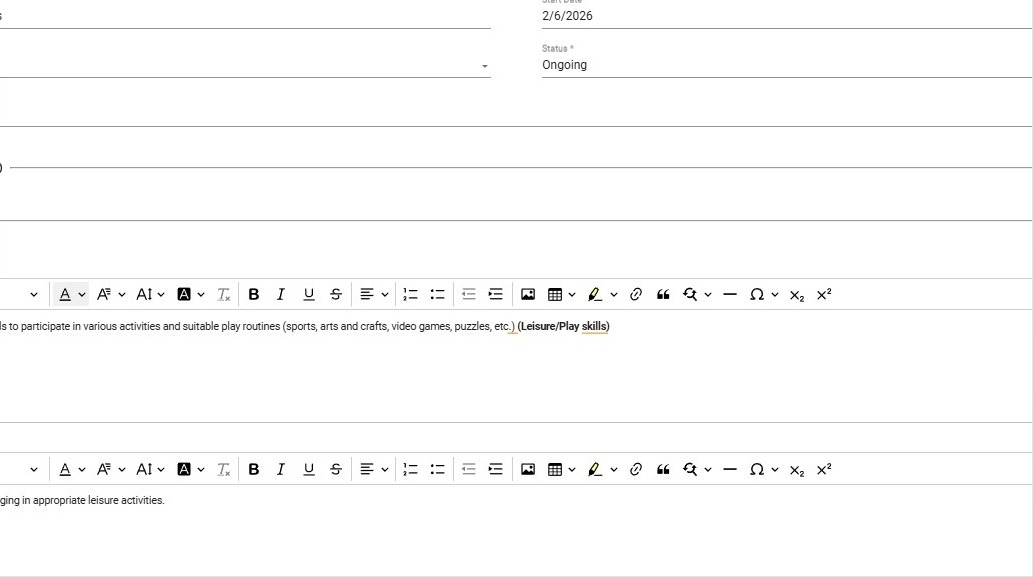
Estas secciones de texto ofrecen diversas opciones de formato para hacer que la documentación sea más efectiva y visualmente organizada, incluyendo formato de texto (negrita, cursiva, subrayado, color y resaltado), organización del contenido (encabezados, alineación y espaciado), listas (con viñetas y numeradas), hipervínculos, tablas y funciones adicionales como deshacer/rehacer y limpiar formato.
2.1 ¿Cómo agregar targets al importar un programa desde la librería?

17. Si desea agregar targets al programa o habilidad, simplemente seleccione Yes en la pregunta “Would you like to add Targets to this goal?” para activar la sección de Targets.
A partir de allí, podrá crear los targets individuales correspondientes al replacement o a la habilidad.

18. Se pueden agregar tantos targets como sean necesarios.

19. Para cada target, se puede agregar:
- Nombre
- Fecha de inicio
-
Estatus
Ingresar Observaciones Iniciales y Líneas Base
- Observaciones Iniciales (Valor y Fecha)
- Baselines (Valor y Fecha)
2.2 ¿Cómo agregar prompts al importar un programa desde la librería?
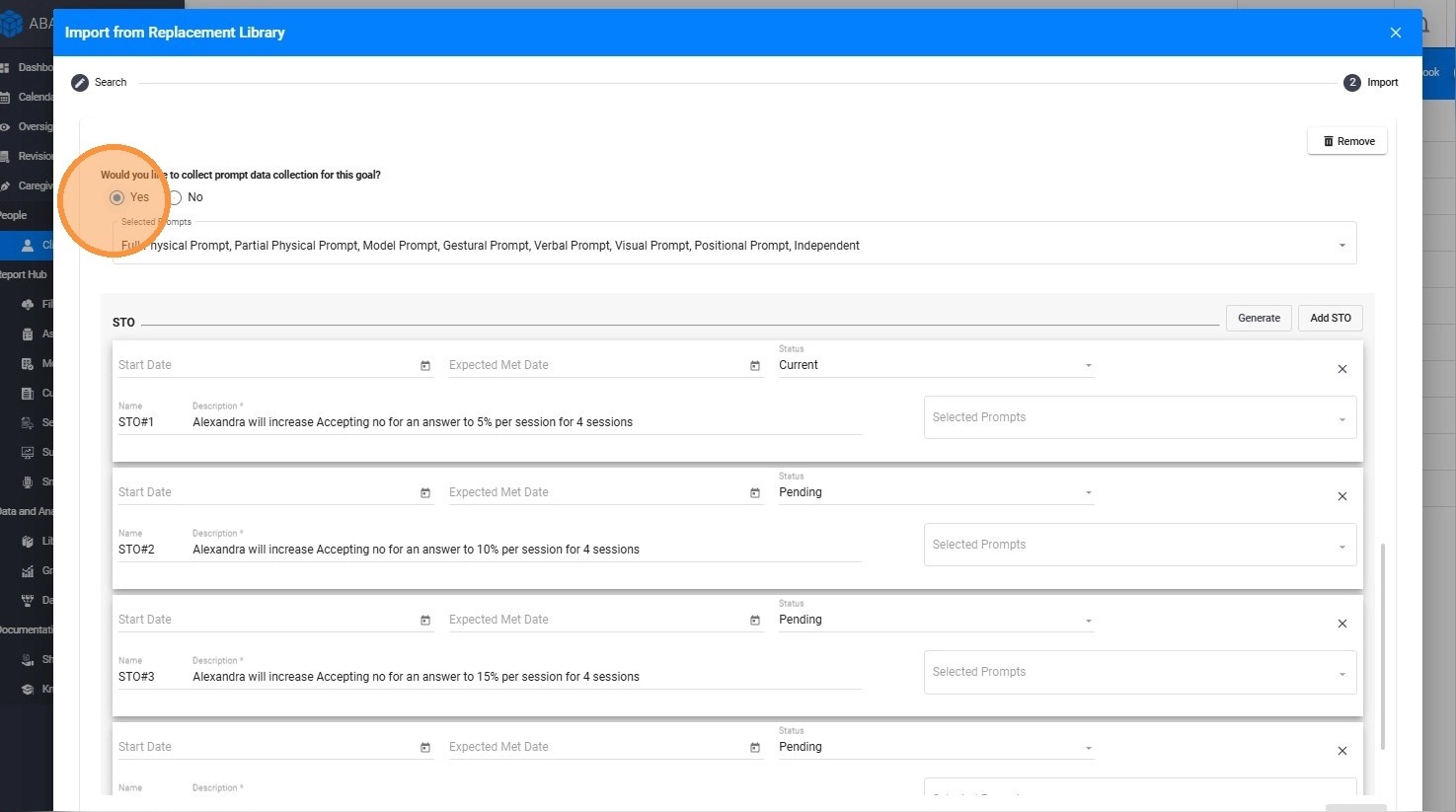
20. Si desea agregar recolección de datos por prompts al replacement o a la habilidad, seleccione Yes en la pregunta “Would you like to collect prompt data for this goal?”.
21. Una vez habilitada esta opción, se mostrará una lista con los prompts disponibles en la agencia. Se podrán seleccionar los prompts que se deseen utilizar para ese replacement o habilidad específica, lo que permitirá personalizar la jerarquía de prompts de acuerdo con los procedimientos de enseñanza establecidos.

Se pueden vincular prompts a STOs específicos, lo que permite que la recolección de datos por prompts esté alineada tanto con el STO actual como con los prompts asignados al mismo.
Por ejemplo, si el STO actual está vinculado a Physical Prompt y Model Prompt, esas serán las únicas opciones disponibles al momento de recolectar datos. Para más información sobre cómo vincular prompts con STOs, por favor consulte la siguiente guía:
3. Adicionar STOs y LTOs

Se puede utilizar la herramienta STO Auto-Generation para crear automáticamente Objetivos a Corto Plazo (STOs) medibles. Para más detalles sobre cómo configurar y generar STOs, por favor consulte la guía enlazada a continuación:
22. STO Auto-Generation
Simplemente haga clic en Generate STOs, seleccione un método de generación (por número de objetivos, incremento/disminución fija o cambio porcentual), complete los parámetros clave (valores iniciales y finales, frecuencia de medición, duración, prompts y plantilla), y seleccione Generate para que el sistema cree automáticamente los STOs.
23. Después de la generación, puede editar manualmente los objetivos, agregar nuevos STOs y asignar su estatus correspondiente.
Los estatus disponibles son:
- Pending: Marca los STOs que están en espera de implementación.
- Current: Indica el STO activo.
- Mastered: Designa los objetivos que han sido alcanzados exitosamente.
- Discontinued: Indica los STOs que ya no son aplicables o relevantes.

El primer objetivo se genera automáticamente con estatus Current y, si permanece en este estatus, es obligatorio ingresar la fecha efectiva de inicio correspondiente.
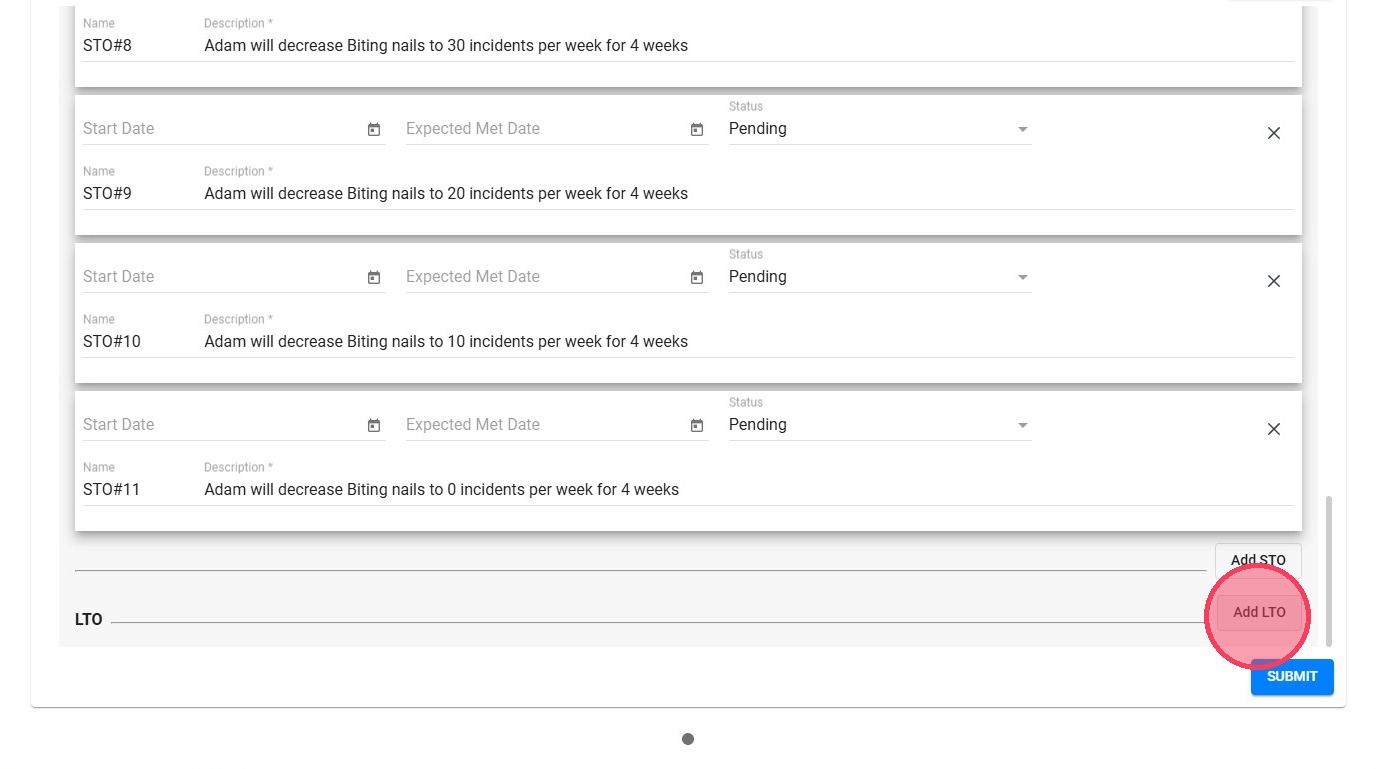
24. Puede agregar Objetivos a Largo Plazo (LTOs) para el programa seleccionado.
Para los replacements y skills, si habilita la recolección de datos por prompts, podrá vincular niveles específicos de prompts a cada STO. Durante la recolección de datos, únicamente estarán disponibles los prompts asociados al STO que esté marcado como Current.
Para más detalles sobre cómo incluir niveles de prompts al generar automáticamente los STOs, consulte la guía enlazada a continuación:
4. Revisión Final y Submisión
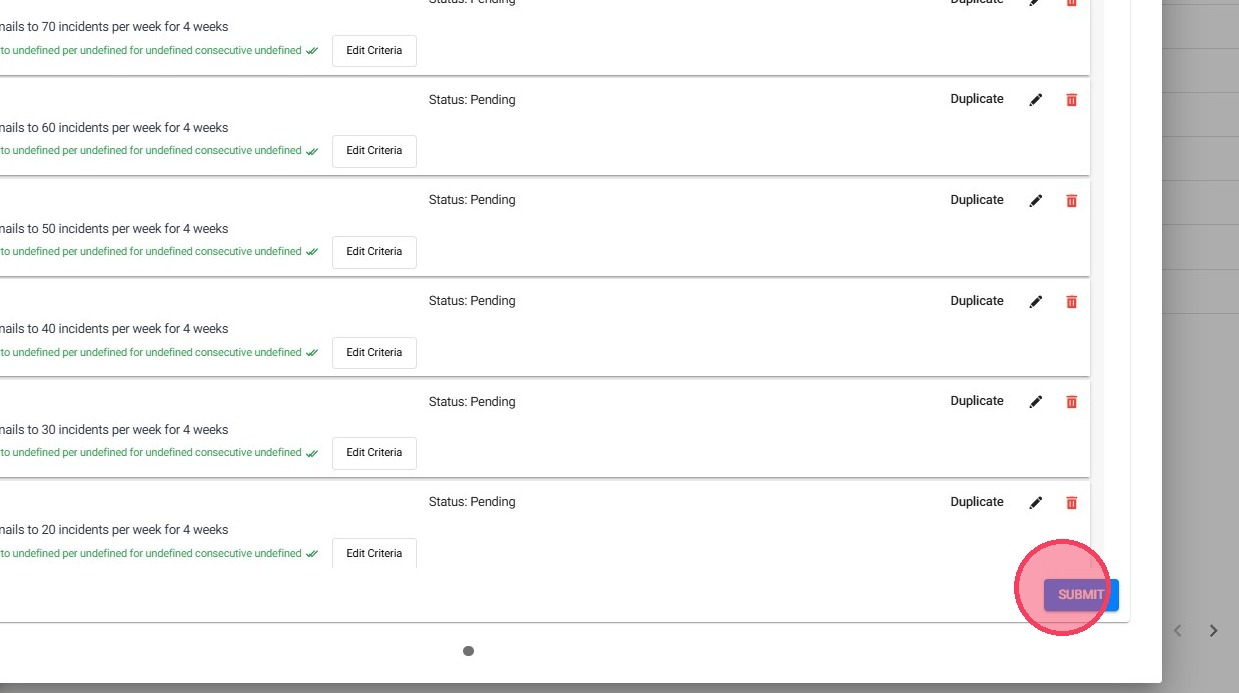
25. Después de personalizar cada programa, puede hacer clic en Submit para finalizar la importación. Una vez enviado, el programa se agregará al perfil del cliente.
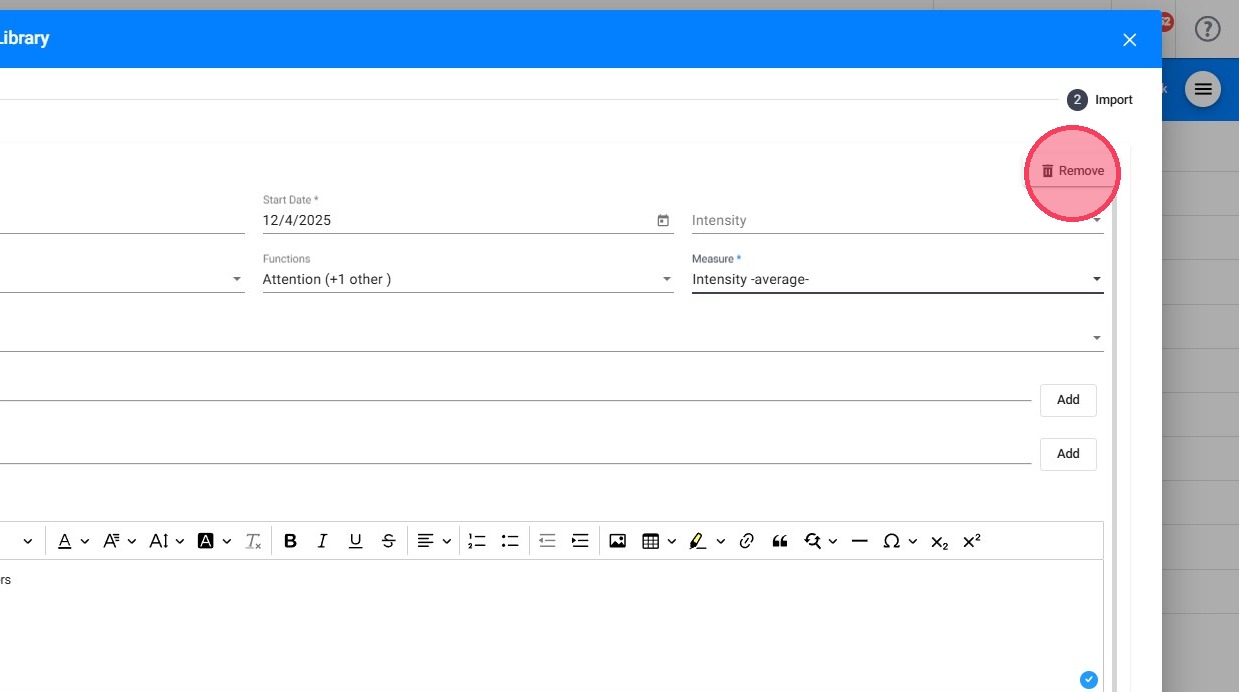
26. Puede eliminar los elementos previamente seleccionados si decide que no desea importarlos.
Sección III: Crear un Programa desde Scratch
Los usuarios también tienen la opción de crear comportamientos desde cero (from Scratch)
1. Crear un nuevo programa desde Scratch (desde cero)
27. - Haga clic en el ícono rojo “+”.
- Seleccione “Create from Scratch”.
Esto le permitirá crear un nuevo registro desde cero, sin necesidad de importar contenido desde una librería.
2. Personalizar el Programa
28. Al crear un registro de programa, la ventana se divide en tres pestañas: Info, Details y STOs/LTOs.
29. Info
Esta pestaña se utiliza para ingresar la información básica del programa. Aquí puede agregar:
- Nombre del programa
- Fecha de inicio
- Estatus
- Tipo de medición
- Carpeta donde será guardado
- Configuración de targets y prompts
- Observaciones iniciales
- Información de línea base
30. Si se selecciona la medida Task Analysis, la pregunta “Would you like to add Targets to this goal?” se establecerá automáticamente en Yes, y el sistema activará una sección adicional obligatoria para configurar los pasos del programa.
Para completar correctamente la configuración, debe:
- Agregar los pasos (targets): Ingresar cada paso individual de la tarea en el orden en que debe realizarse.
- Definir el estatus de cada paso: El estatus se establecerá por defecto como Ongoing, pero puede ajustarse si es necesario (por ejemplo, Pending, Mastered, etc.).
- Establecer la fecha efectiva de inicio: Esta fecha se configurará automáticamente con la fecha de inicio del replacement, aunque puede modificarse si se requiere.
Todos los campos obligatorios de esta sección deben completarse antes de finalizar la configuración del programa, a fin de garantizar un seguimiento preciso de los pasos y una correcta recolección de datos dentro del sistema.
2.1 Gestión de Targets
31. Si desea agregar targets al programa o habilidad, simplemente seleccione Yes en la pregunta “Would you like to add Targets to this goal?” para activar la sección de Targets. A partir de allí, podrá crear los targets individuales correspondientes al replacement o a la habilidad.
32. Para cada target, puede agregar:
- Nombre
- Fecha de inicio
-
Estatus
Ingresar Observaciones Iniciales y Líneas Base
- Observaciones Iniciales (Valor y Fecha)
- Baselines (Valor y Fecha)
33. Puede agregar tantos targets como sean necesarios.
2.2 Gestión de Prompts
34. Si desea agregar recolección de datos por prompts al replacement o a la habilidad, seleccione Yes en la pregunta “Would you like to collect prompt data for this goal?”.
35. Una vez habilitada esta opción, se mostrará una lista con los prompts disponibles en la agencia. Podrá seleccionar los prompts que desee utilizar para ese replacement o habilidad específica, lo que permitirá personalizar la jerarquía de prompts conforme a sus procedimientos de enseñanza.

Para vincular prompts a STOs específicos, por favor consulte la siguiente guía:
36. Haga clic en “Next” para avanzar a la segunda sección.Click “Next” to move to the second section.
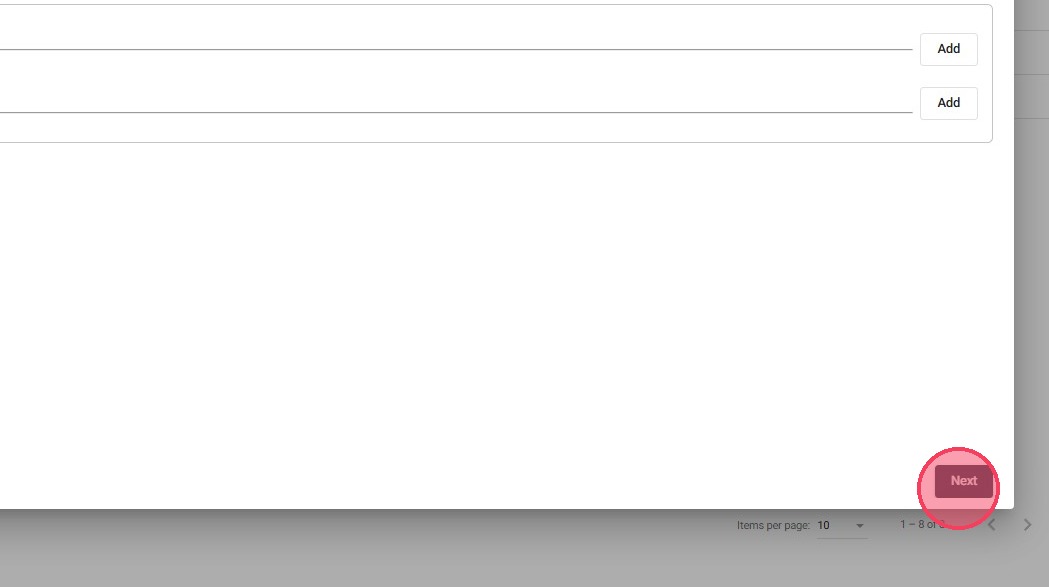
37. Details
Esta pestaña le permite agregar información escrita adicional relacionada con el programa, como:
- Objetivo
- Definición
- Barreras
- Procedimientos
- Materiales de Enseñanza

38. Estas secciones de texto ofrecen diversas opciones de formato para hacer que la documentación sea más efectiva y visualmente organizada, incluyendo formato de texto (negrita, cursiva, subrayado, color y resaltado), organización del contenido (encabezados, alineación y espaciado), listas (con viñetas y numeradas), hipervínculos, tablas y funciones adicionales como deshacer/rehacer y limpiar formato.

39. Haga clic en “Next” para avanzar a la siguiente sección, o en “Back” si necesita realizar algún ajuste en la sección anterior.
2.3 Sección STOs/LTOs
40. Puede crear Objetivos a Corto Plazo (STOs) y Objetivos a Largo Plazo (LTOs) de forma automática o manual.
- Generación Automática de STOs:
Puede utilizar la herramienta de auto-generación de STOs para crear automáticamente STOs con metas medibles que respalden el seguimiento del progreso.
Haga clic en Generate para crear los STOs.
41. Incluso al crear objetivos desde cero, puede utilizar la herramienta de generación automática de STOs. Al seleccionar Generate STOs, se abrirá una ventana de configuración donde podrá crear los STOs utilizando diferentes métodos de generación (por número de objetivos o definiendo cómo aumentan o disminuyen los valores).
Cuando la recolección de datos por prompts está habilitada, puede vincular niveles de prompts a cada STO. Asimismo, puede controlar la frecuencia con la que se mide el progreso, definir cuánto tiempo permanecerá activo cada STO, previsualizar los objetivos generados mediante una plantilla y editar o volver a generar la redacción de los STOs según sea necesario.
42. También puede crear los STOs de forma manual:
- Haga clic en el botón “Add” para crear manualmente un nuevo STO o LTO.
- Ingrese los detalles correspondientes, como Start Date, Expected Met Date, Status, Effective Date y Description (este último campo no debe quedar vacío).
3. Salvar el Programa
43. Después de completar la información, haga clic en el botón “Save” para finalizar y guardar el nuevo programa.
Sección IV. Formas de visualizar los Programas
44. Puede visualizar los programas en formato de lista o organizados por carpetas. Esto le permite acceder a la información de la manera que mejor se adapte a sus necesidades.
45. Para cambiar entre estas vistas, seleccione la opción deseada según su preferencia.
- Desde la sección “Replacement Behaviors” o “Skill Acquisition”, ubique el botón en la parte derecha y haga clic en él para alternar entre la vista de lista (table view) y la vista por carpetas (structure view).
46. Puede visualizar los programas en la vista de lista tradicional, la cual ofrece una forma clara y directa de acceder a toda la información.

Recuerde que solo se muestran 10 programas por página. Si existen más de 10, estos se almacenarán en páginas adicionales, a las cuales podrá acceder utilizando el botón ubicado en la parte inferior derecha de la pantalla, tal como se muestra en la imagen.