Cómo crear y administrar tus propios reportes
Esta guía muestra cómo crear, personalizar y reutilizar reportes específicos en ABA Matrix para acceder rápidamente a información relacionada con necesidades clínicas, de facturación o administrativas. Explica cómo seleccionar las fuentes de datos, elegir columnas, aplicar filtros y opciones de ordenamiento, agregar cálculos de resumen y exportar reportes o añadirlos al Dashboard. Siga estos pasos para ahorrar tiempo yreducir los cálculos manuales.
La función Custom Reports le permite crear reportes personalizados utilizando la información disponible en ABA Matrix. Puede elegir qué información incluir, aplicar filtros, organizar los resultados y agregar cálculos según sus necesidades.
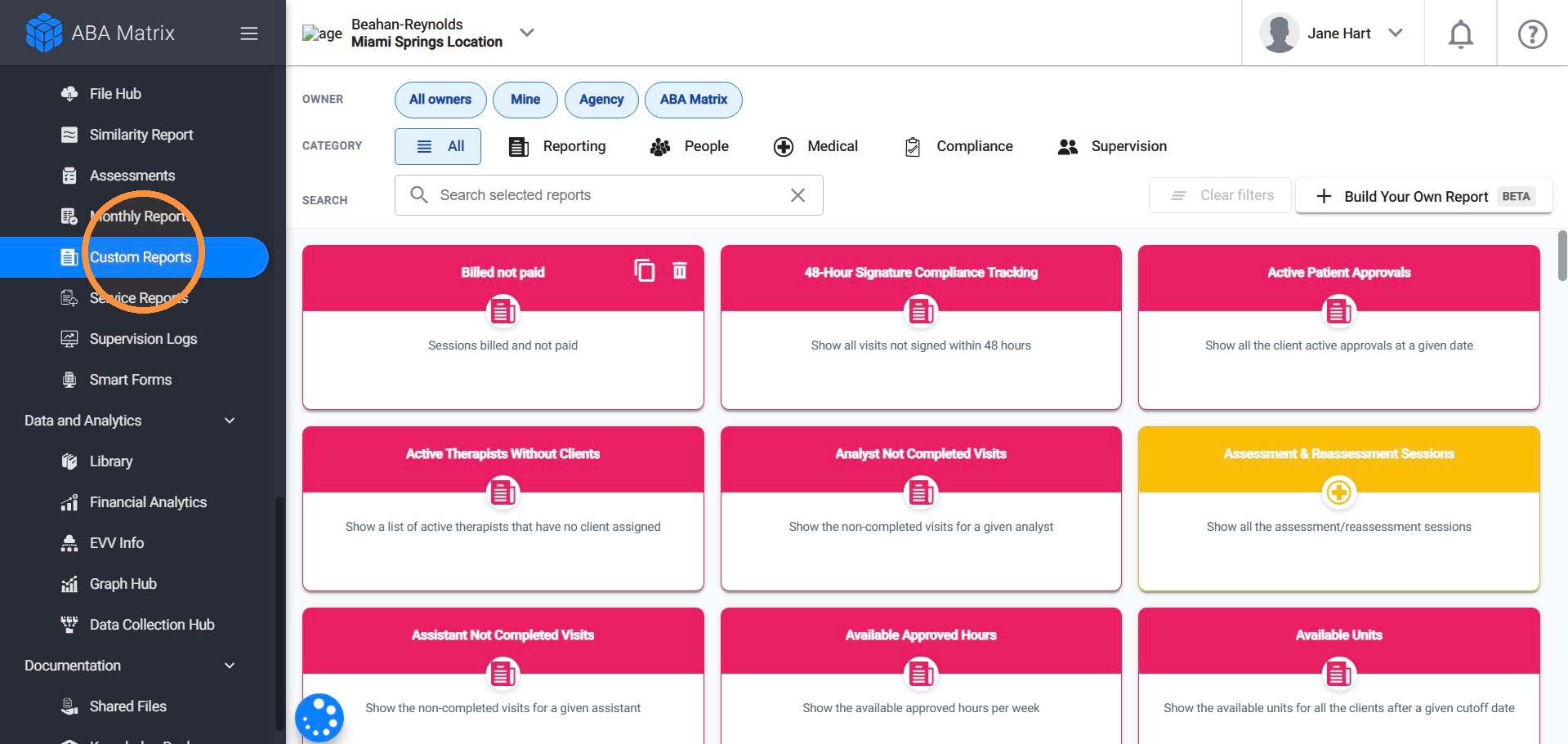
1. Diríjase a Report Hub > Custom Reports para acceder al catálogo de reportes.
Aquí podrá explorar una variedad de reportes preconfigurados o crear sus propios reportes según las necesidades de su agencia. Puede:
- Explorar los reportes disponibles, organizados por categorías, incluyendo Reporting, People, Medical, Compliance y Supervision.
- Filtrar los reportes por propietario utilizando All Owners, Mine, Agency o ABA Matrix.
- Utilizar la barra de búsqueda para encontrar rápidamente un reporte específico.
- Seleccionar un reporte para visualizar su información.
- Hacer clic en + Build Your Own Report para crear un reporte personalizado desde cero.
1. Crear un nuevo reporte personalizado
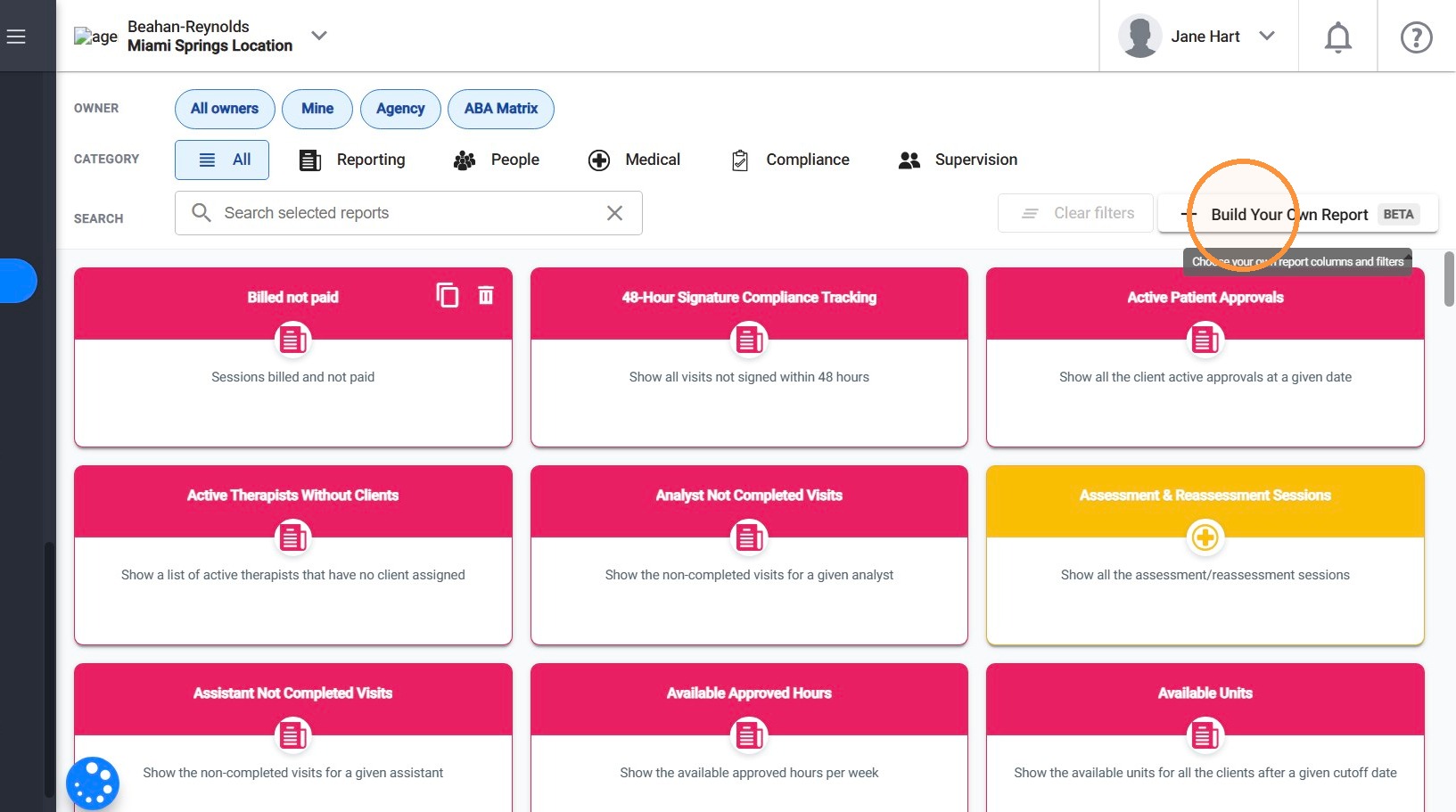
2. Haga clic en + Build Your Own Report.
Se abrirá la ventana Build a report, que lo guiará a través de seis pasos:
- Report Setup: Seleccione el tipo de información que desea incluir en su reporte.
- Columns: Elija los campos y detalles que desea mostrar.
- Filters: Limite los resultados seleccionando condiciones específicas, como fechas, clientes o estados.
- Sorting: Organice los resultados en un orden específico, como alfabéticamente o por fecha.
- Aggregates: Agregue cálculos, como totales, promedios o cantidad de registros, para resumir sus datos.
- Generate: Revise sus selecciones y genere su reporte personalizado.
Vamos a crear un reporte juntos como ejemplo! Crearemos un reporte de sesiones de tratamiento conductual para identificar las sesiones que han sido facturadas, pero que aún no han sido pagadas por el seguro.
Puede seguir estos mismos pasos para crear otros reportes personalizados según las necesidades de su agencia.
1.1 Seleccionar el tipo de reporte
3. Elija el tipo de información que desea incluir en su reporte.
Los tipos de reportes disponibles incluyen información de clientes y personal, autorizaciones, sesiones de tratamiento conductual, evaluaciones y reevaluaciones, supervisión, entrenamiento familiar, programas y objetivos clínicos, registros EVV, documentos y otra información administrativa y clínica.
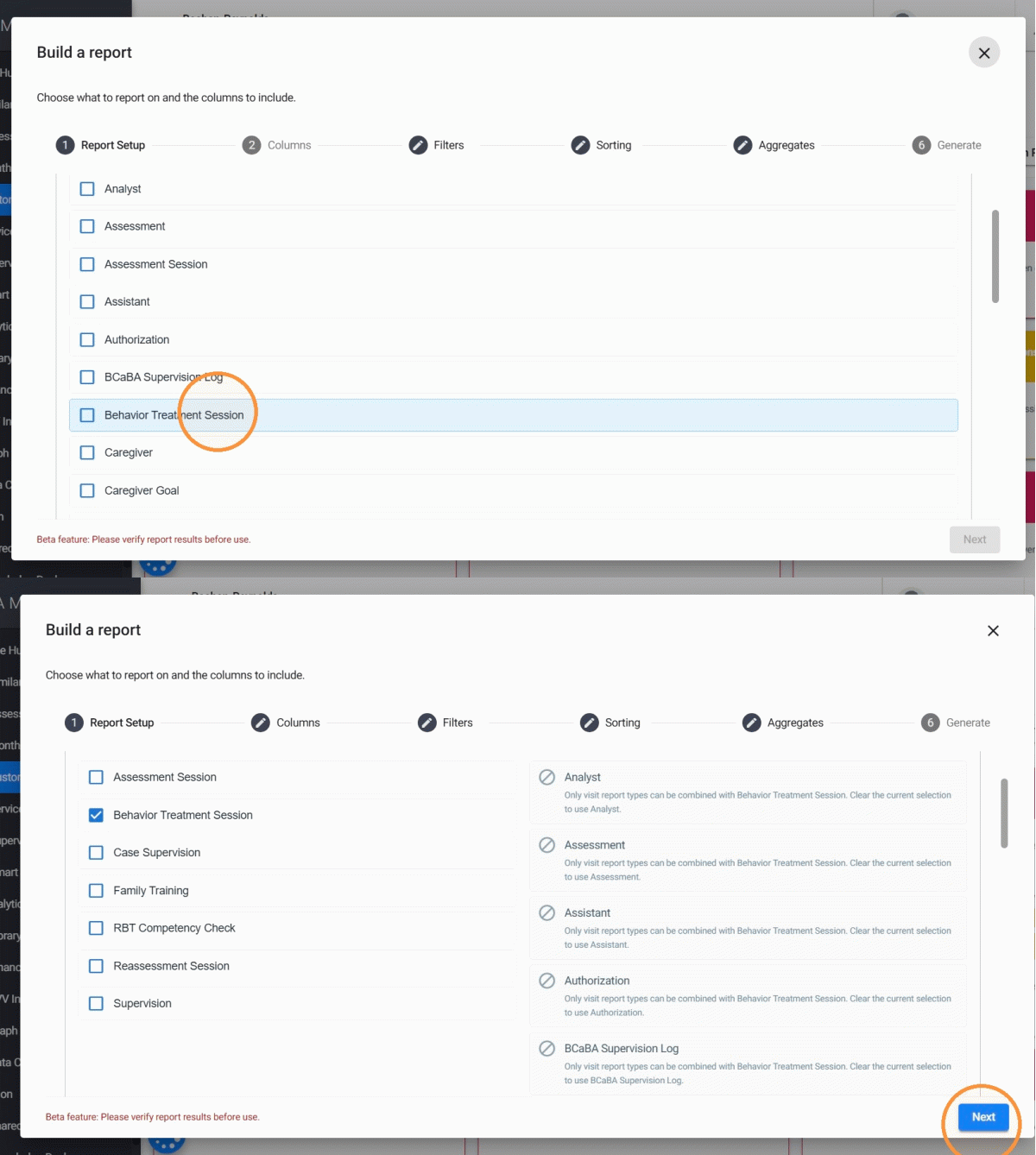
Para este ejemplo, podemos seleccionar Behavior Treatment Session para crear un reporte que nos ayude a revisar las sesiones que han sido facturadas, pero que aún no han sido pagadas por el seguro.
1.2 Seleccionar las columnas que desea incluir
4. El paso Columns le permite elegir qué información aparecerá en su reporte. Las columnas disponibles dependen del tipo de reporte seleccionado en el paso anterior. Cada tipo de reporte proporciona diferentes campos según la información disponible en ABA Matrix.
Por ejemplo, un reporte del personal puede incluir información de los empleados, mientras que un reporte de sesiones puede incluir fechas de visitas, procedimientos, unidades e información de facturación.
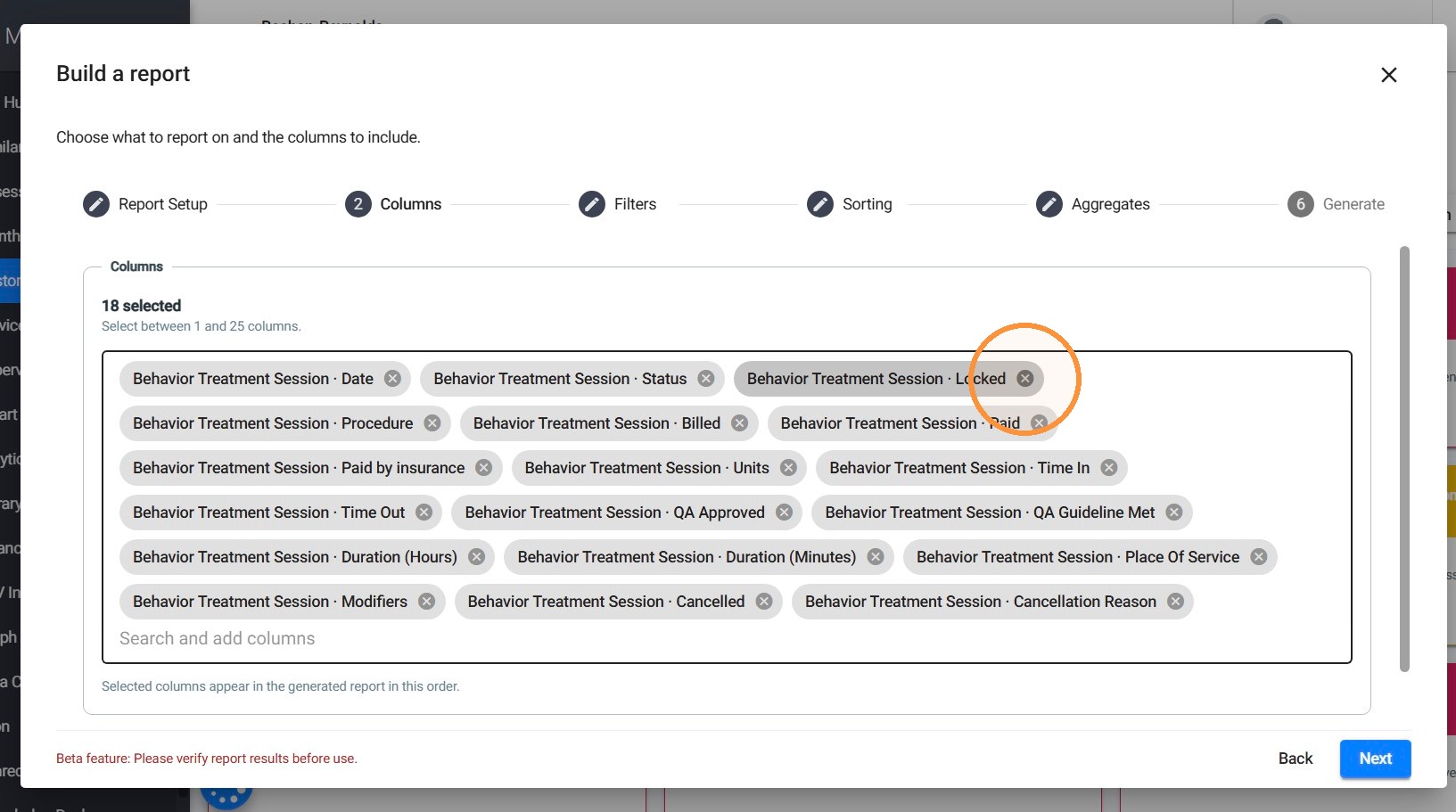
5. Para seleccionar sus columnas:
- Revise las columnas seleccionadas automáticamente para su reporte.
- Utilice Search and add columns para encontrar información adicional que desee mostrar.
- Seleccione las columnas que desea incluir.
- Haga clic en la X junto a cualquier columna seleccionada para eliminarla.
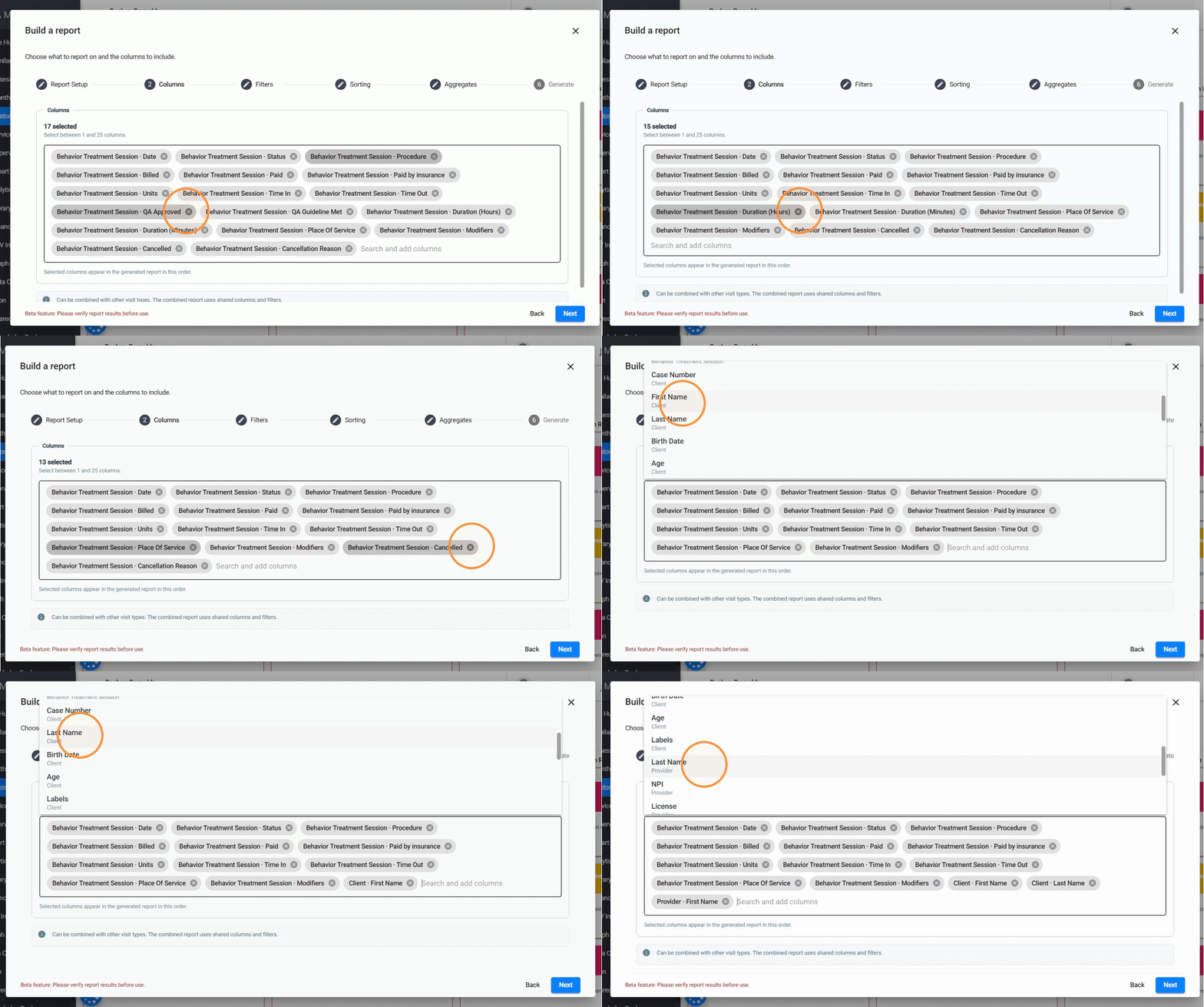
Para este ejemplo, podemos seleccionar columnas como Billed, Paid by Insurance y Paid para revisar el estado de facturación y pago de cada sesión. También podemos incluir información como la fecha y hora de la sesión, el estado, el seguro, el procedimiento, las unidades y los detalles del cliente y del proveedor para que el reporte sea más informativo.
1.3 Aplicar filtros a su reporte
6. El paso Filters le permite limitar los resultados e incluir únicamente los registros que desea revisar. Los filtros disponibles dependen del tipo de reporte seleccionado. Cada reporte proporciona opciones de filtrado relacionadas con la información que contiene.
Por ejemplo, dependiendo del tipo de reporte, podrá filtrar la información por clientes, proveedores, fechas, procedimientos, estados u otras condiciones disponibles.
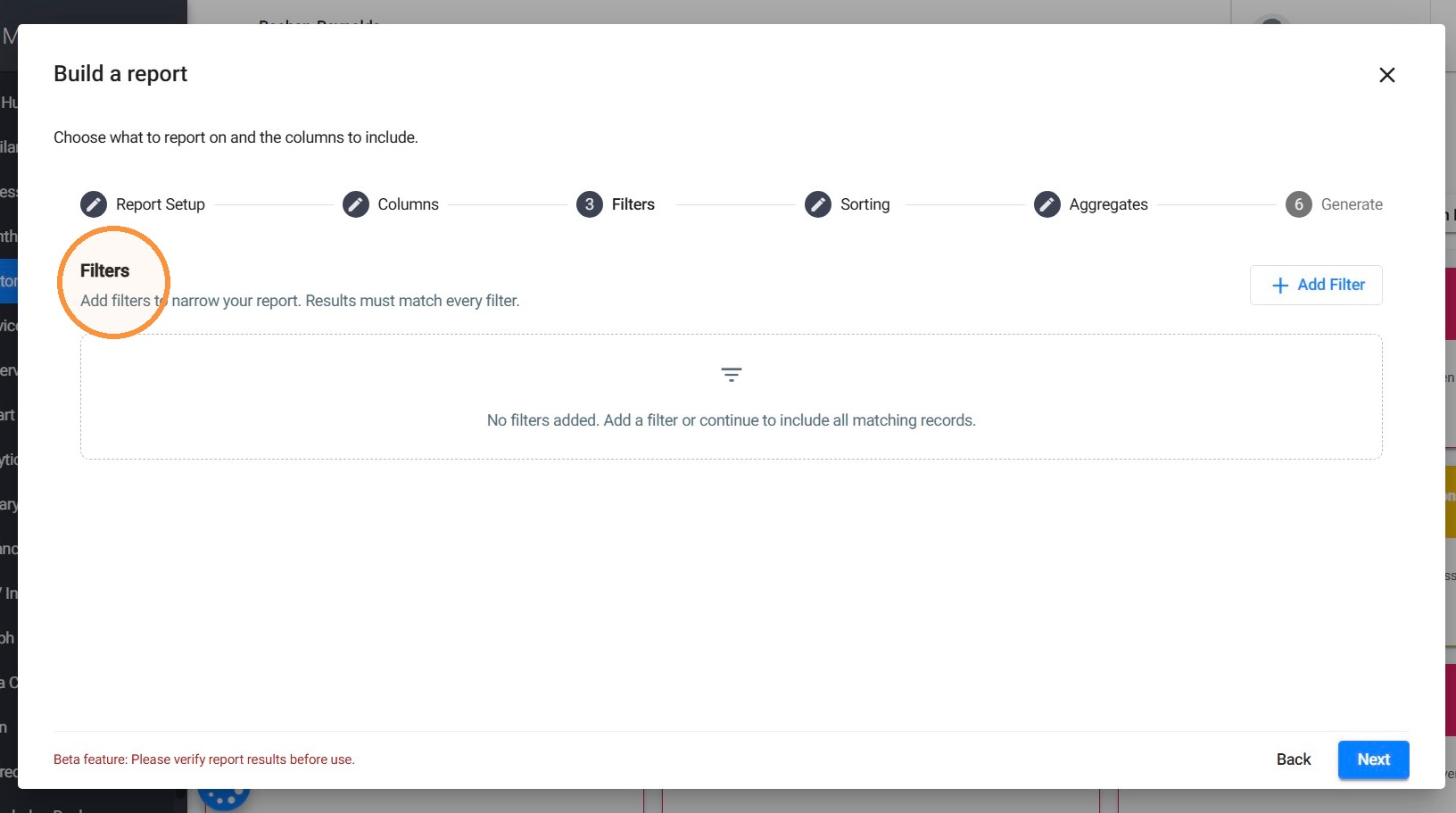
7. Agregar filtros:
- Haga clic en + Add Filter.
- Utilice el campo de búsqueda para encontrar el filtro que desea aplicar.
- Seleccione el filtro deseado.
- Elija los valores o condiciones que desea incluir.
- Repita estos pasos para agregar filtros adicionales.
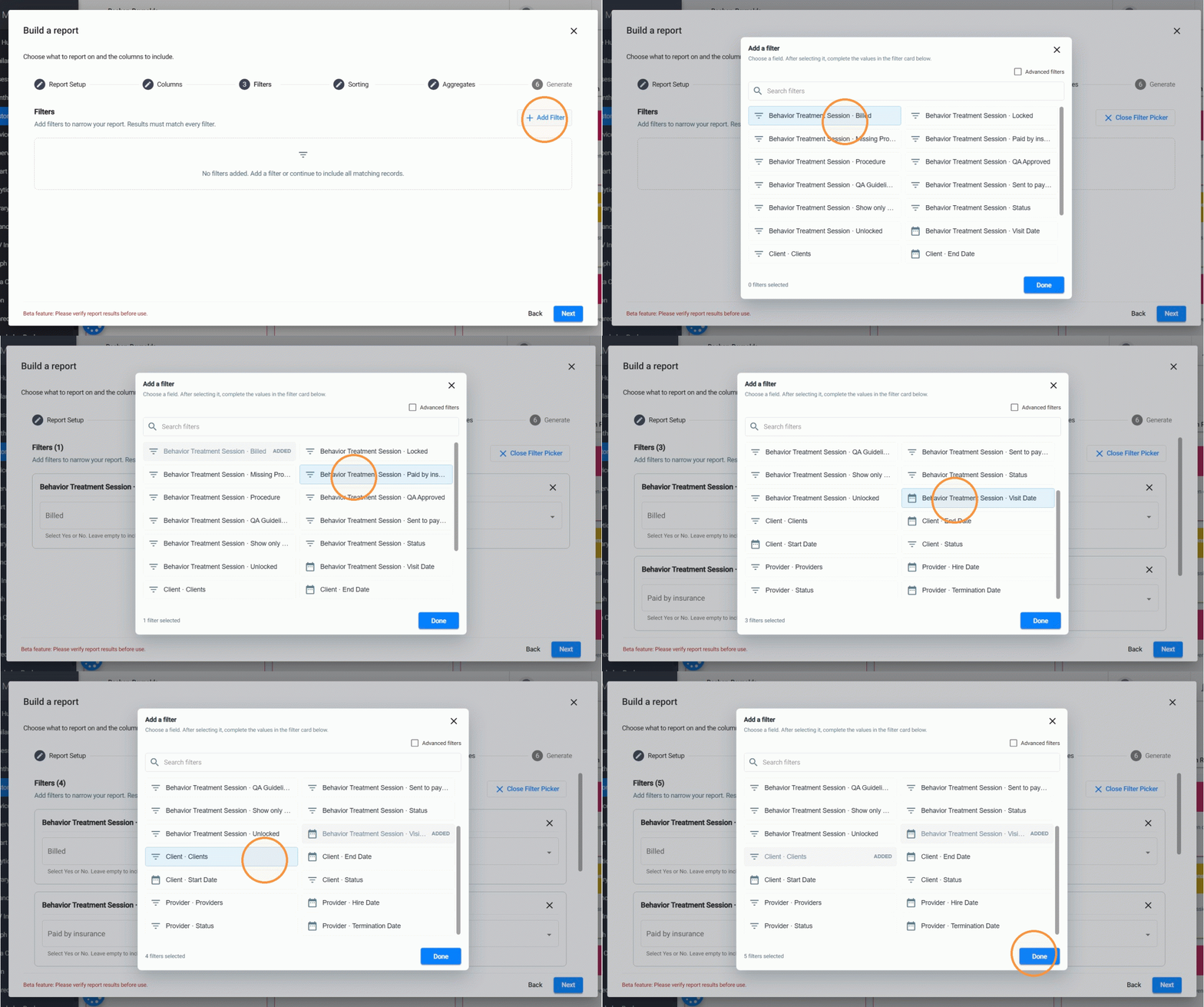
8. Algunos filtros permiten seleccionar Yes o No, mientras que otros ofrecen fechas o menús desplegables, dependiendo del campo seleccionado.
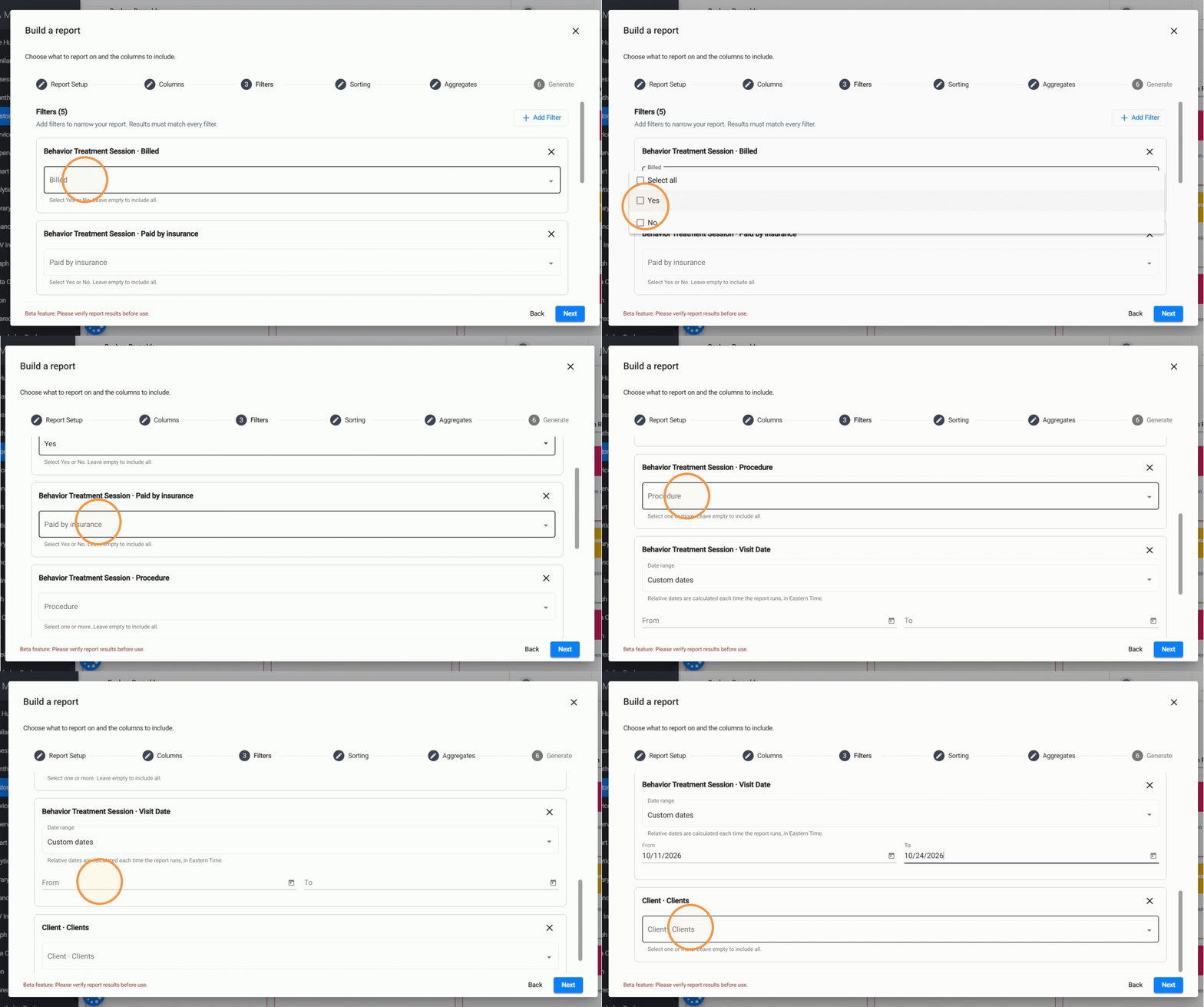
Para este ejemplo, podemos agregar los siguientes filtros para incluir únicamente las sesiones de tratamiento conductual que han sido facturadas, pero que aún no han sido pagadas por el seguro:
- Behavior Treatment Session · Billed: Yes
- Behavior Treatment Session · Paid by insurance: No
- Behavior Treatment Session · Visit Date: Seleccione el período que desea revisar.
También podemos agregar filtros de Clients, Procedures o Insurance para limitar los resultados a clientes específicos, códigos de procedimiento o compañías de seguros.
Aviso: Los filtros son opcionales. Si no agrega ninguno, el reporte incluirá todos los registros correspondientes al tipo de reporte seleccionado.
1.4 Organizar los resultados mediante Sorting
9. El paso Sorting le permite elegir cómo se organizará la información de su reporte.
Las opciones de ordenamiento disponibles se basan en las columnas seleccionadas. Esto significa que puede organizar los resultados utilizando la información incluida en su reporte.
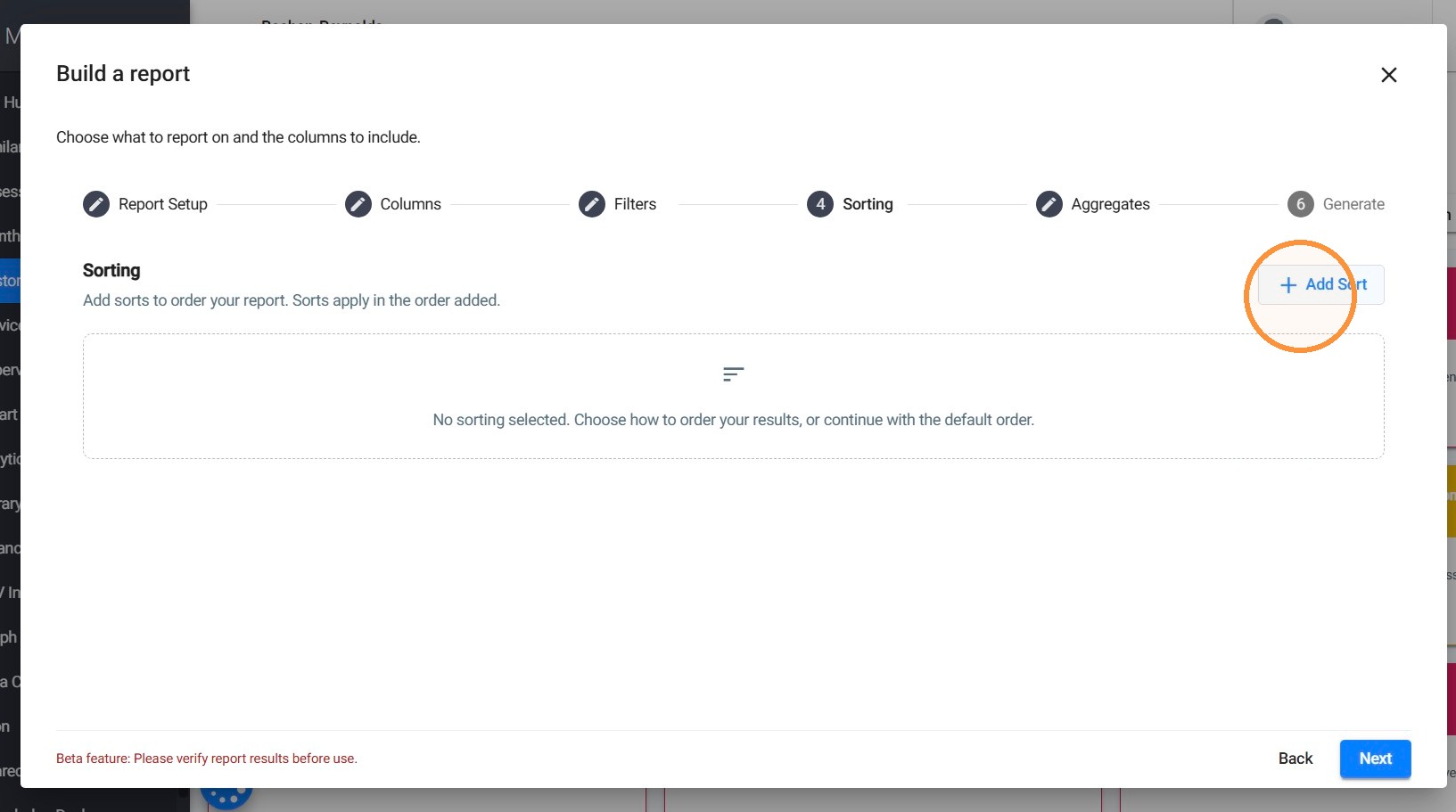
10. Agregar opciones de ordenamiento
1. Haga clic en + Add Sort.
2. Seleccione la columna que desea utilizar para organizar los resultados.
3. Elija la dirección del ordenamiento:
- Ascending: A–Z, de la fecha más antigua a la más reciente o de menor a mayor.
- Descending: Z–A, de la fecha más reciente a la más antigua o de mayor a menor.
4. Agregue opciones de ordenamiento adicionales si es necesario.
5. Haga clic en Done.
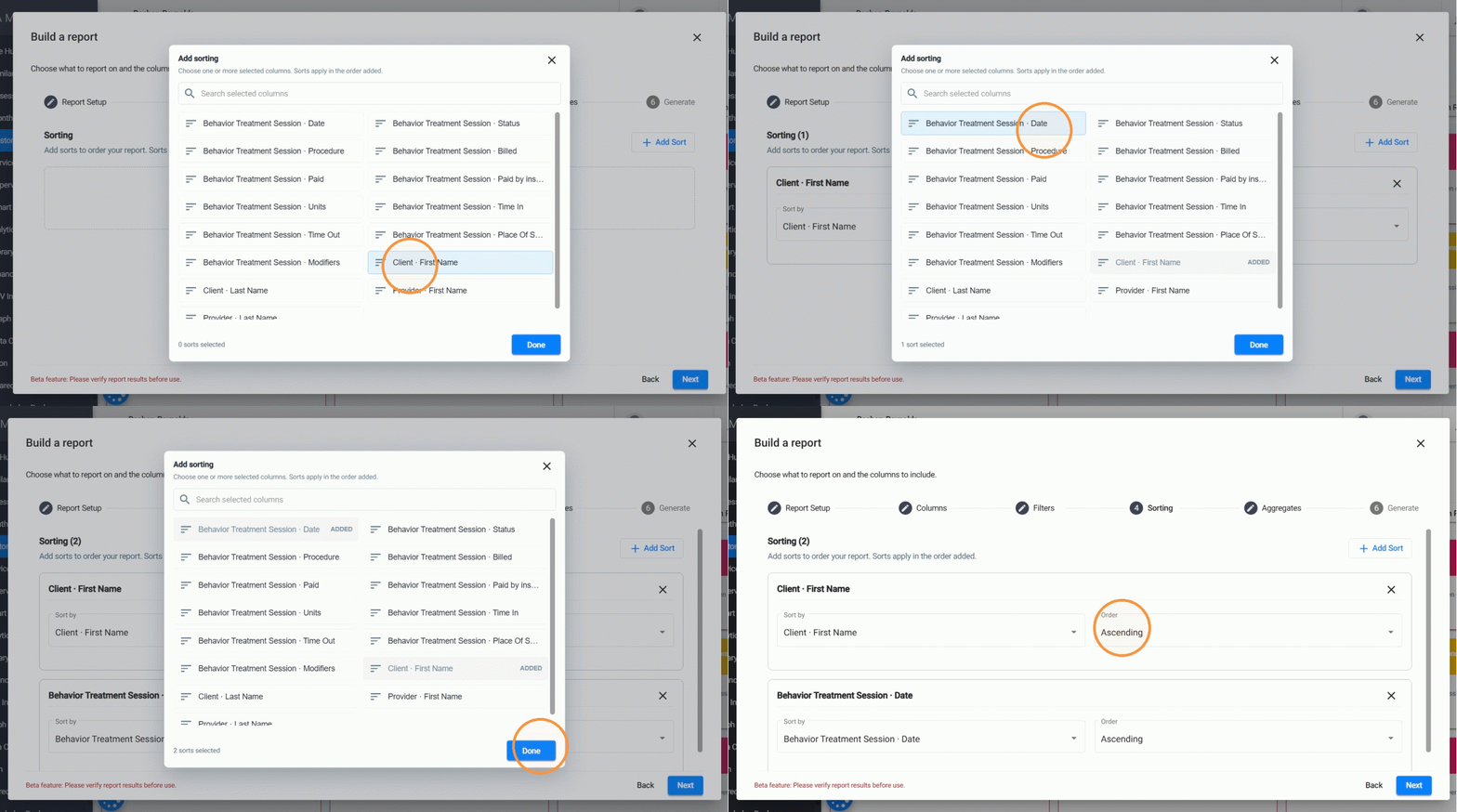
Para este ejemplo, podemos organizar las sesiones facturadas que aún no han sido pagadas por el seguro utilizando:
- Sort 1: Client · First Name — Ascending
- Sort 2: Behavior Treatment Session · Date — Ascending
Esto organizará las sesiones alfabéticamente por el nombre del cliente y luego por la fecha de la sesión, comenzando por la más antigua. Esto facilita revisar qué sesiones facturadas siguen pendientes de pago para cada cliente.
Aviso: El ordenamiento es opcional. Si no selecciona ninguna opción de ordenamiento, el reporte utilizará el orden predeterminado.
1.5 Agregar Aggregates (Totales y cálculos)
11. El paso Aggregates le permite incluir cálculos de resumen en su reporte.
Estos cálculos le ayudan a revisar rápidamente totales, promedios u otros valores importantes sin tener que calcularlos manualmente. Los mismos tipos de cálculos agregados están disponibles para todos los tipos de reportes. Sin embargo, los campos disponibles para cada cálculo dependen de la información de su reporte.
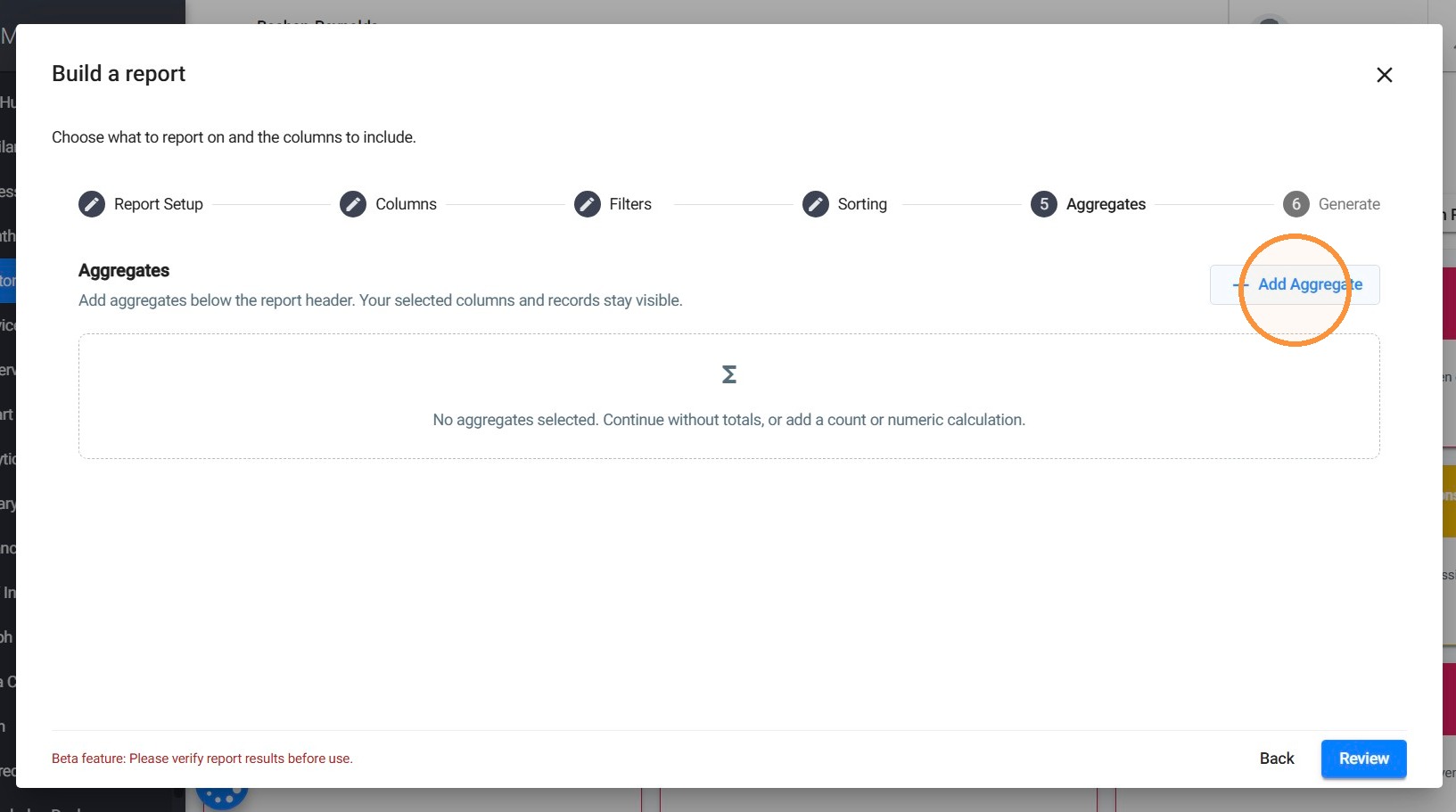
12. Seleccionar un cálculo agregado:
- Haga clic en + Add Aggregate.
- Seleccione el tipo de cálculo que desea incluir.
- Elija el campo correspondiente, si es necesario.
- Haga clic en Done.
Cálculos disponibles:
- - Record Count: Cuenta el número total de registros incluidos.
- - Sum: Suma los valores de un campo numérico.
- - Average: Calcula el valor promedio de un campo numérico.
- - Minimum: Muestra el valor más bajo de un campo seleccionado.
- - Maximum: Muestra el valor más alto de un campo seleccionado.
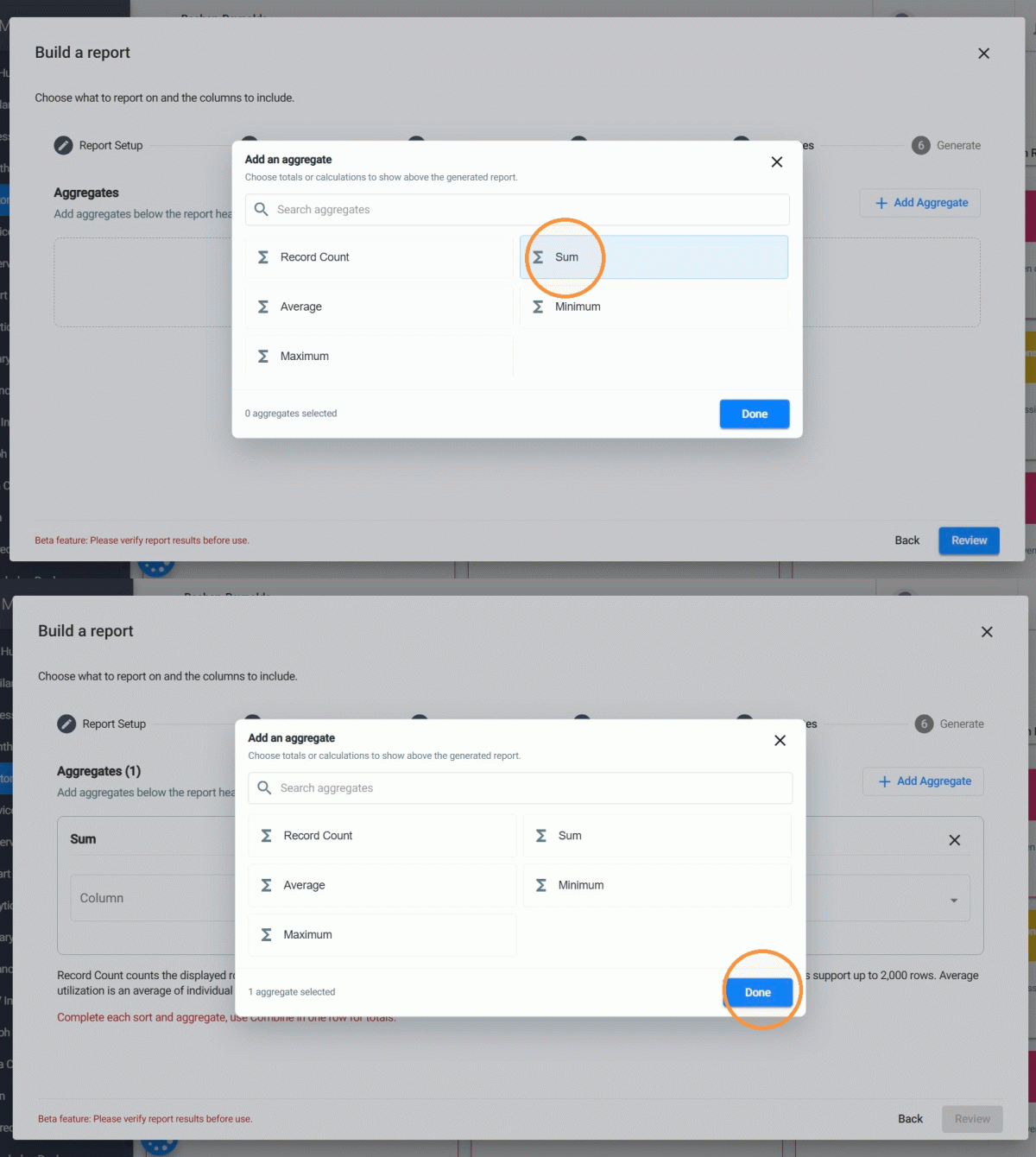
Para este ejemplo, podemos agregar dos cálculos para resumir las sesiones facturadas que aún no han sido pagadas por el seguro:
-
Record Count: Para ver cuántas sesiones coinciden con los filtros seleccionados.
Sum of Units: Para calcular el número total de unidades asociadas con esas sesiones.
- Para agregar el total de unidades, podemos seleccionar Sum y elegir Units.
Por ejemplo, si el reporte incluye cuatro sesiones con 20, 20, 16 y 20 unidades, el cálculo agregado mostrará un total de 76 unidades.
1.6 Revisar y generar su reporte
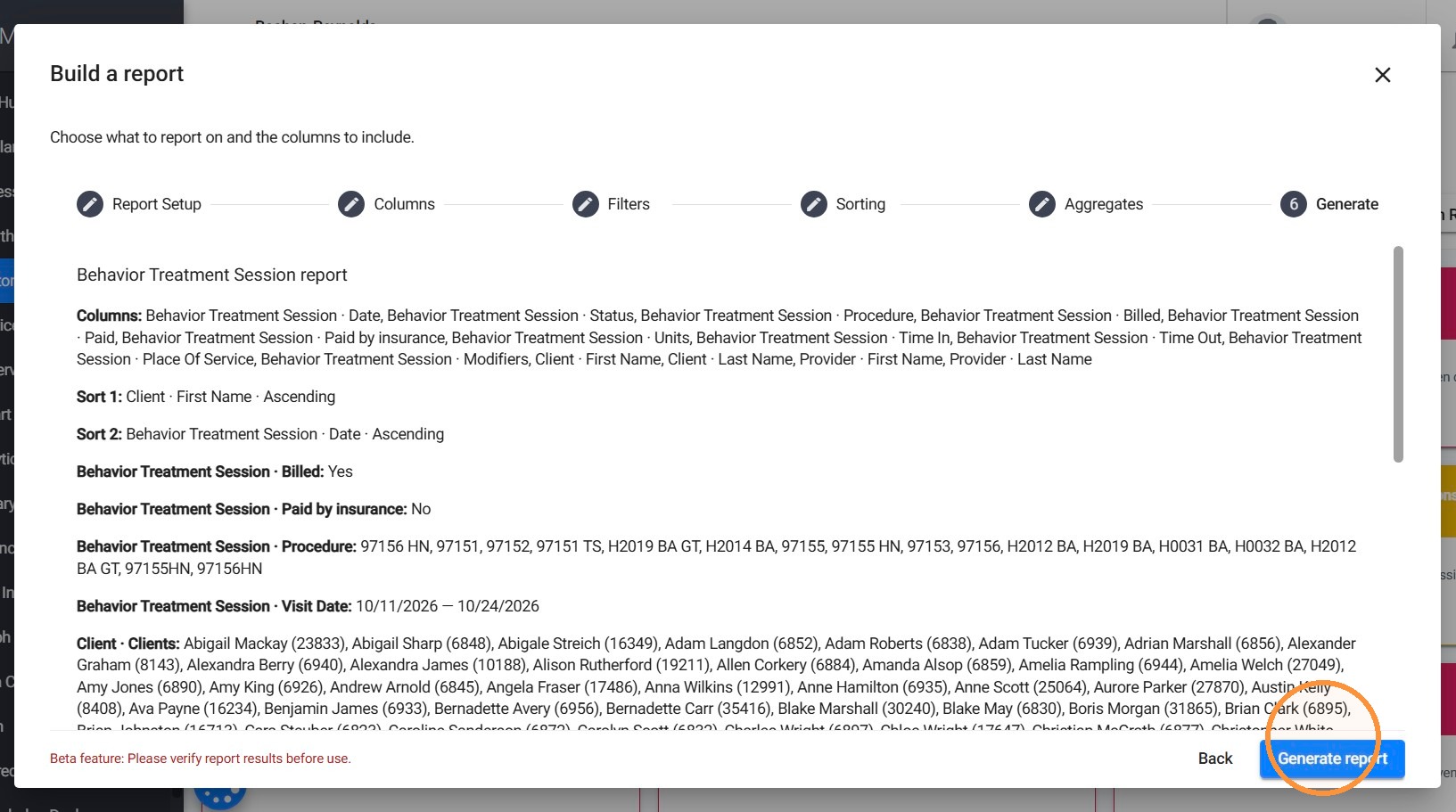
13. Antes de generar su reporte, ABA Matrix mostrará un resumen de la configuración seleccionada. Revise sus selecciones para asegurarse de que todo esté correcto. Si necesita realizar cambios, haga clic en Back para regresar a un paso anterior.
Una vez que todo esté listo, haga clic en Generate report.
2. Administrar su reporte personalizado
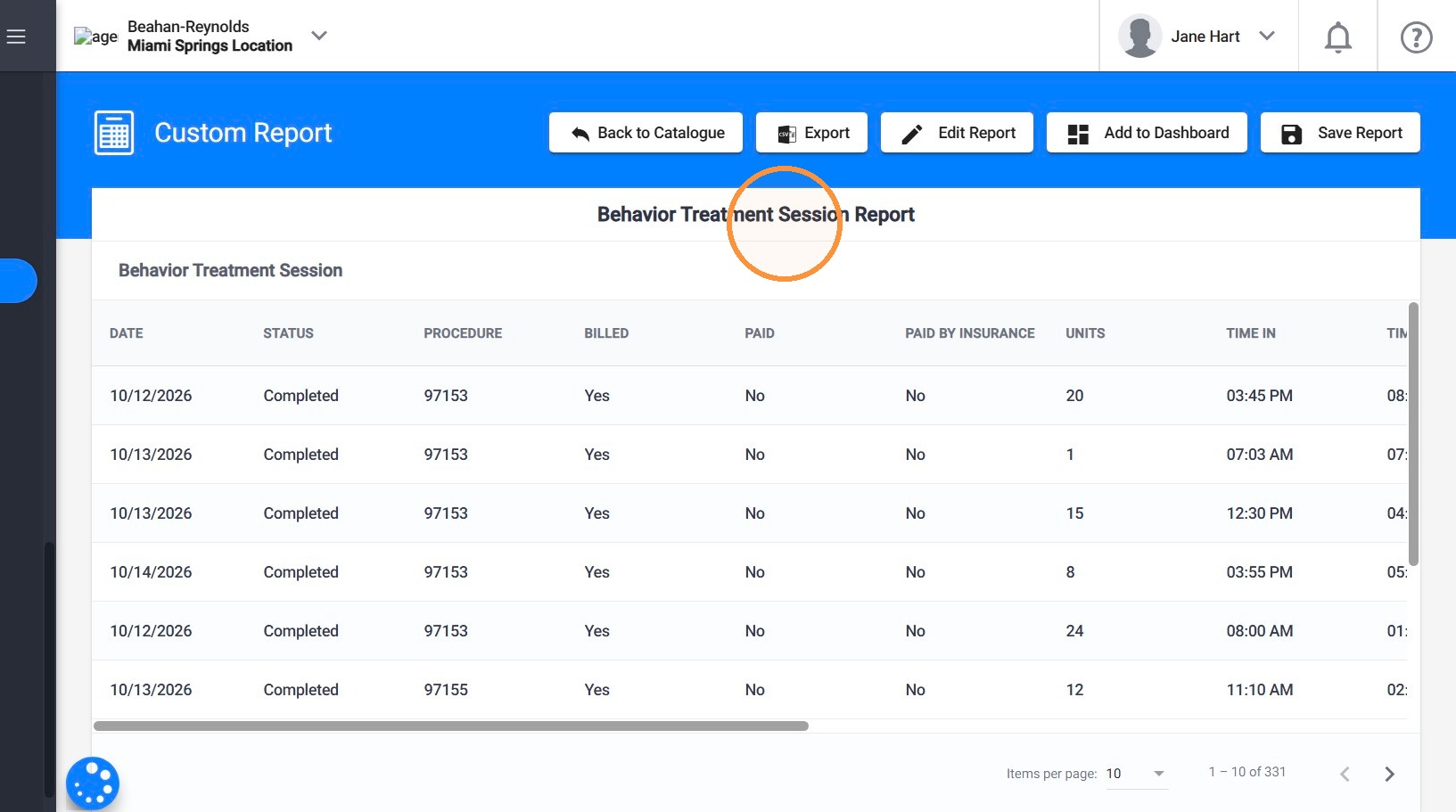
14. Después de generar su reporte, verá varias opciones que le permitirán:
- Exportar los resultados.
- Editar la configuración del reporte.
- Guardar el reporte para utilizarlo en el futuro.
- Agregarlo a su Dashboard para acceder rápidamente.
2.1 Editar su reporte
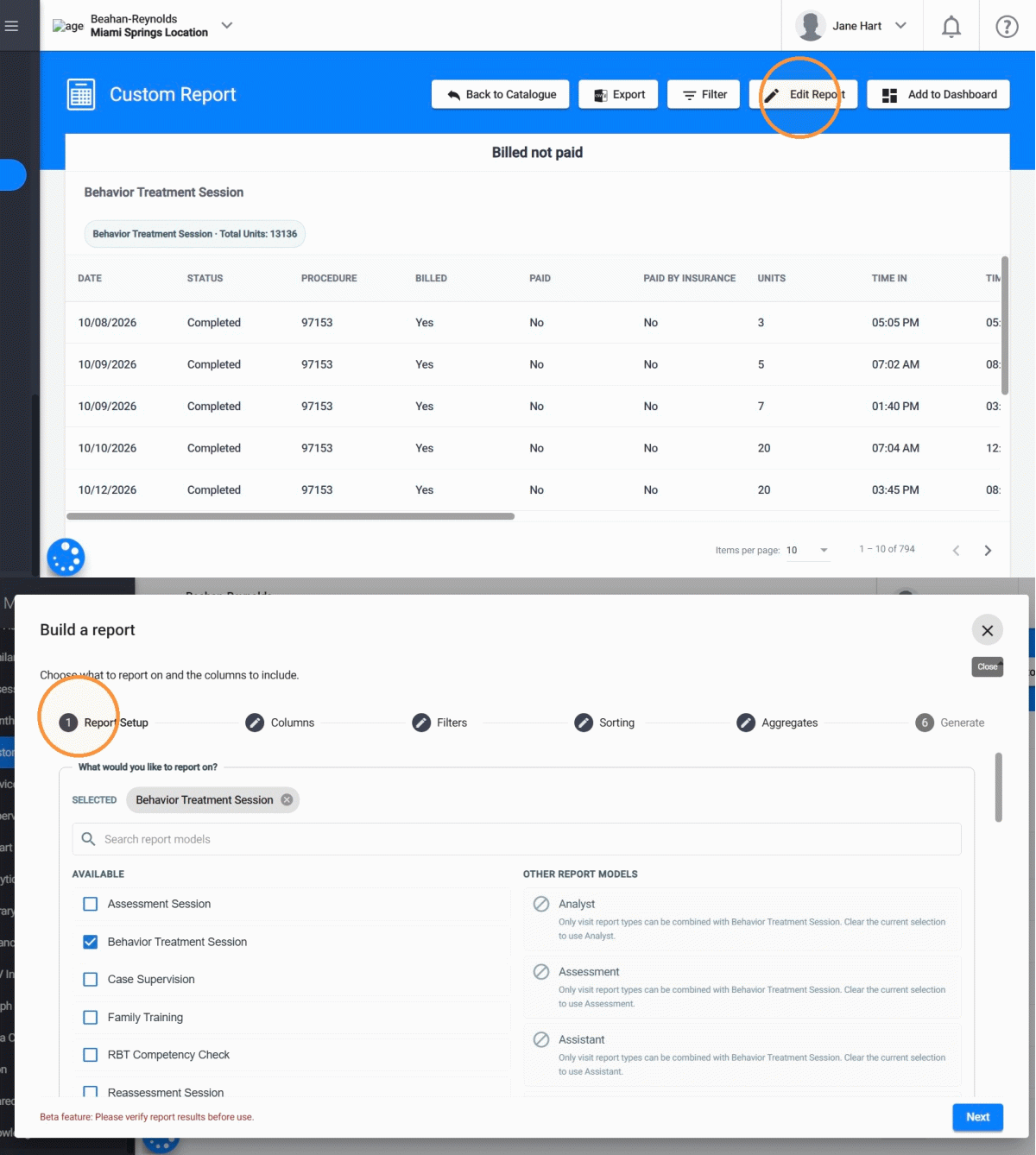
15. Haga clic en Edit Report para modificar la información que se muestra en su reporte.
Puede actualizar el tipo de reporte, las columnas, los filtros, las opciones de ordenamiento o los cálculos agregados y generar nuevamente el reporte para visualizar los resultados actualizados.
2.2 Exportar su reporte
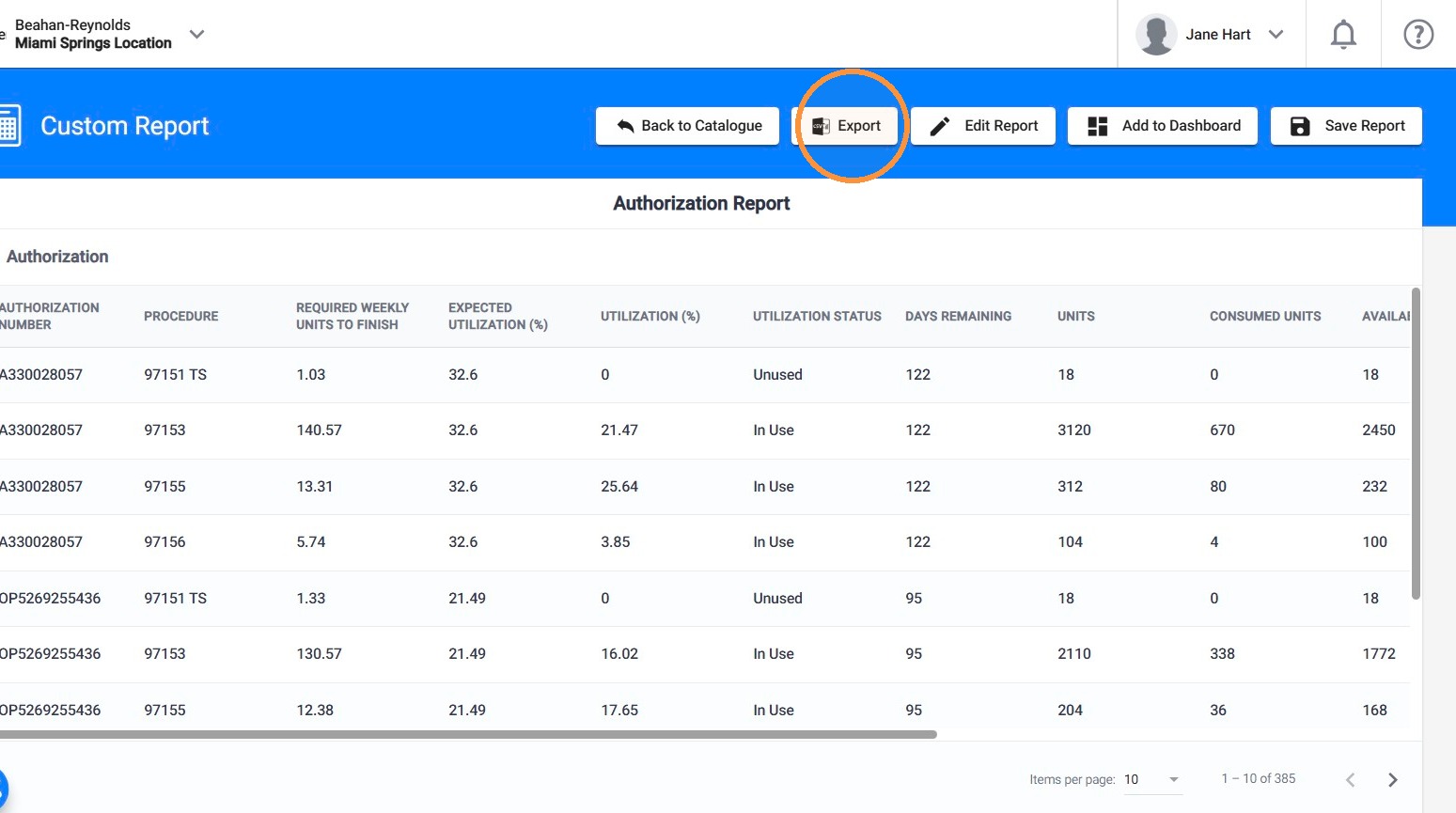
16. Haga clic en Export para descargar los resultados de su reporte como un archivo CSV.
Puede abrir el archivo en Excel o en otra aplicación de hojas de cálculo para revisar, organizar o compartir la información.
2.3 Guardar su reporte
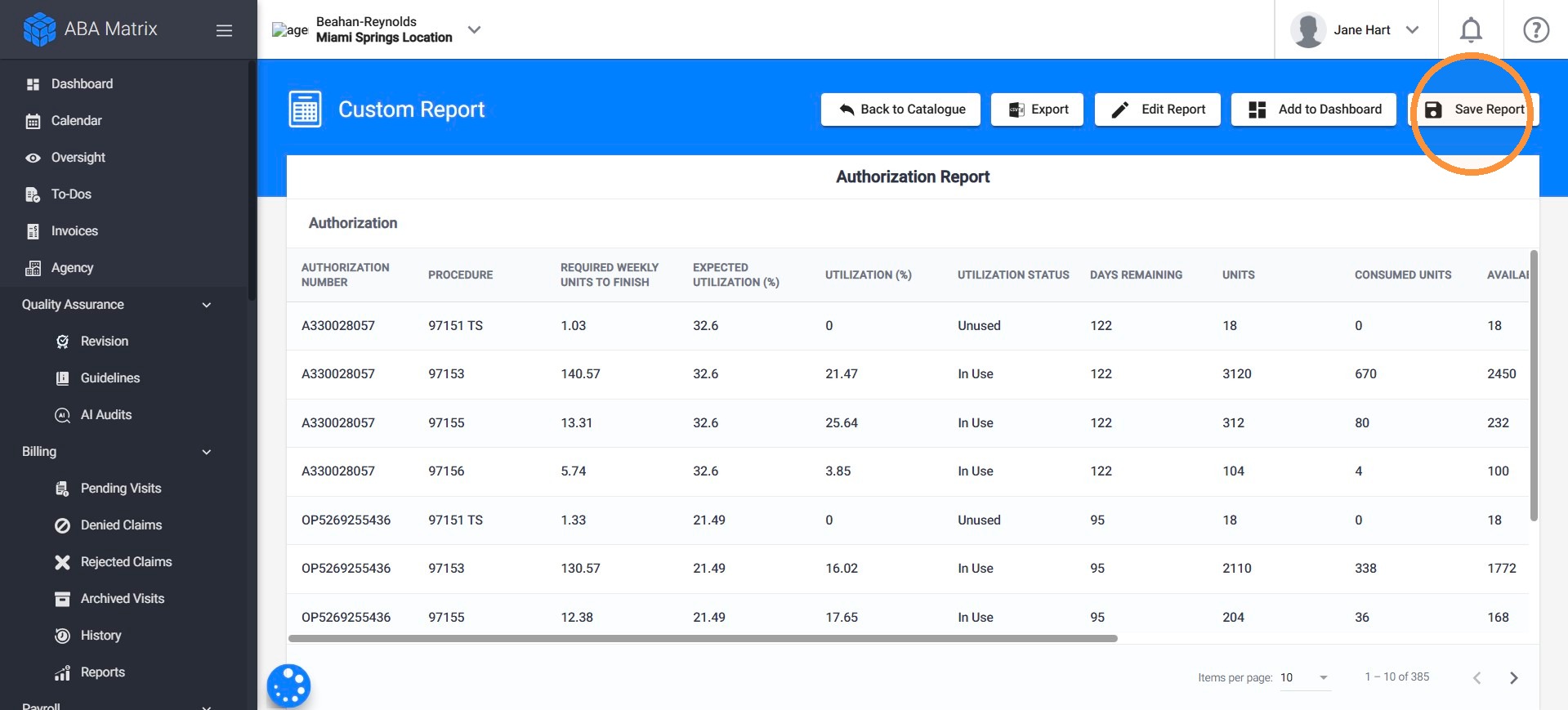
17. Haga clic en Save Report para guardar su reporte en la sección Custom Reports, lo que le permitirá acceder nuevamente a él sin tener que volver a crear la configuración.
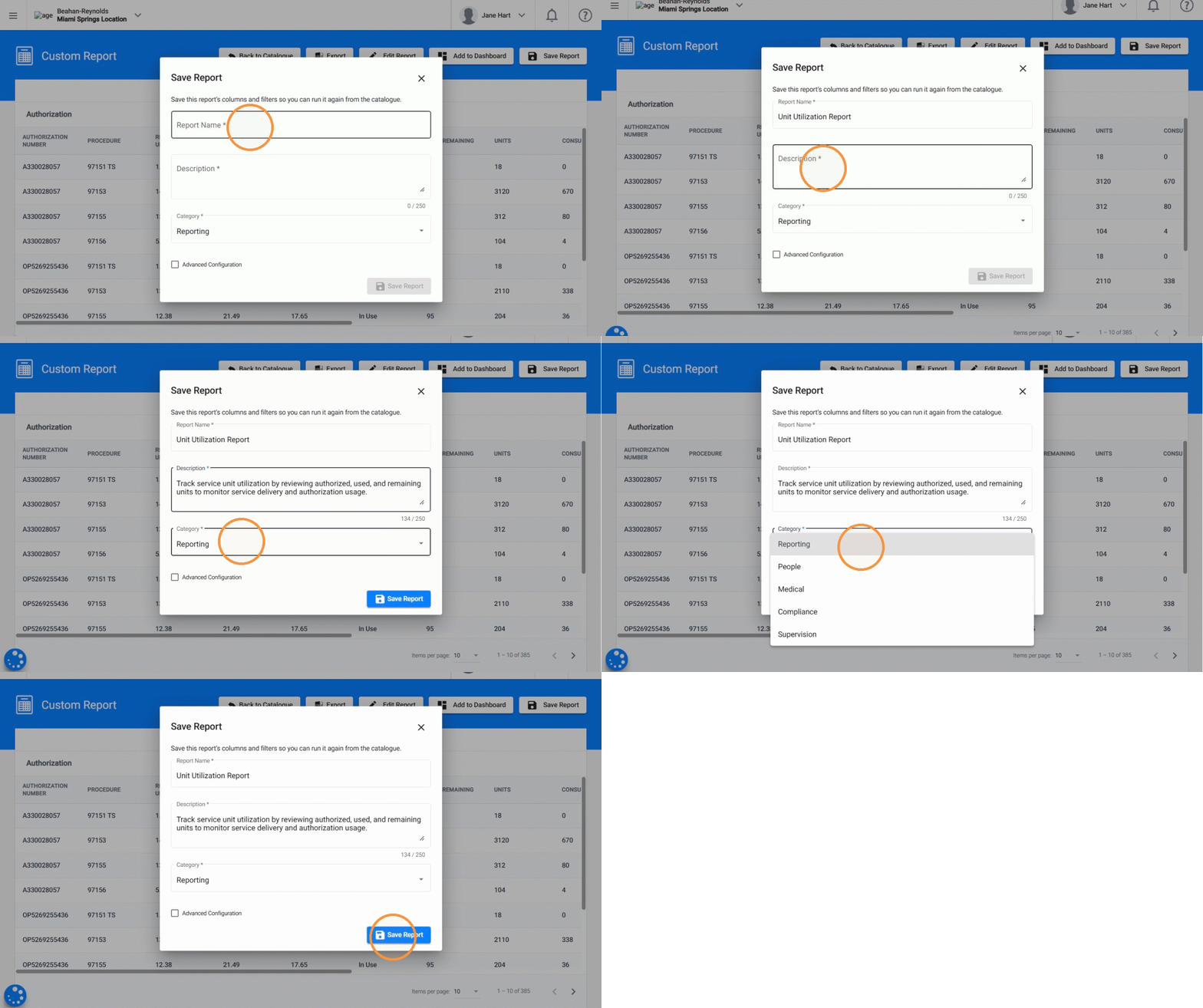
18. Complete la siguiente información:
- Report Name: Ingrese un nombre que le permita identificar fácilmente su reporte.
- Description: Agregue una breve explicación de la información incluida en el reporte.
- Category: Seleccione la categoría en la que desea que aparezca su reporte.
2.4 Agregar su reporte al Dashboard
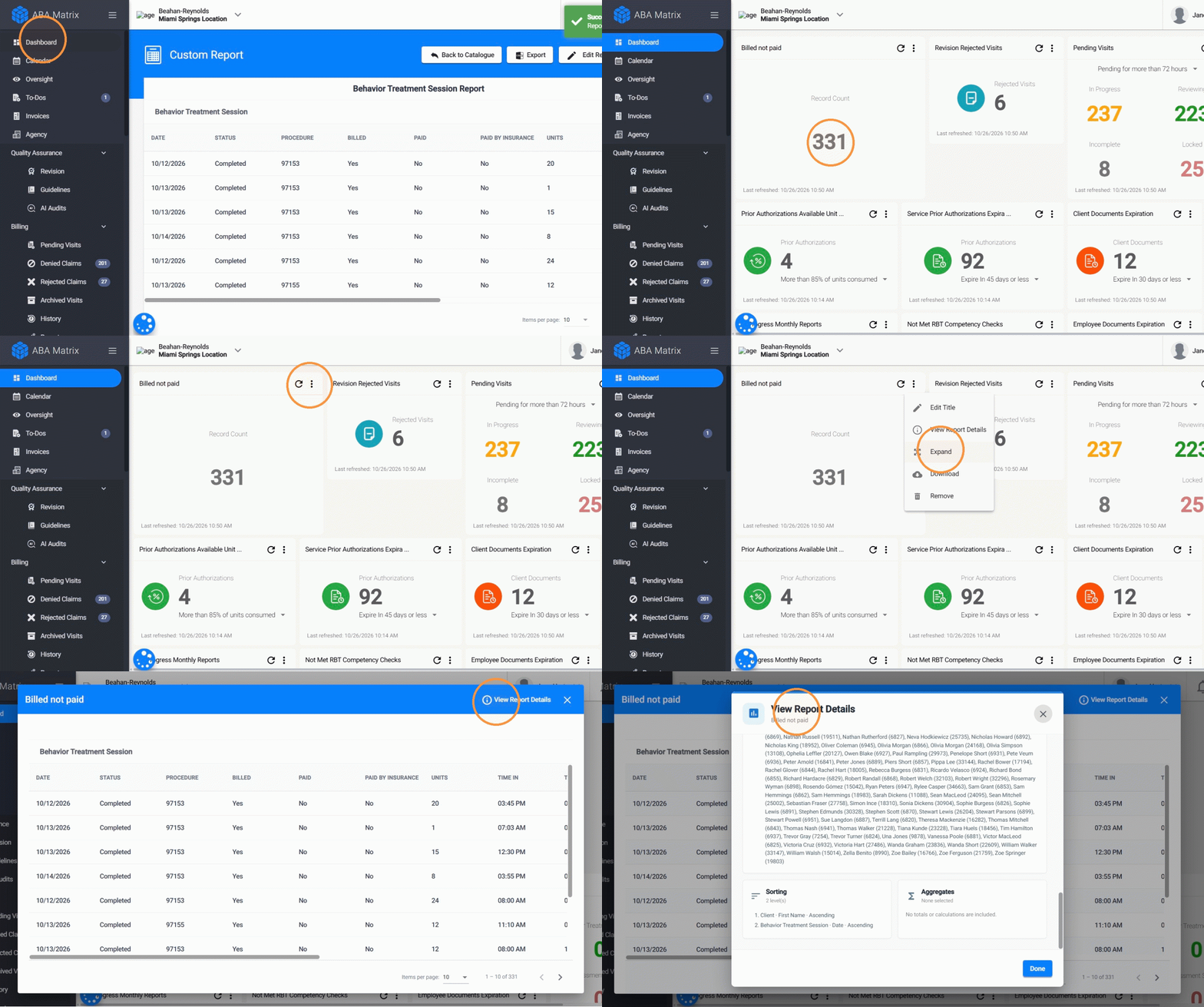
19. Haga clic en Add to Dashboard para mostrar su reporte personalizado directamente en su Dashboard y tener acceso rápido a él.
- Ingrese un título para el reporte en Report Title.
- Haga clic en Add to Dashboard para confirmar.
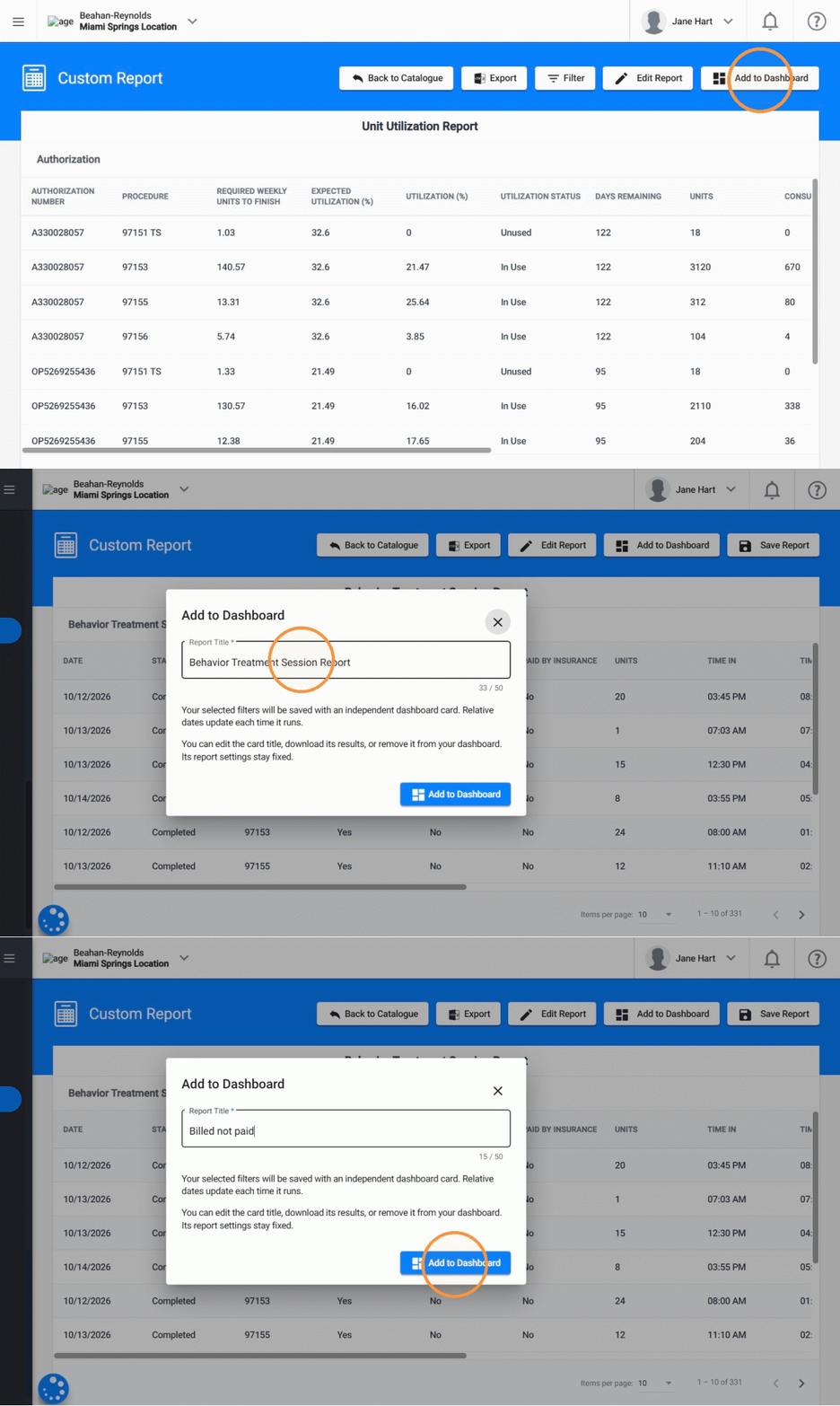
20. Una vez agregado a su Dashboard, el reporte aparecerá como un widget, lo que le permitirá:
- Visualizar un resumen de su reporte directamente desde el Dashboard.
- Descargar el reporte completo para revisar los resultados.
- Expandir el widget para revisar la información detallada del reporte.
2.5 Explorar y filtrar reportes en el catálogo de reportes
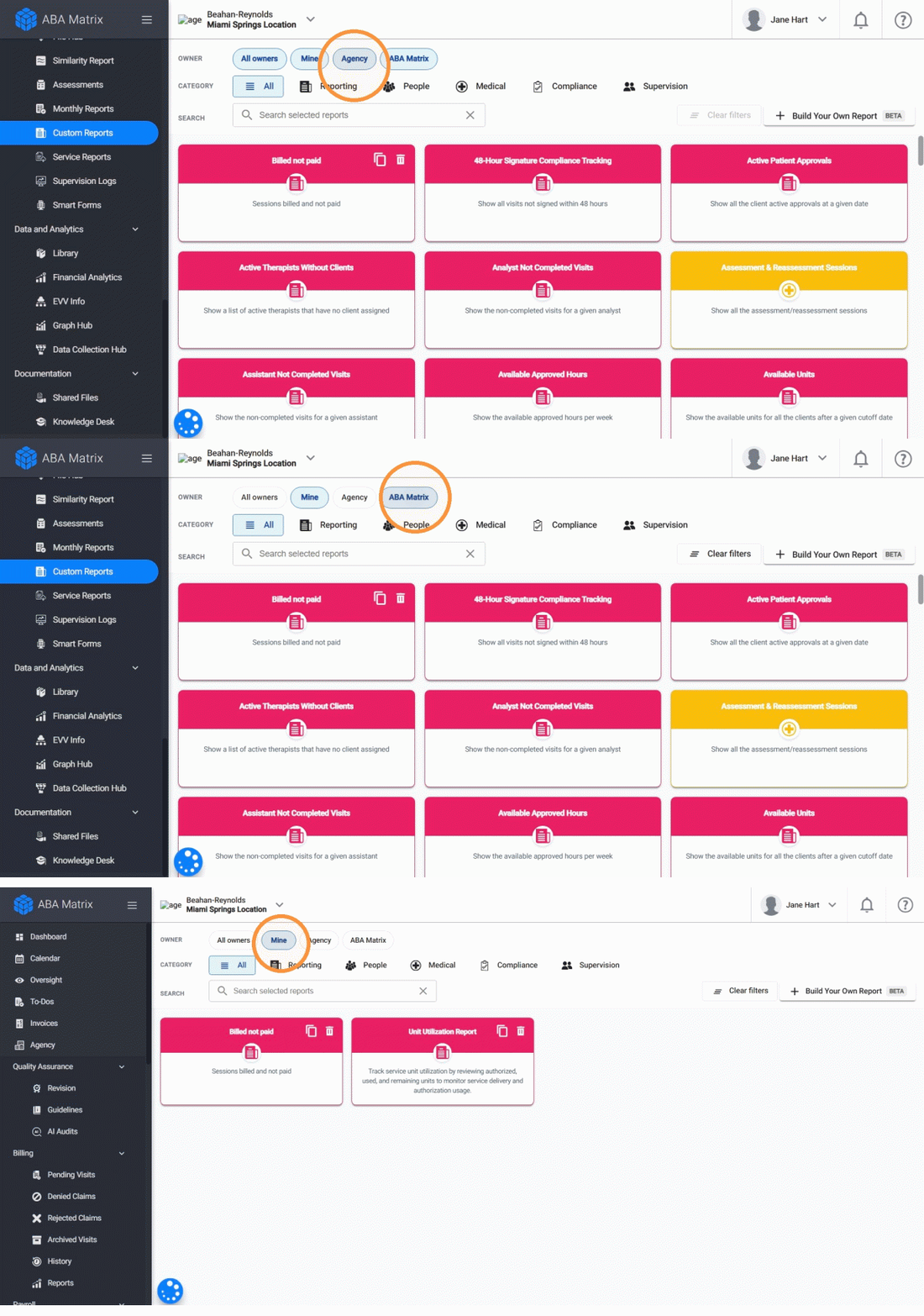
21. Desde el catálogo de reportes, puede explorar los reportes según su propietario:
- ABA Matrix: Reportes preconfigurados disponibles de forma predeterminada en el sistema.
- Agency: Reportes personalizados creados y compartidos dentro de su agencia.
- Mine: Reportes personalizados que usted ha creado.
- All Owners: Todos los reportes disponibles, independientemente de quién los haya creado.
También puede filtrar los reportes por categoría o utilizar la barra de búsqueda para encontrar rápidamente un reporte específico.
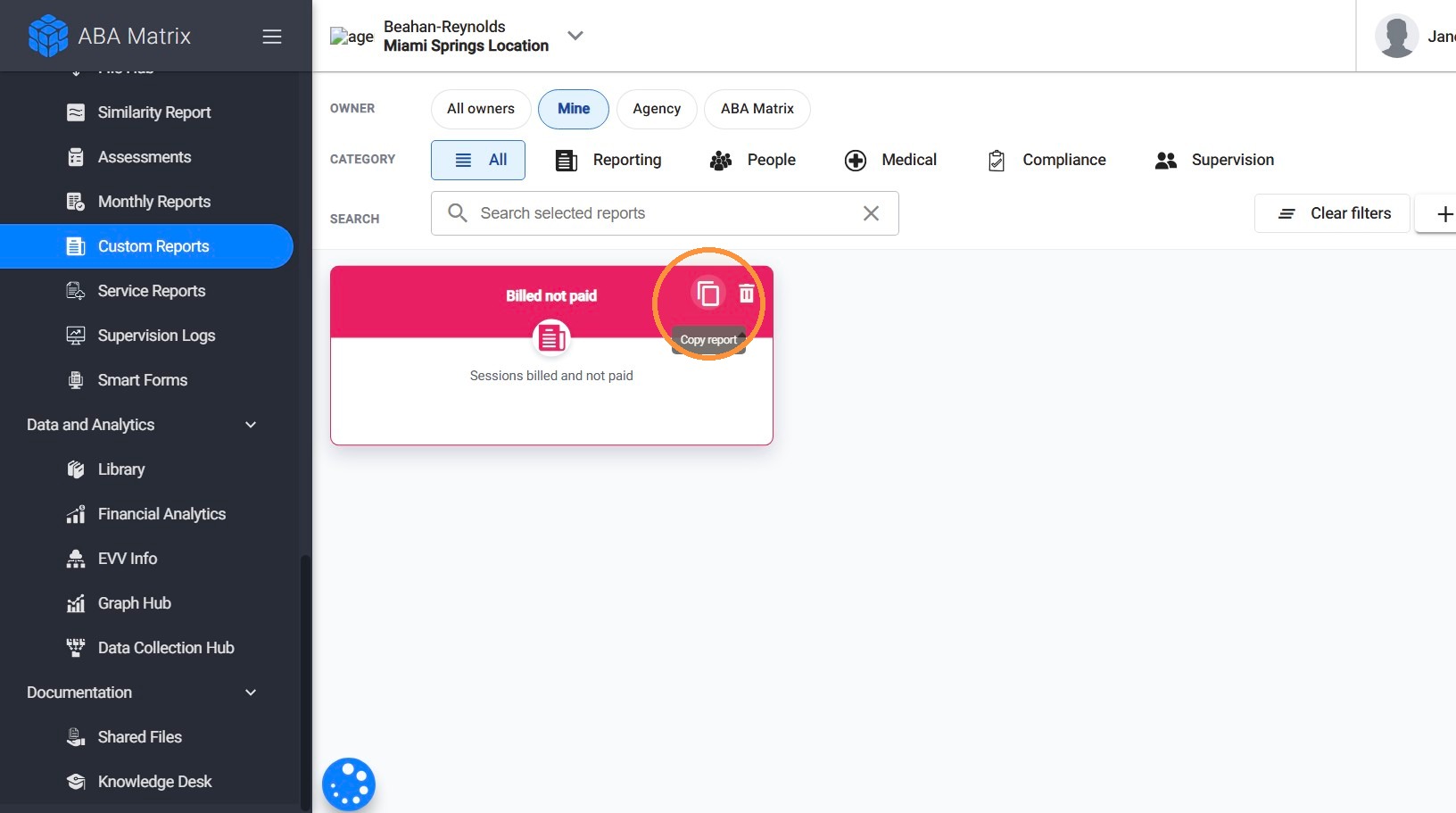
2.6 Copiar y personalizar un reporte existente
22. También puede copiar un reporte existente de la agencia para crear su propia versión y personalizar las columnas, los filtros y otras configuraciones para mostrar la información que necesita.