Cómo programar visitas con Driving time (tiempo de conducción y millaje) (Para RBTs y analistas)
Esta guía es esencial para programar eficientemente visitas que incluyen tiempo de conducción y millaje, lo que le permite realizar un seguimiento preciso de la duración y la distancia del viaje. Al seguir los pasos indicados, podrá asegurarse de que tanto el tiempo dedicado a viajar hacia como desde las ubicaciones de los clientes se registre correctamente, agilizando su proceso de programación. Comprender estas funciones puede mejorar su gestión del tiempo y el servicio al cliente.
Alert: La disponibilidad de las opciones de Tiempo de Conducción depende de la configuración de su agencia.
🚘¿Qué es Driving time?
1. El Tiempo de Conducción te permite registrar tanto el tiempo como la distancia recorrida al viajar hacia y/o desde el lugar de la visita. Existen dos tipos de registros de viaje:
- Tiempo de Conducción HACIA el Servicio: Tiempo y distancia recorridos para llegar al lugar de la visita.
- Tiempo de Conducción DESDE el Servicio: Tiempo y distancia recorridos al salir de la visita, ya sea hacia el próximo cliente o de regreso a casa.
Programar una Sesión con Tiempo de Conducción HACIA el Servicio
2. Aquí te mostramos cómo programar una visita con Tiempo de Conducción Hacia el Servicio:
🔹 Paso 1: Habilitar el Tiempo de Conducción Hacia el Servicio
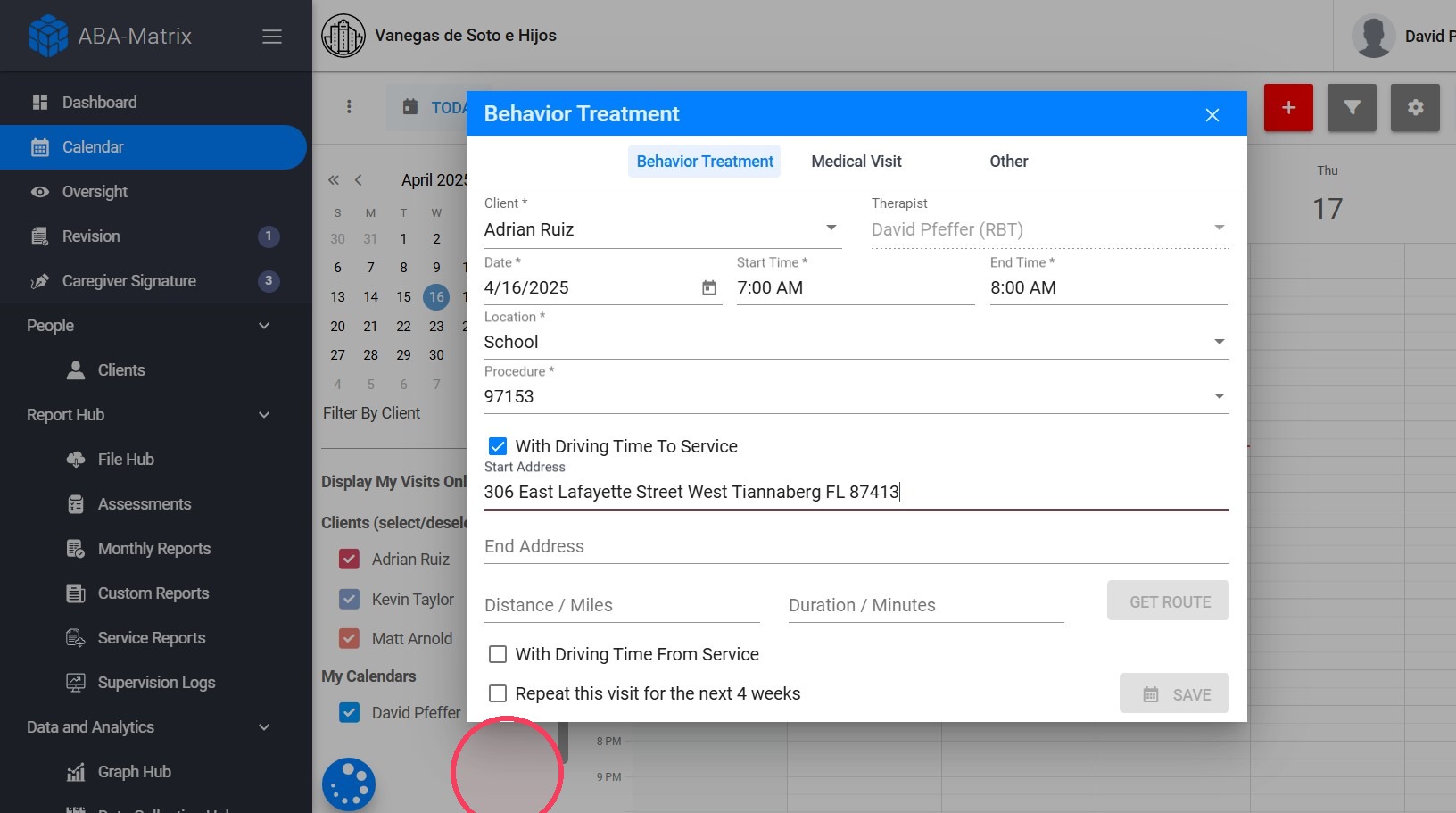
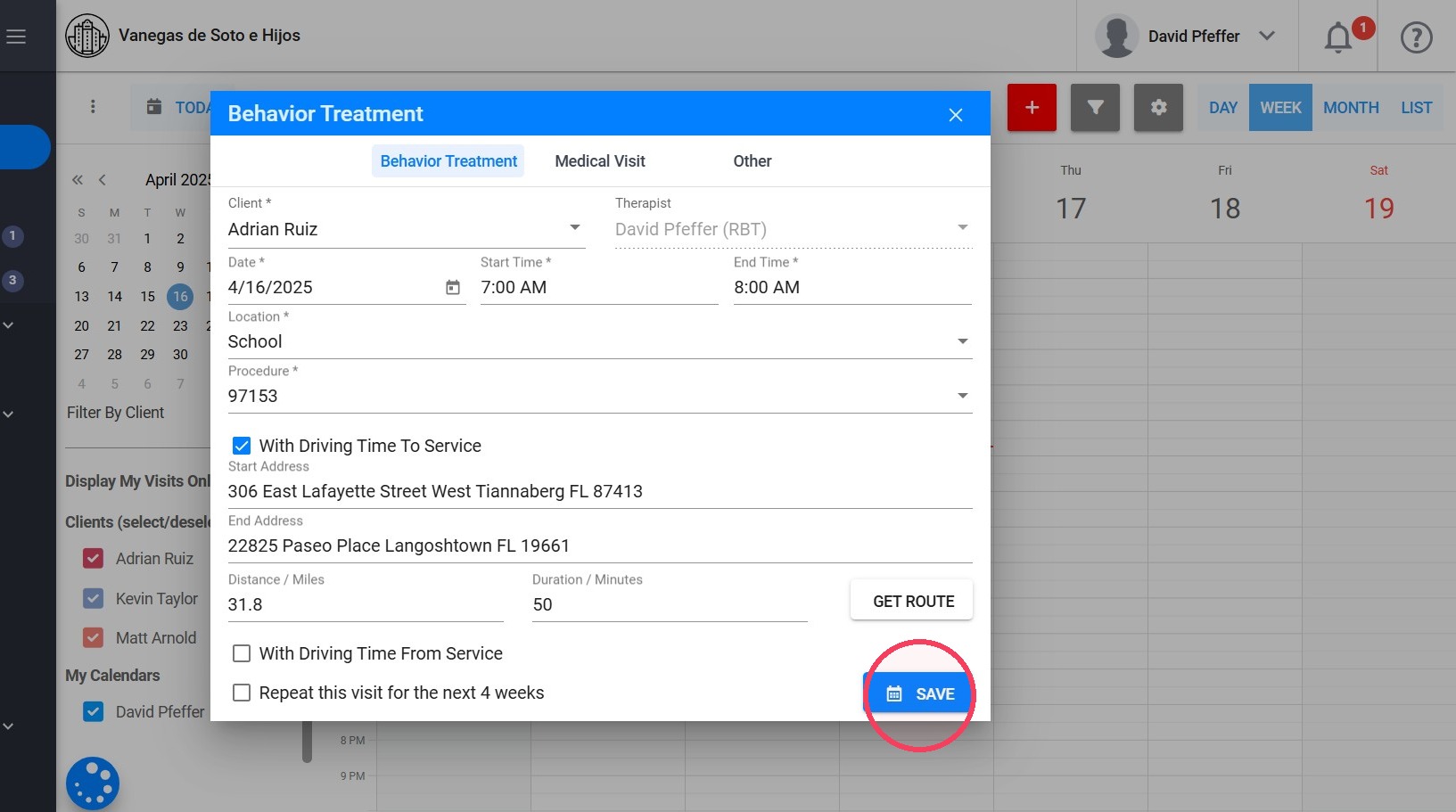
Al crear la visita, marca la opción que dice: "With driving time to service"
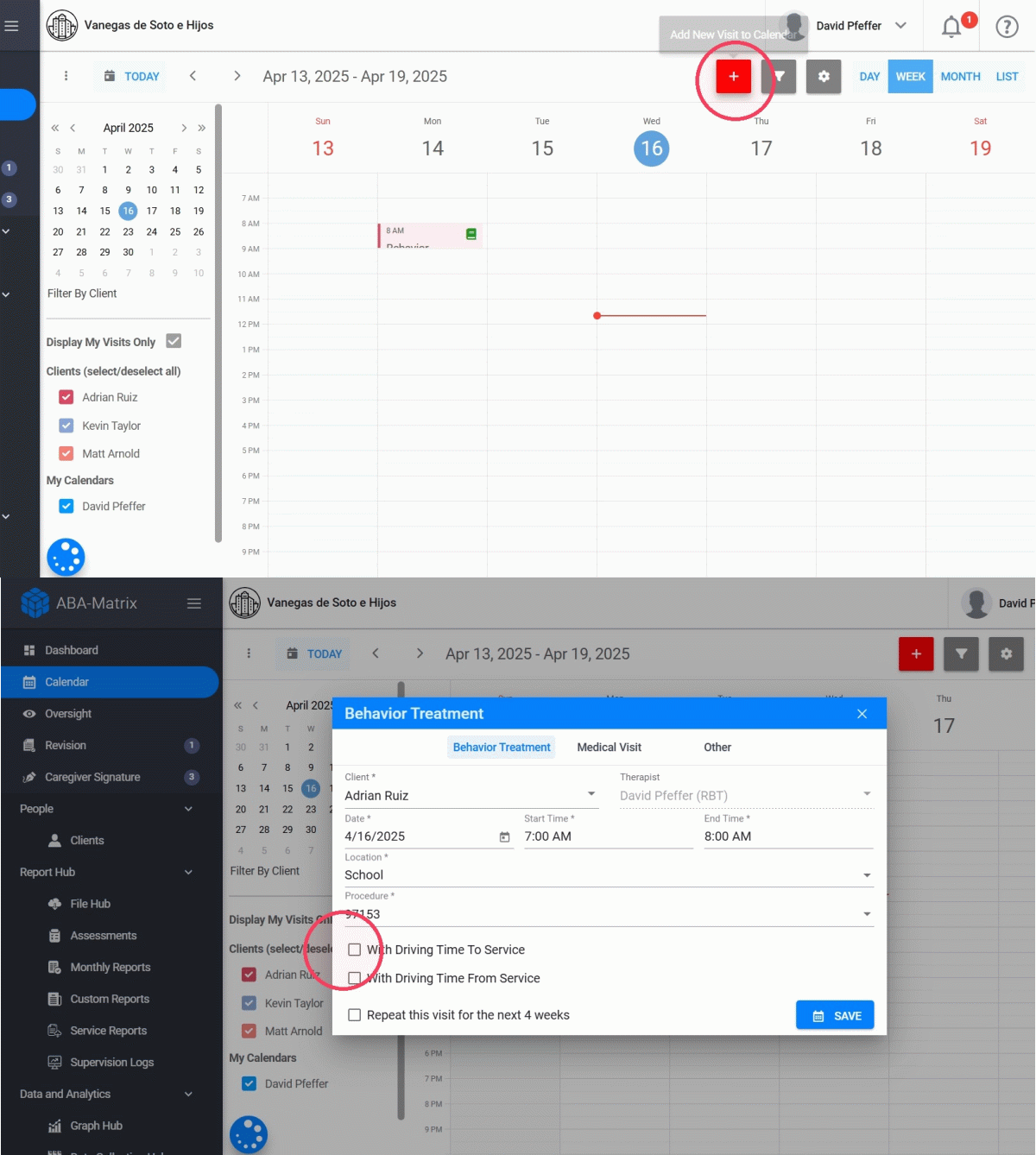
3. Esto le indica al sistema que desea registrar el tiempo y los kilómetros que le toma viajar hasta la ubicación de la visita.
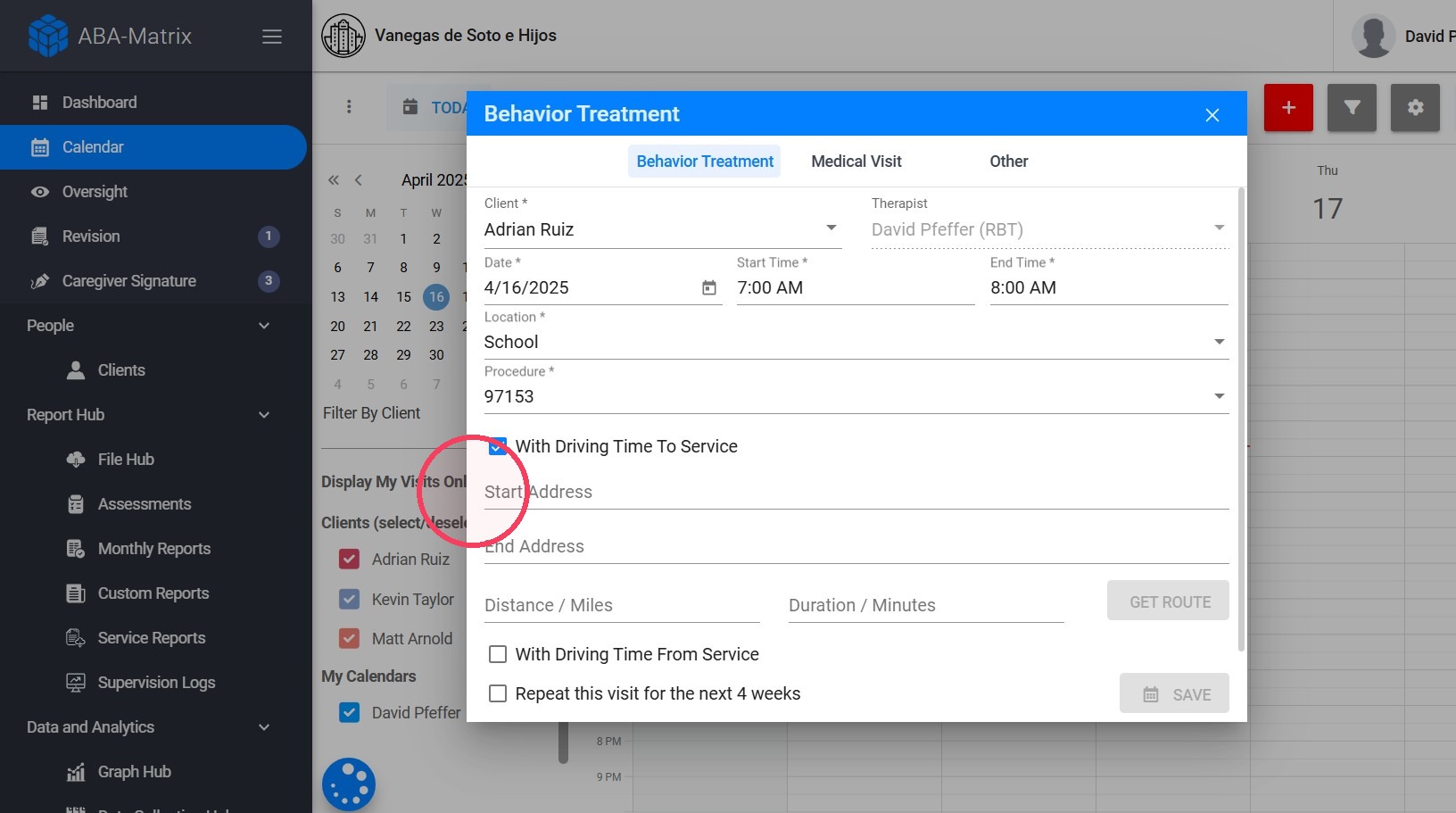
4. 🔹 Paso 2: Seleccionar Dirección de Inicio
Verá una lista desplegable de posibles puntos de partida:
- 👥 Todas las direcciones de los clientes asignados a usted
- 🏡 Su propia dirección como terapeuta (si se ha agregado a su perfil)
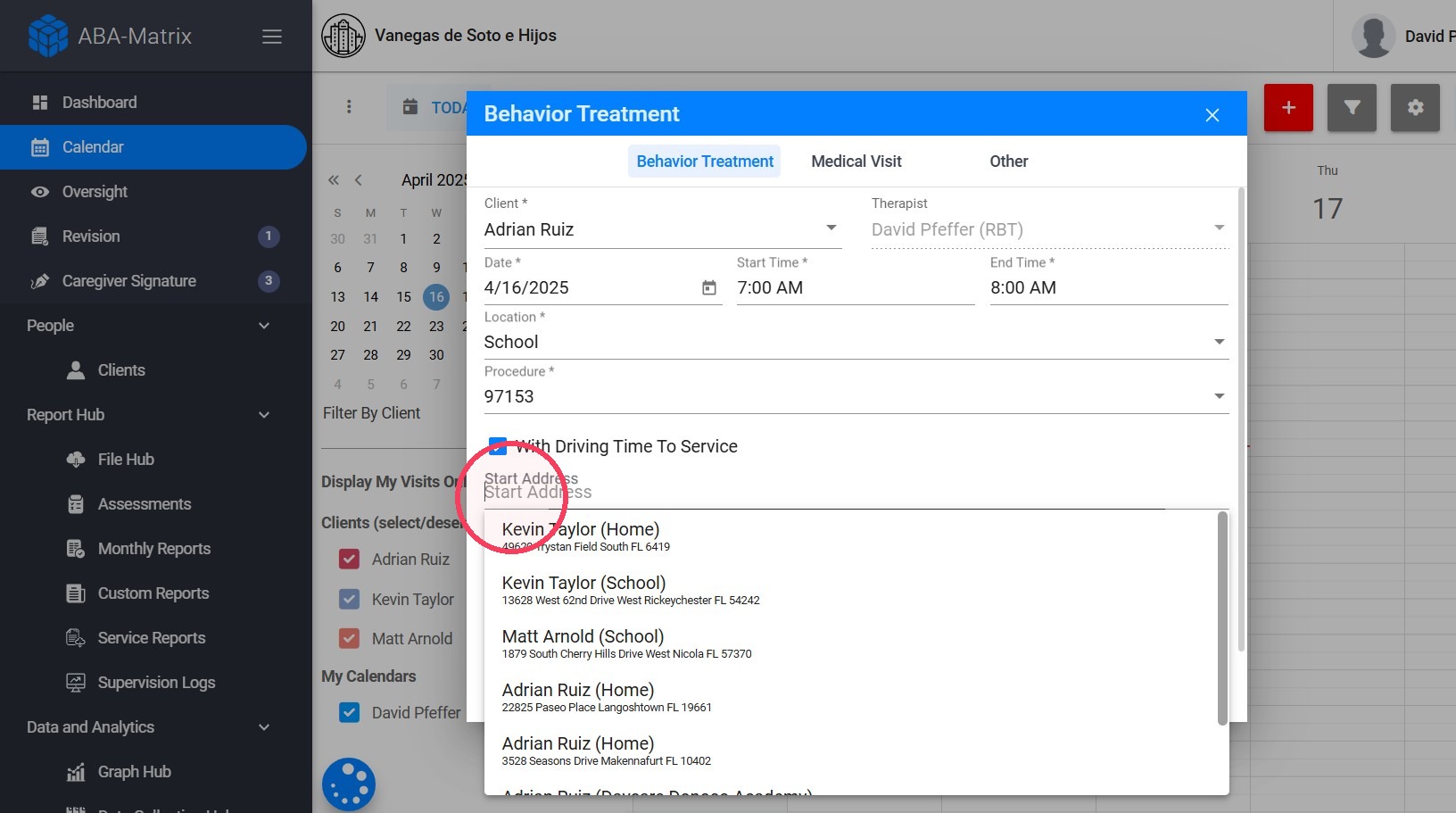
5. También puede escribir manualmente cualquier dirección si no está listada en el perfil del cliente.
6.🔹 Paso 3: Seleccionar Dirección de Destino
La dirección de destino mostrará automáticamente la dirección del cliente para quien se está programando la visita.
Este es el lugar al que se dirige, por lo que será su destino.
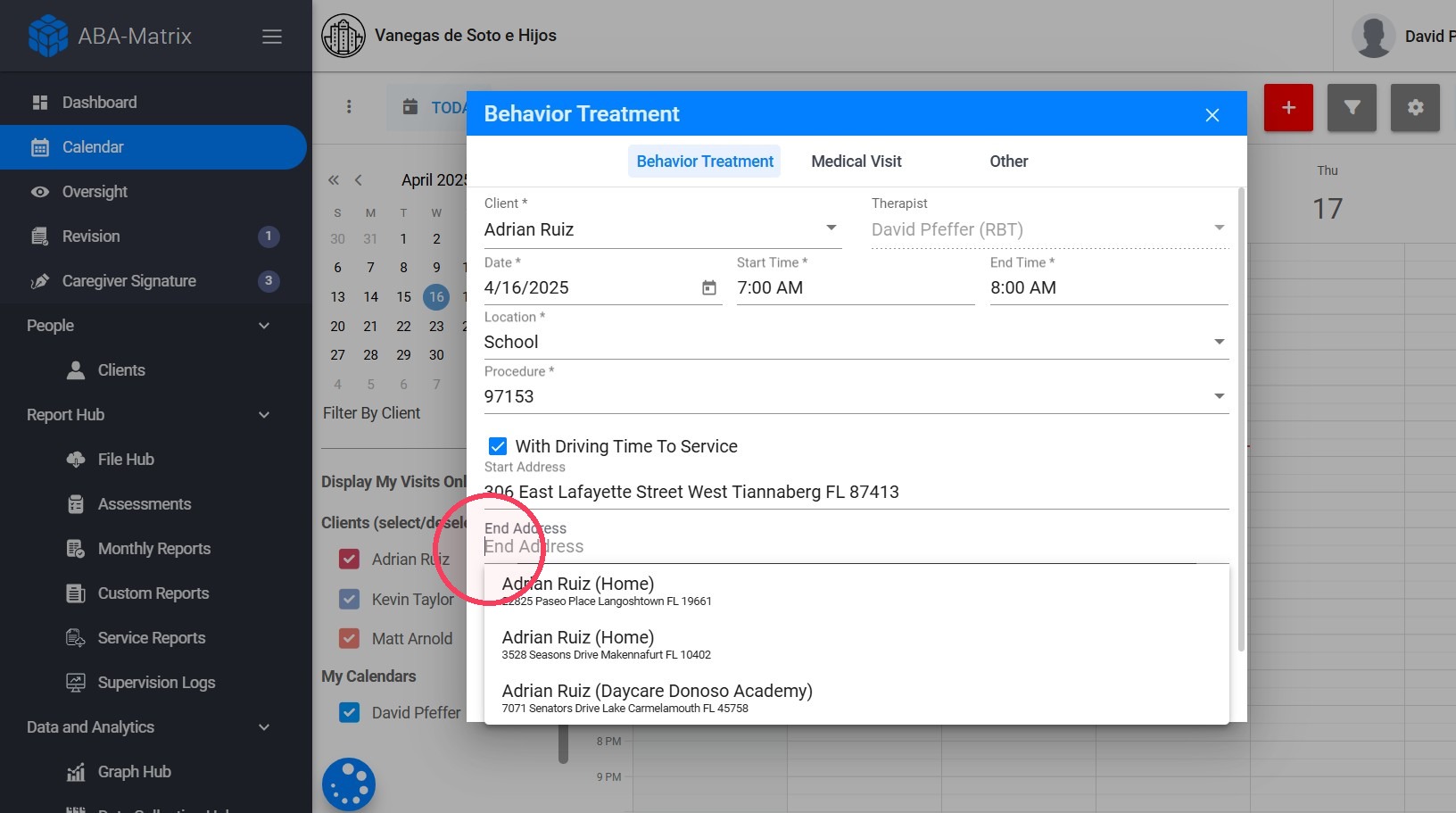
Alert: Automáticamente, el sistema no completará la dirección en función del POS (Lugar de Servicio). Debe seleccionar la dirección correcta de la lista desplegable o ingresarla manualmente para asegurar la precisión.
7. 🔹Paso 4: Obtener Ruta (Opcional)
Haga clic en "Get route" y el sistema calculará una estimación de:
- 📍 Distancia (en millas)
- ⏱️ Duración (en minutos)
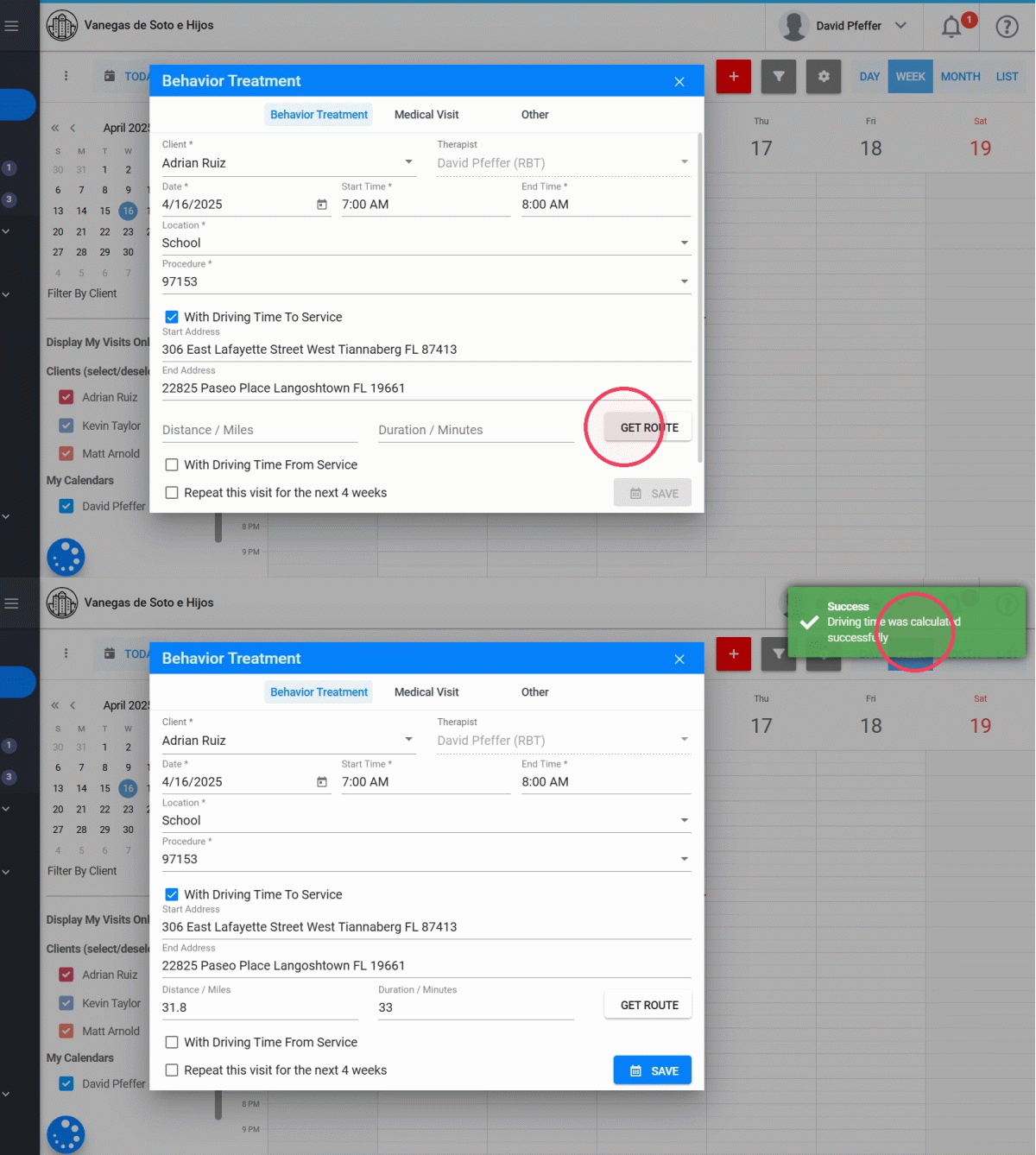
Tip: El sistema utiliza Google Maps para generar esta información automáticamente.
8. ✏️ Aún puede editar el tiempo o la distancia manualmente si la ruta parece incorrecta, o si tomó un camino diferente al sugerido.
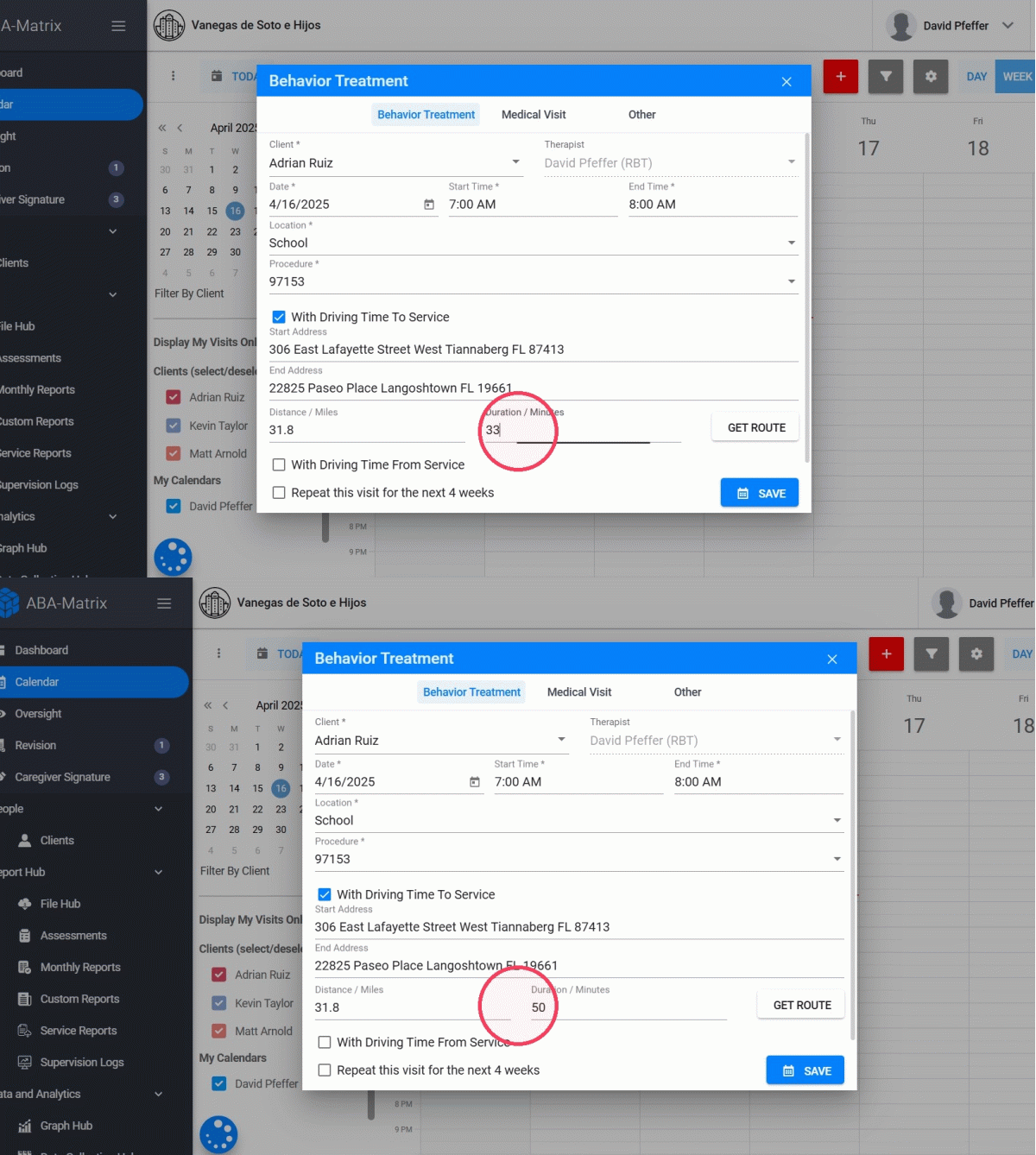
9. Haga clic en "SAVE" después de finalizar la programación para crear la visita con el tiempo de conducción y el kilometraje.
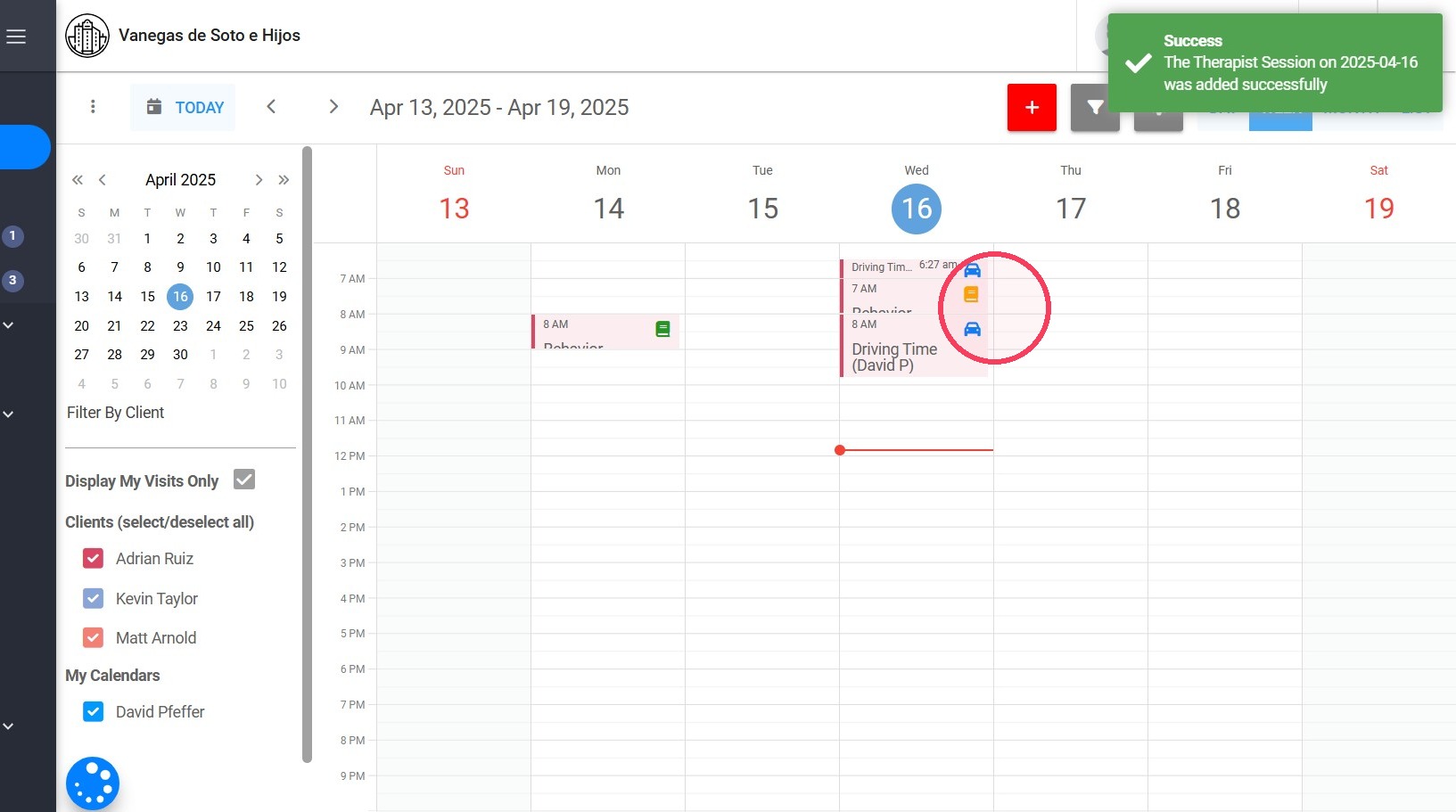
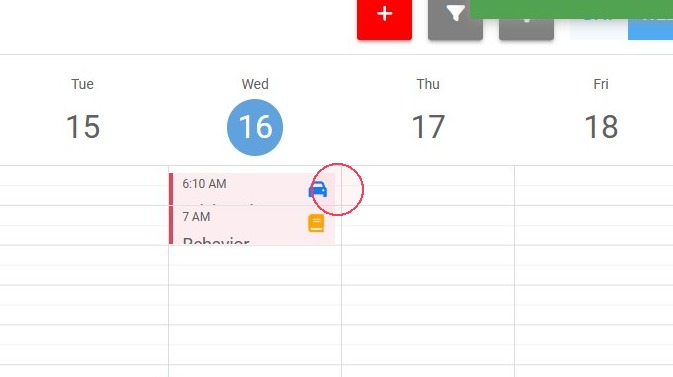
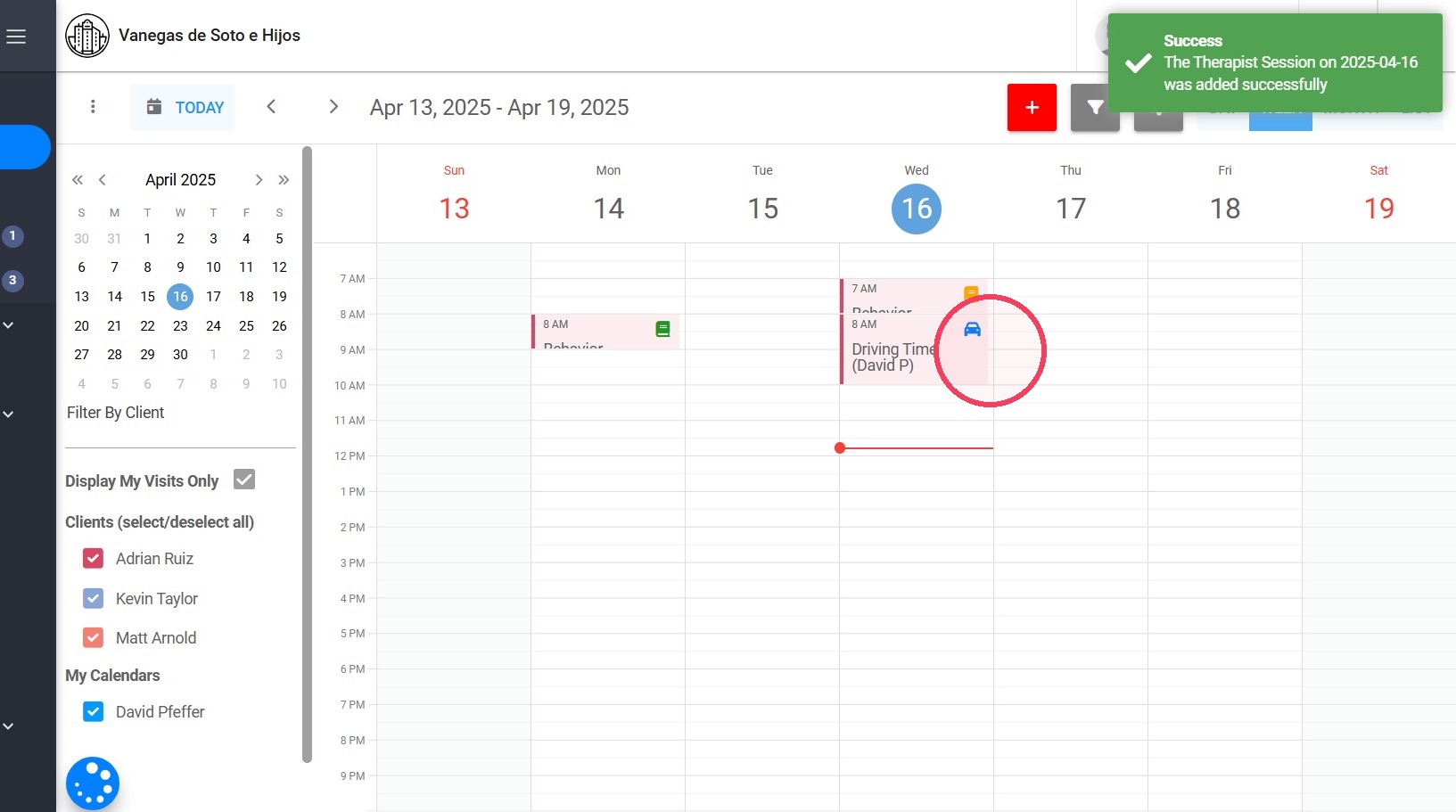
10. El tiempo de conducción al servicio aparecerá en el Calendario como un evento antes de la visita, marcado automáticamente como completado. La visita programada seguirá inmediatamente después, comenzando a la hora que haya seleccionado.
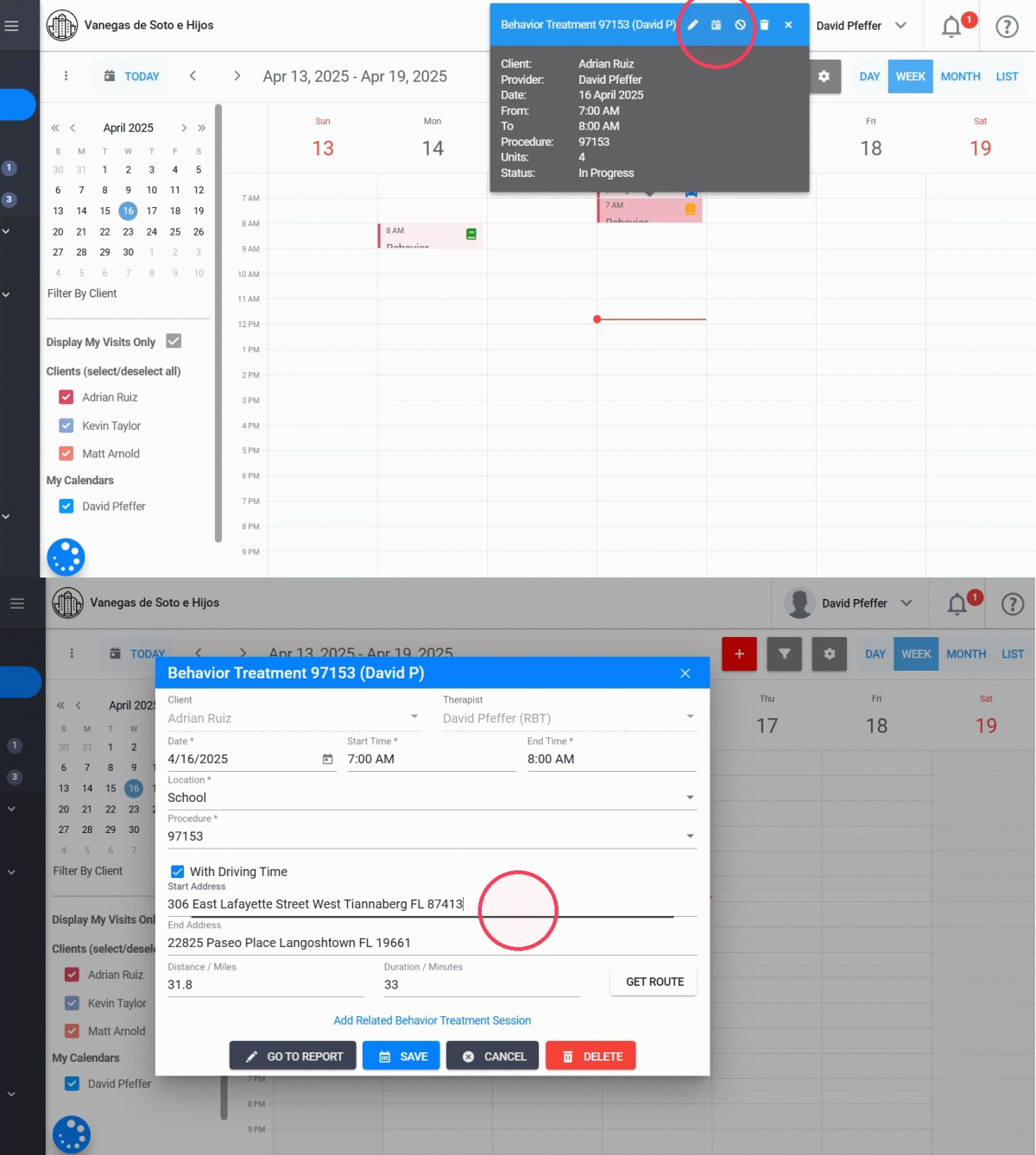
11. Editar Tiempo de Conducción
Puede editar el evento más tarde y ajustar:
- Las direcciones de inicio/fin
- La duración o distancia calculada
- Si desea incluir o no el tiempo de conducción
Programar una Visita con Tiempo de Conducción DESDE el Servicio
12. Ahora supongamos que desea registrar el tiempo pasado al salir de la visita y dirigirse a su siguiente ubicación.
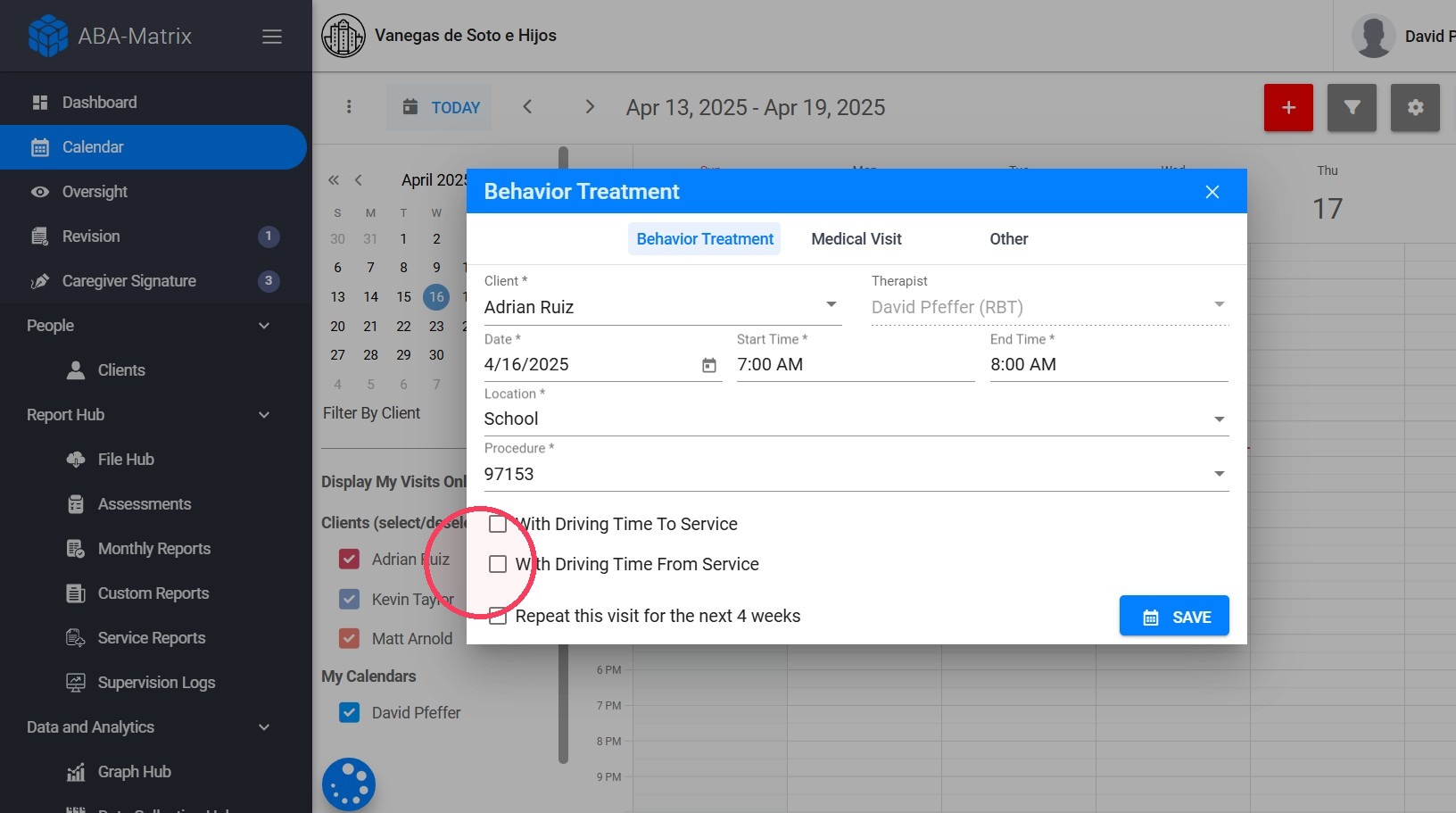
🔹 Paso 1: Activar Tiempo de Conducción Desde el Servicio
Al programar la visita, marque la opción que dice "With Driving time from Service". Esto agrega un bloque de tiempo de conducción después de la visita.
13.🔹 Paso 2: Seleccionar Dirección de Inicio
Verá una lista desplegable con la dirección del cliente para quien es la visita. Seleccione la correcta o ingrésela manualmente.
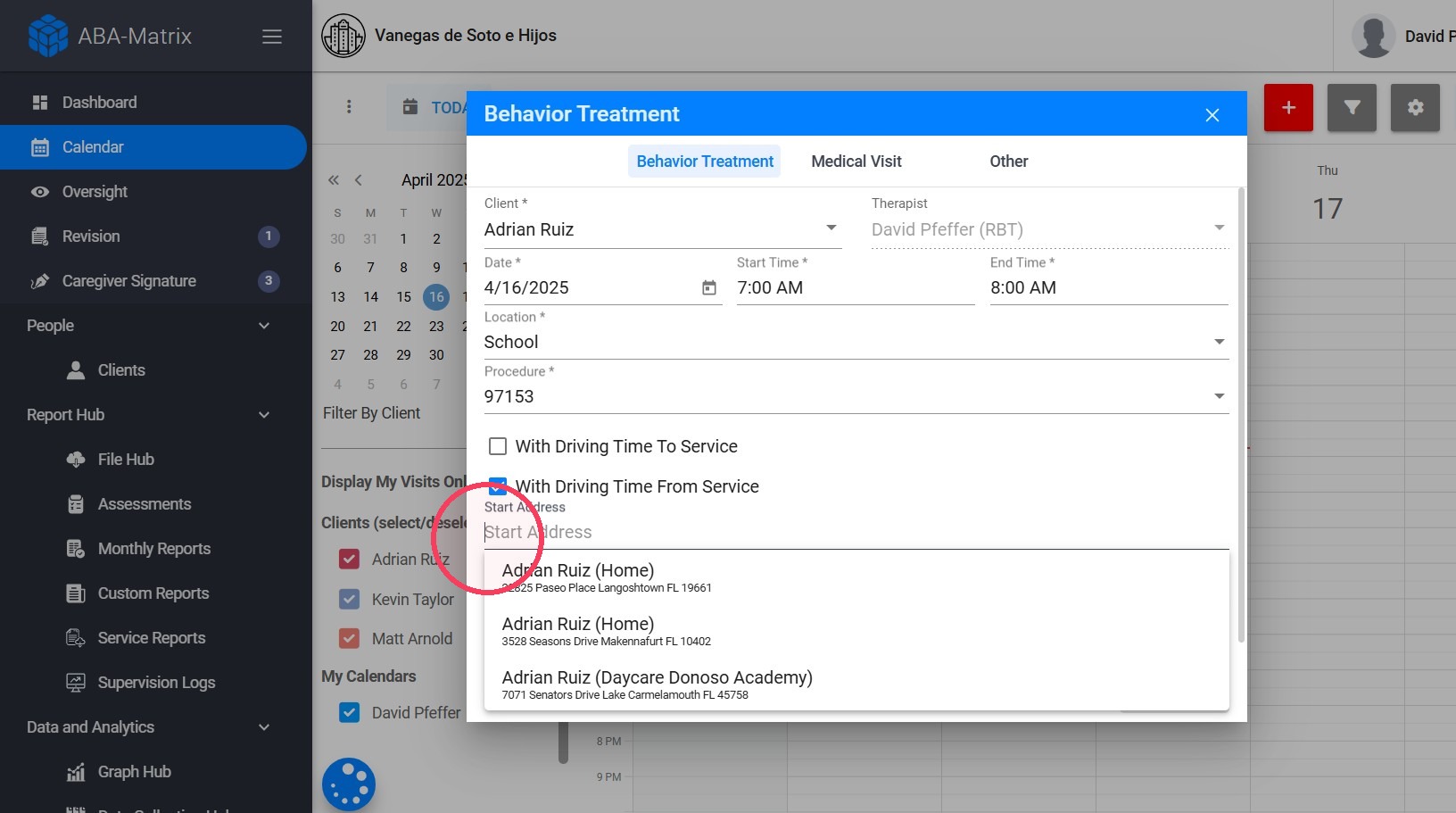
Alert: El sistema no completará automáticamente la dirección en función del POS (Lugar de Servicio). Debe seleccionar la dirección correcta de la lista desplegable o ingresarla manualmente para asegurar la precisión.
14. 🔹 Paso 3: Seleccionar Dirección de Destino
Verá una lista desplegable de posibles direcciones de destino. Esta lista incluye:
- 👥 Todos los clientes asignados a usted
- 🏡 Su propia dirección de terapeuta (si se ha agregado a su perfil)
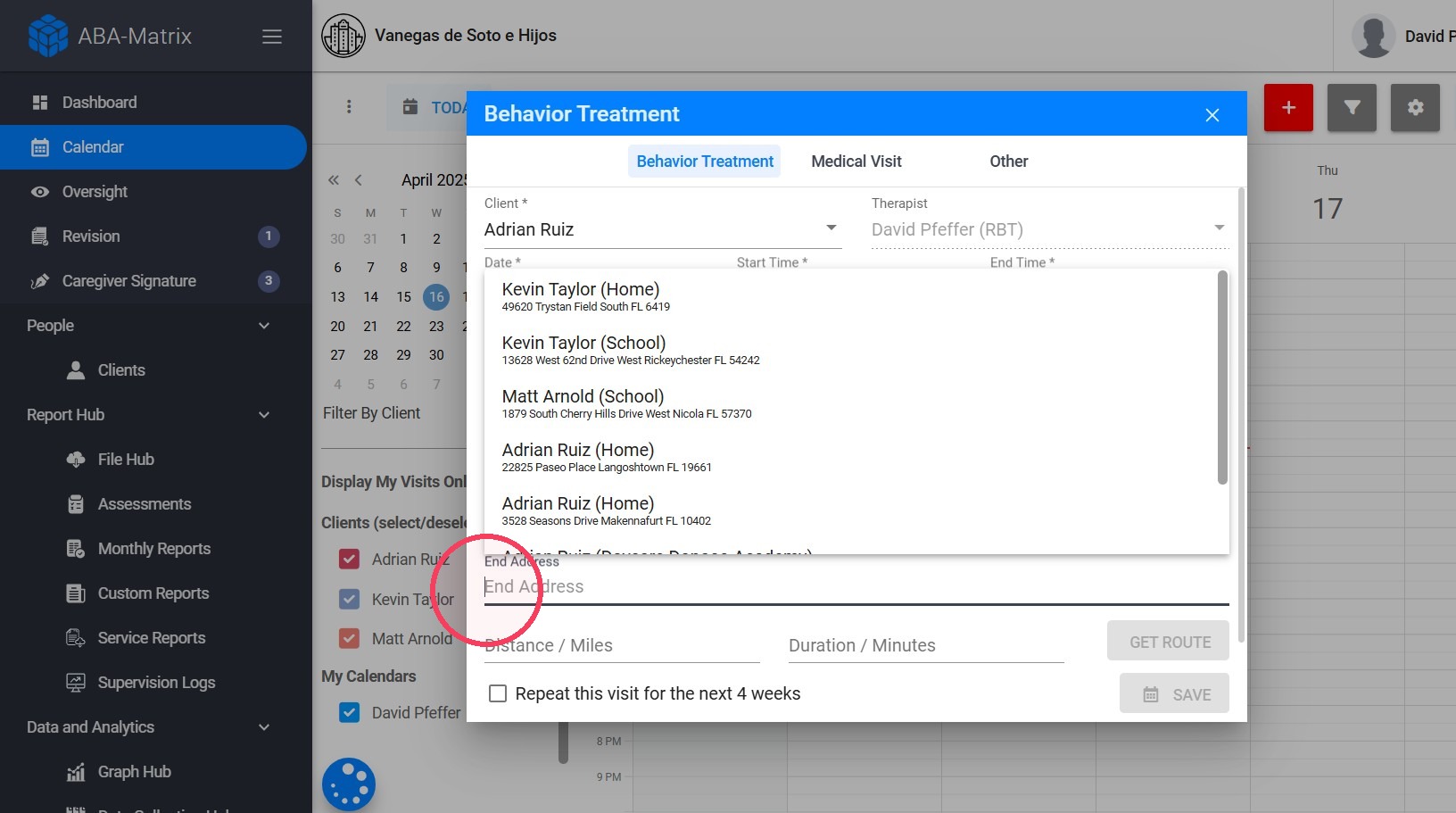
15.🔹 Paso 4: Obtener Ruta (Opcional)
Haga clic en "Get Route" y Google Maps calculará:
- Distancia (en millas)
- Duración (en minutos)
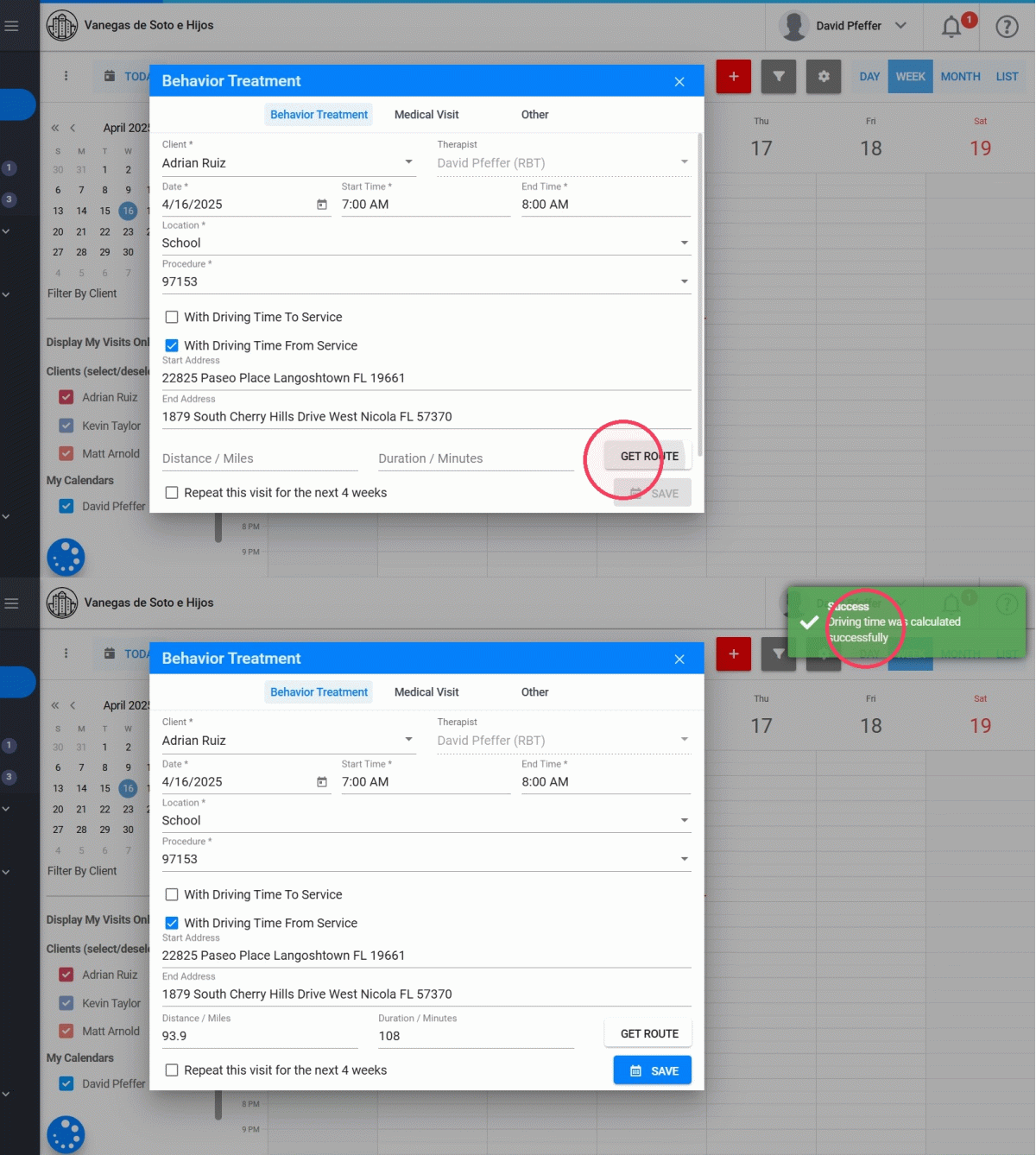
16. Al igual que antes, puede editar los resultados manualmente si es necesario.
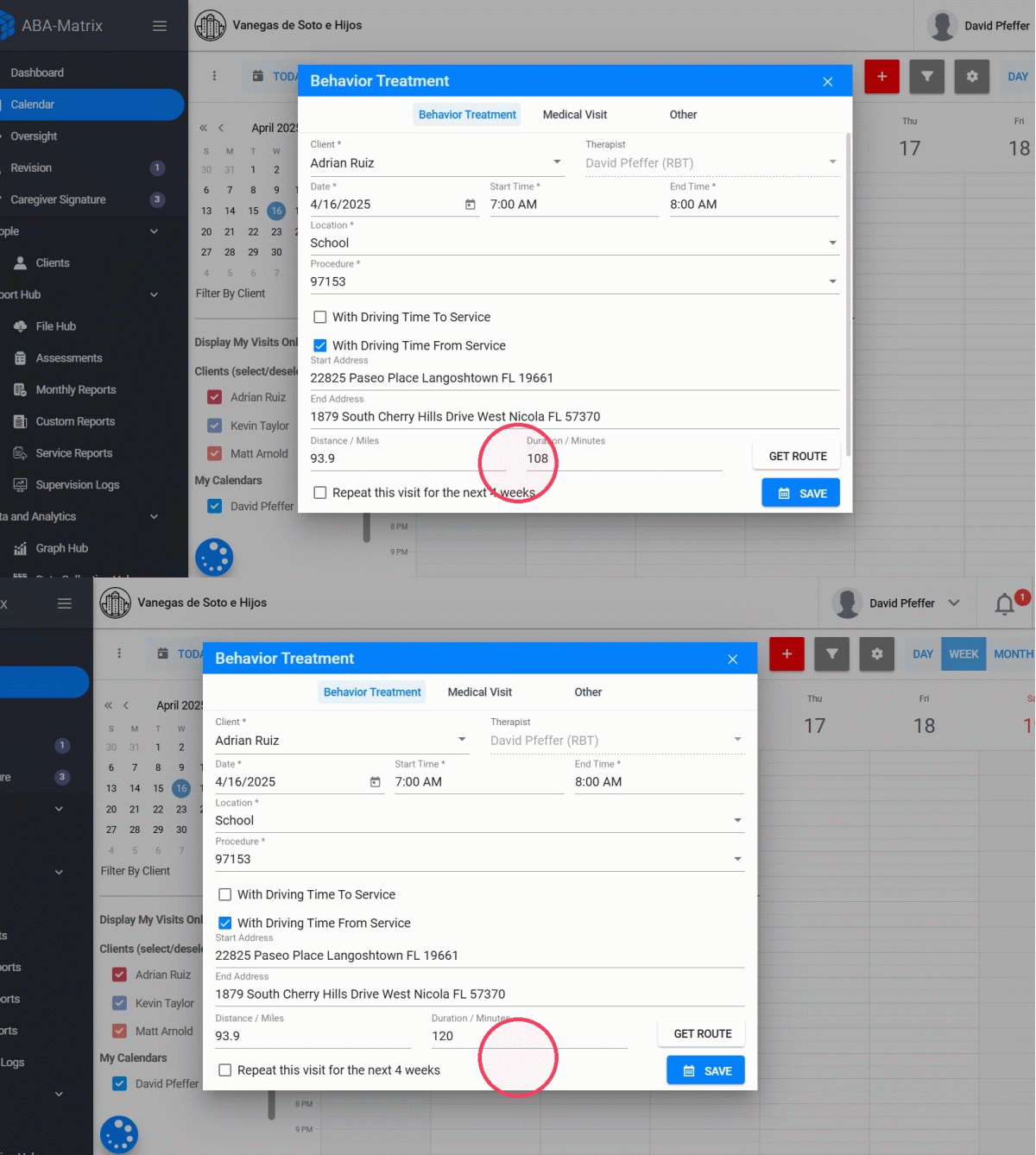
17. Vista del Calendario
Una vez guardado, su calendario mostrará:
- La visita programada a la hora que seleccionó
- Un evento de Tiempo de Conducción que aparecerá inmediatamente después de la visita
Tiempo de Conducción HACIA y DESDE el Servicio
18. Supongamos que tiene una visita y está agregando ambos, el tiempo de conducción hacia y desde el servicio:
- Conducción hacia el servicio
- Visita
- Conducción desde el servicio
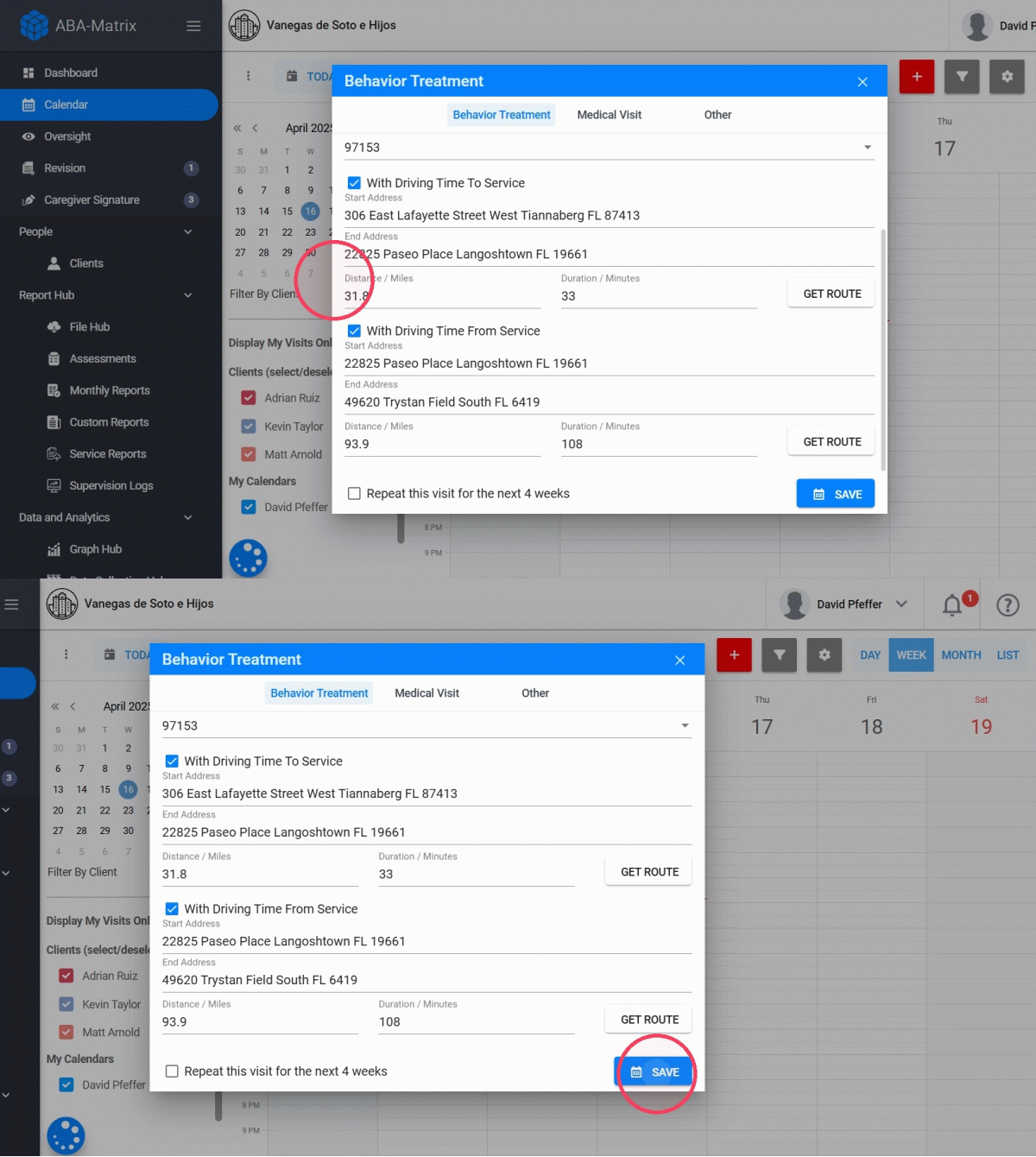
19. En el calendario, verá cada tiempo de conducción marcado automáticamente como completado, mientras que la visita se comporta como cualquier visita normal.
Siempre puede:
- Cambiar direcciones
- Volver a calcular la ruta
- Editar la distancia o duración
- Eliminar o volver a agregar el tiempo de conducción