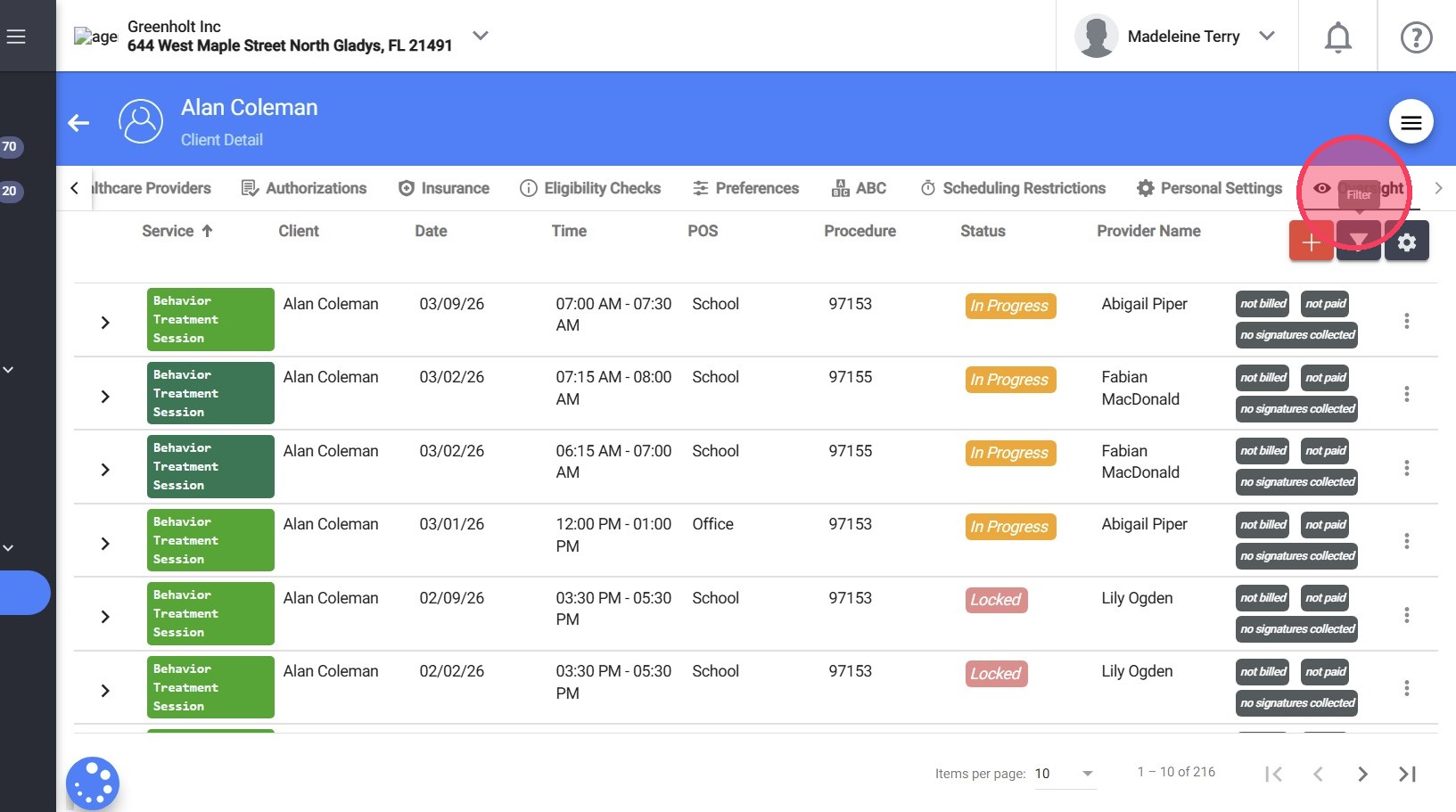
Cómo usar y gestionar los perfiles de clientes (Para personal administrativo)
Esta guía muestra al personal administrativo cómo encontrar y gestionar rápidamente todos los detalles del cliente—información personal, cuidadores, documentos, autorizaciones, seguros, límites de programación y asignaciones de proveedores—en una vista organizada. Su uso reduce errores, agiliza los flujos de trabajo y ayuda a mantener los servicios dentro de las aprobaciones y las normas de la agencia.
Por qué te encantará la experiencia del perfil del cliente
✅ Acceso rápido a toda la información del cliente
✅ Diseño organizado que facilita encontrar los detalles que necesitas
✅ Navegación intuitiva diseñada para optimizar tu flujo de trabajo

1. Ve a la sección de Clients para ver la lista de todos los clientes activos en la agencia.

2. Para abrir un perfil de cliente específico, haz clic en el nombre del cliente. Su Personal Info se mostrará de forma predeterminada.
Navegación del perfil del cliente
Hay dos formas de navegar la información del cliente:
- Usando las pestañas en la parte superior del perfil, o

- Usando el General Menu para ver todas las secciones a la vez.

3. - Usando las pestañas:
Navega por el Client Profile seleccionando las diferentes pestañas en la parte superior.

4. Puedes usar las flechas a la izquierda o a la derecha para desplazarte por las secciones.

5. - Usando el Menú General:
Haz clic en el botón de General Menu en la esquina superior derecha de la pantalla (ícono de hamburguesa) para ver todas las secciones a la vez.
6. Desde allí, selecciona una sección para ver sus detalles y expande cualquier subsección según sea necesario.
Explorando las Secciones:
Cada pestaña en el perfil del cliente contiene información específica sobre el caso. A continuación, se presenta un resumen de lo que puedes encontrar en cada sección:
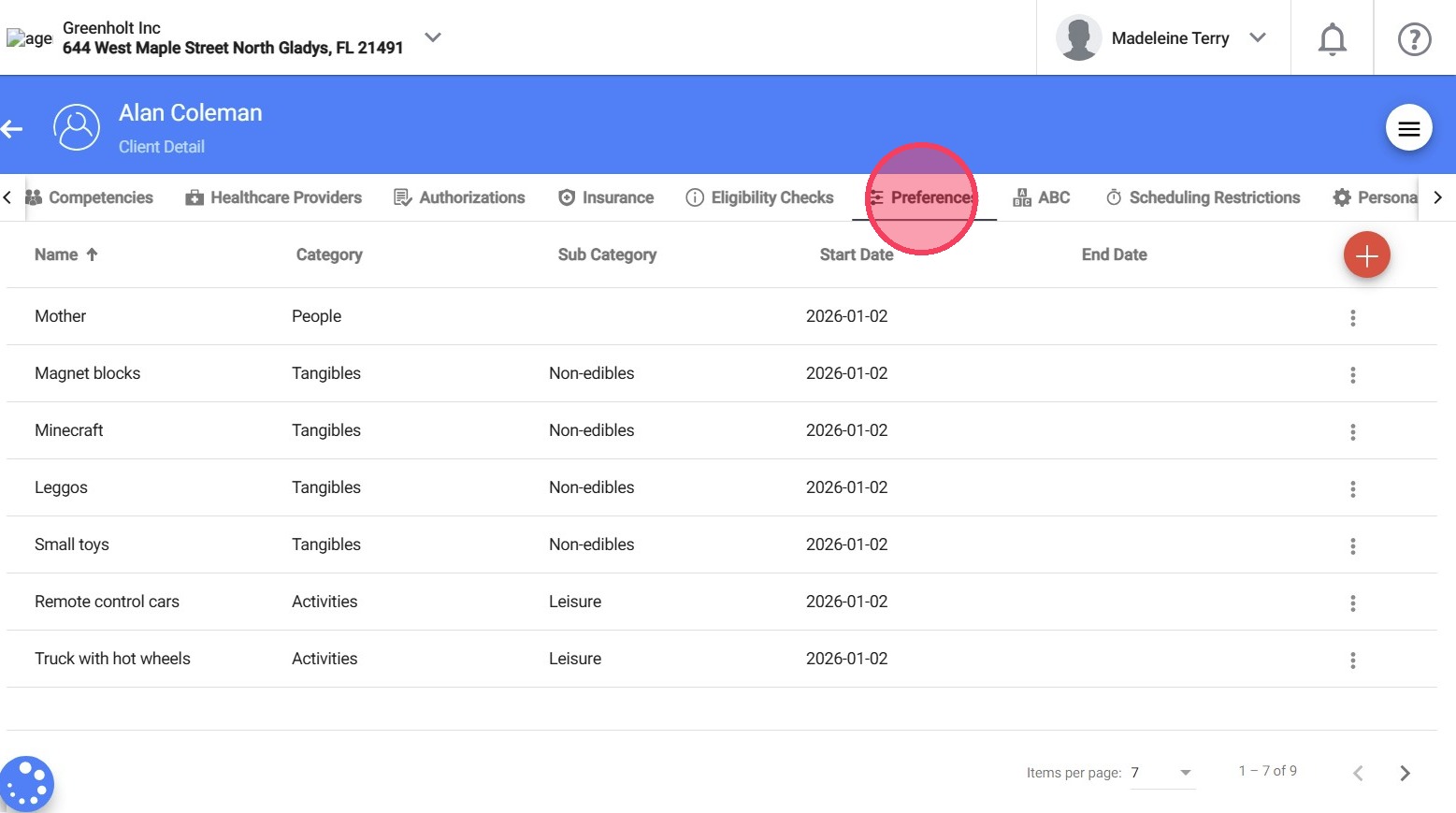
*Info

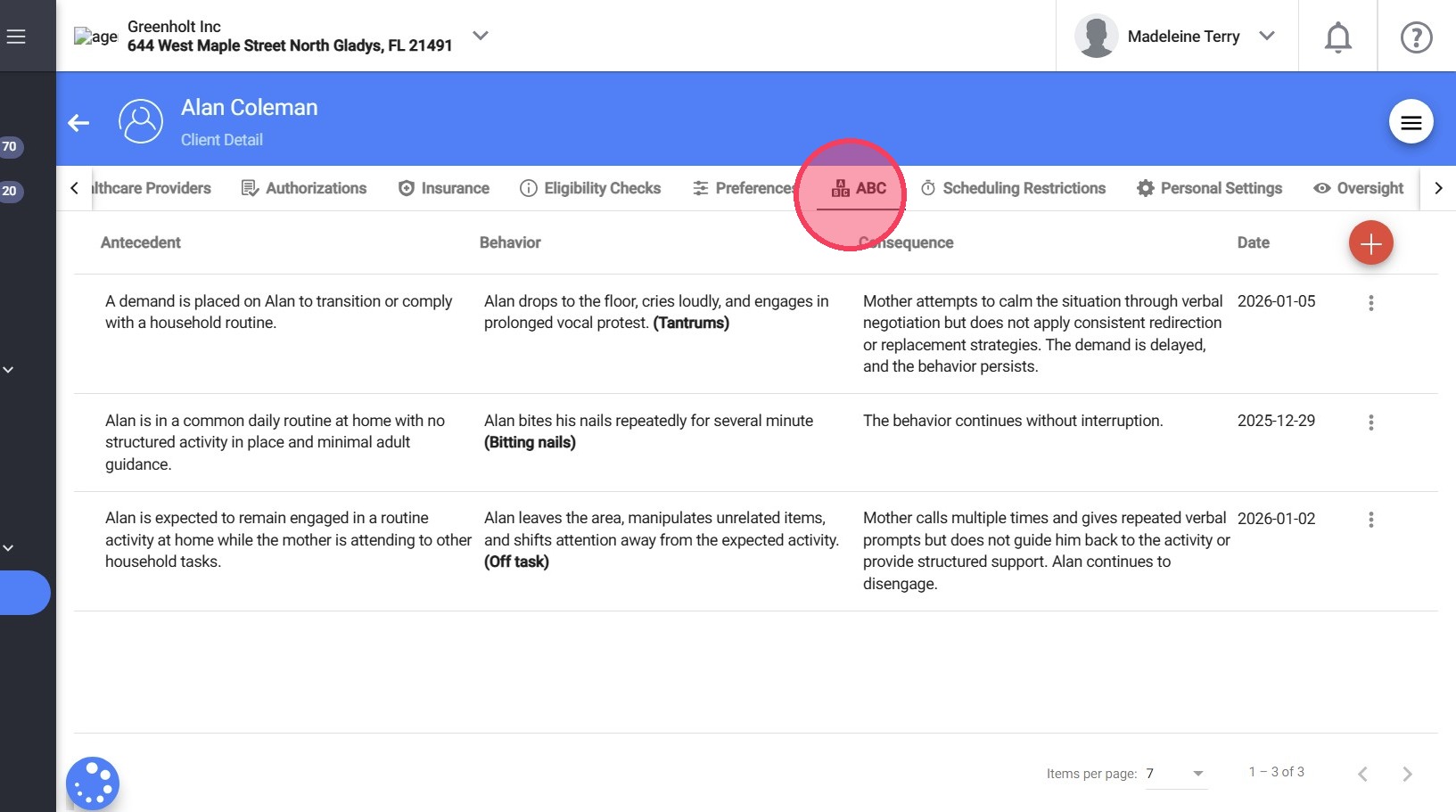
7. En la sección Info, encontrarás:

- Personal: Detalles básicos del cliente (nombre, fecha de nacimiento, etc.)
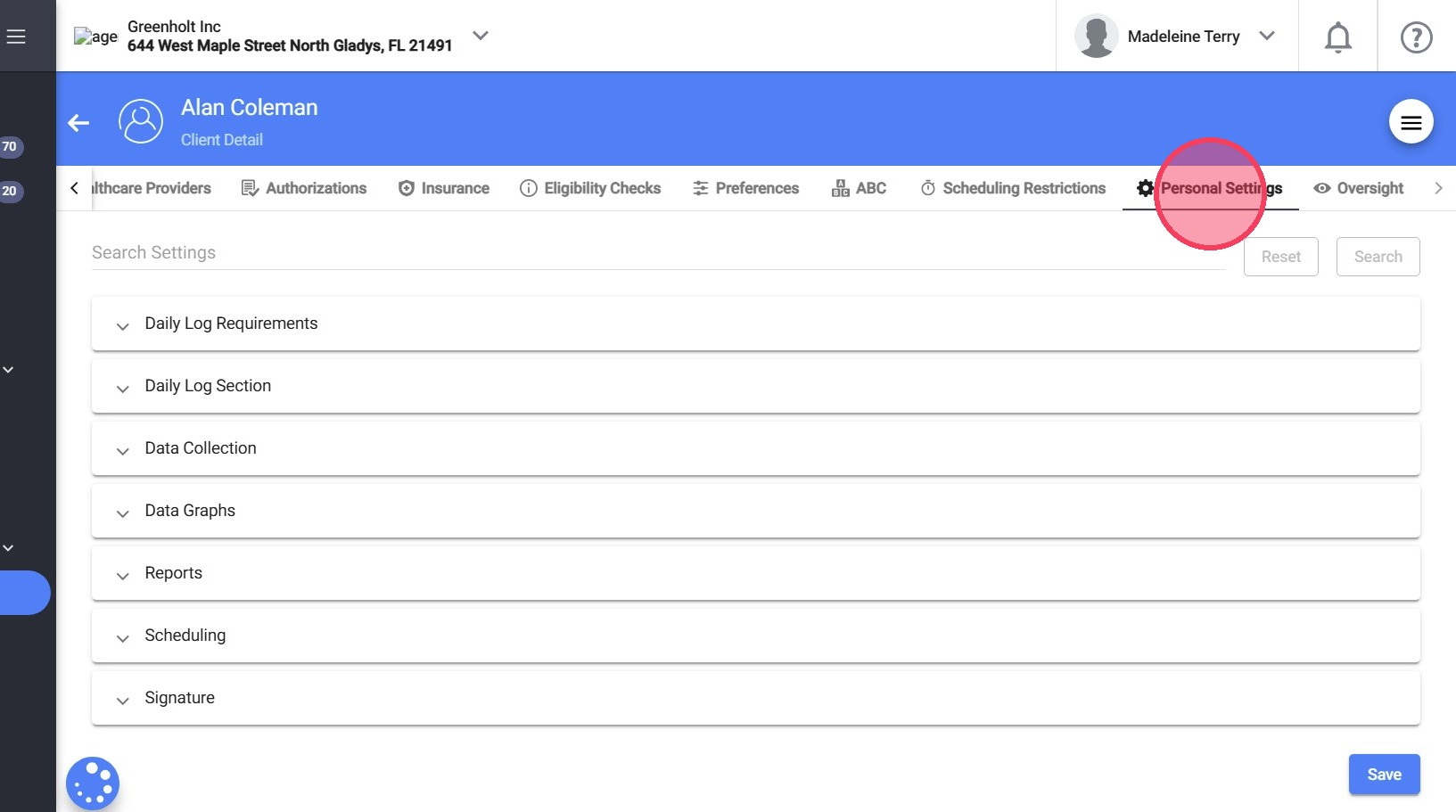
- Address: Direcciones del cliente
- Diagnosis: Diagnósticos clínicos
- Medication: Medicamentos
- Notes: Notas generales relacionadas con el cliente
* Caregivers/Guardians

8. En esta sección, encontrarás:
- List: Todos los cuidadores o tutores vinculados al cliente
- Account: Pueden crear cuentas para los cuidadores para que utilicen su portal para firmar sesiones y descargar planes de tratamiento directamente
* Documents
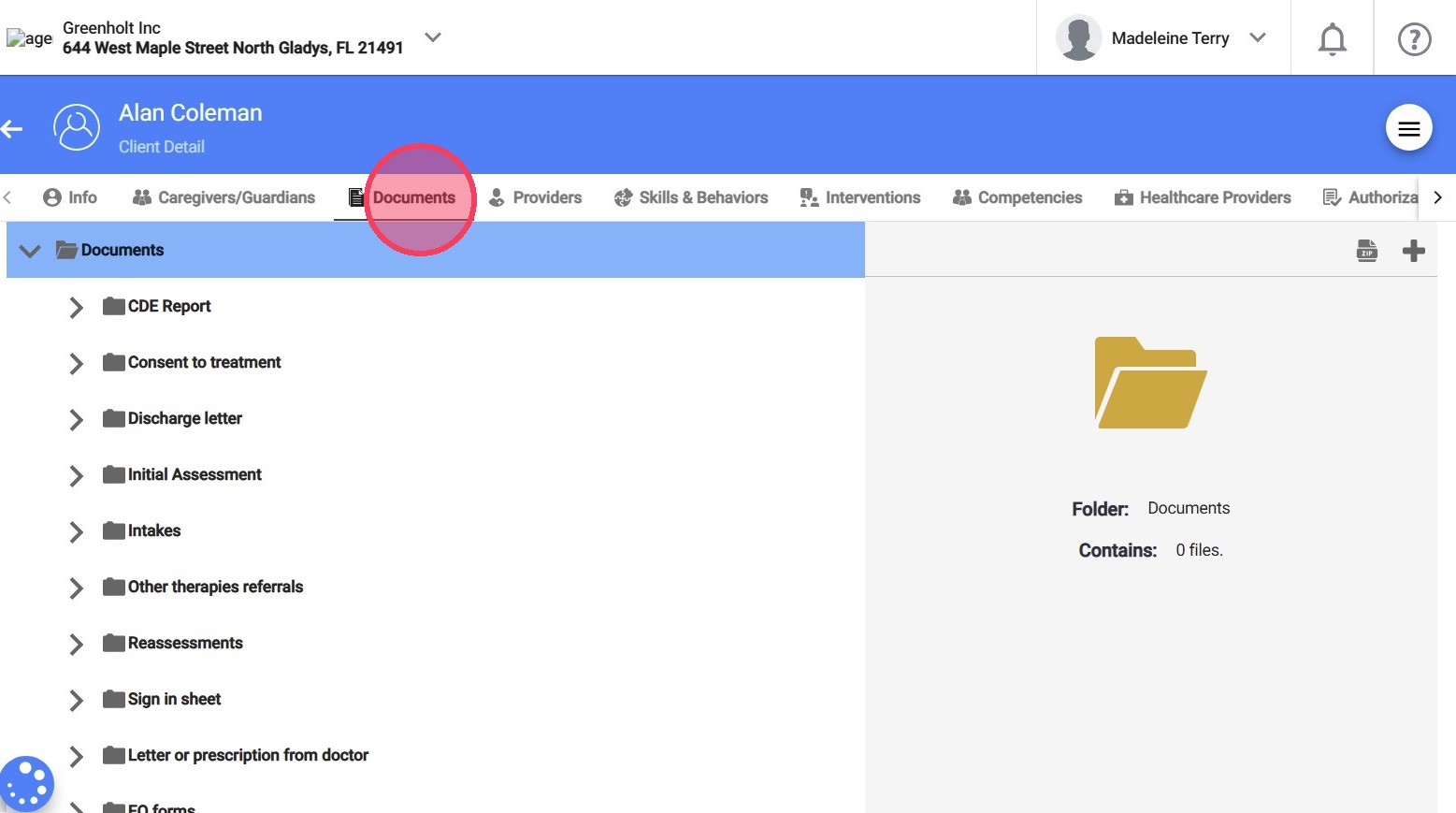
9. En esta sección, encontrarás una lista de documents organizados de acuerdo con la estructura de carpetas de clientes de tu agencia. Puedes crear documentos, subir archivos, establecer fechas de vencimiento y editar documentos existentes según sea necesario.
* Providers
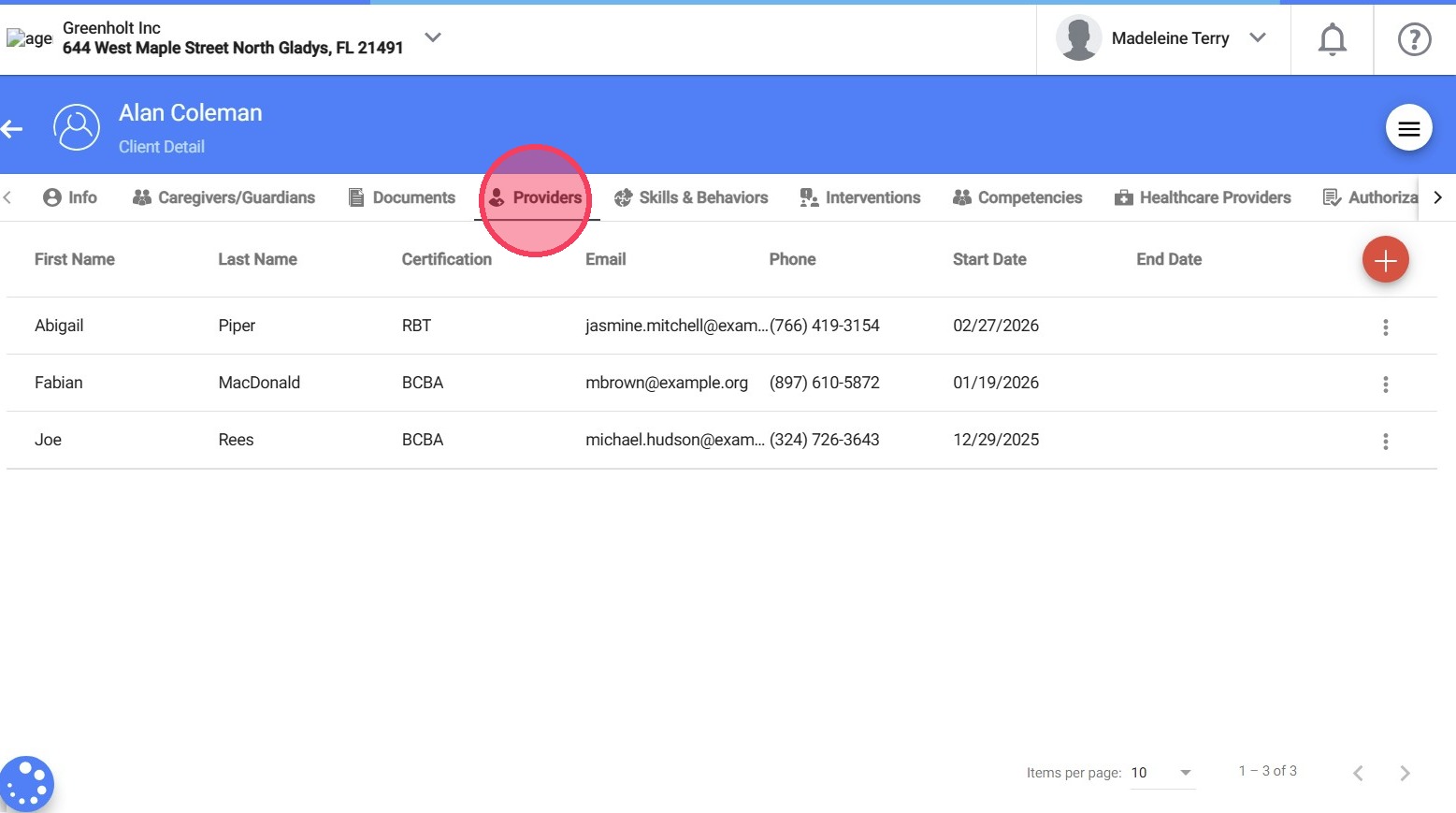
10. En la sección Providers, encontrarás todos los providers asignados que trabajan actualmente con el cliente, así como asignaciones pasadas.
* Skills & Behaviors

11. En la sección Skills & Behaviors encontrarás:
- Maladaptive Behaviors
- Replacement Behaviors
- Skills

12. Cuando abres un behavior, replacement o skill, los detalles están organizados en pestañas claramente etiquetadas y visualmente separadas.
13. Esto te permite moverte fácilmente entre secciones sin perder el contexto y facilita el acceso rápido a información específica tanto durante la revisión como en la edición.

Desde estas secciones, puedes editar la información activa (por ejemplo, corregir la redacción de un procedure) o cambiarla utilizando fechas de vigencia (por ejemplo, agregar un nuevo procedure o measure que comience la próxima semana).
* Interventions
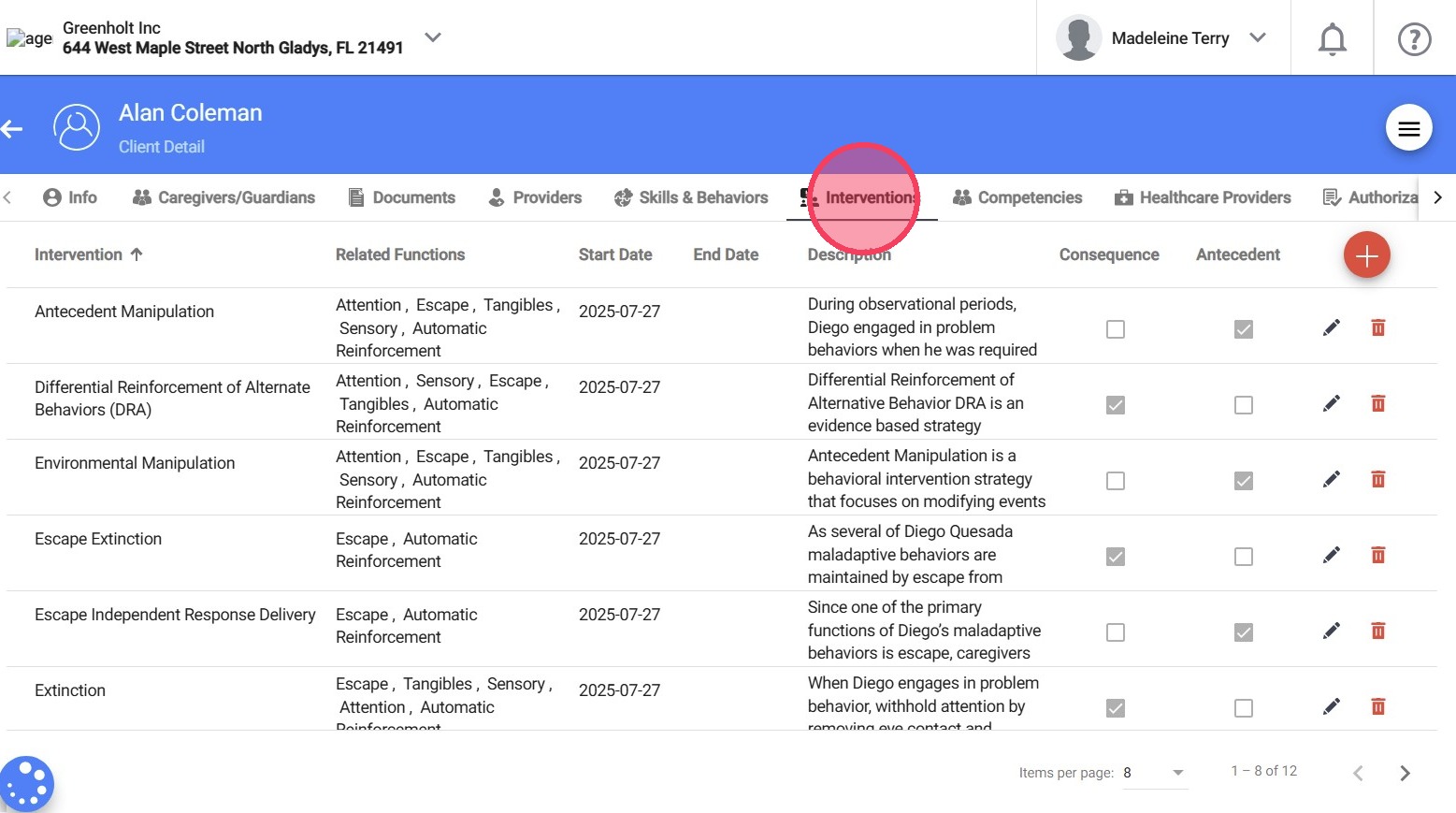
14. En la sección Interventions, encontrarás todas las estrategias de intervención asociadas con el cliente.
* Competencies

15. En la sección Competencies, encontrarás:
- Caregiver Competencies: Objetivos del cuidador
- RBT Competencies: Objetivos del RBT
* Healthcare Providers
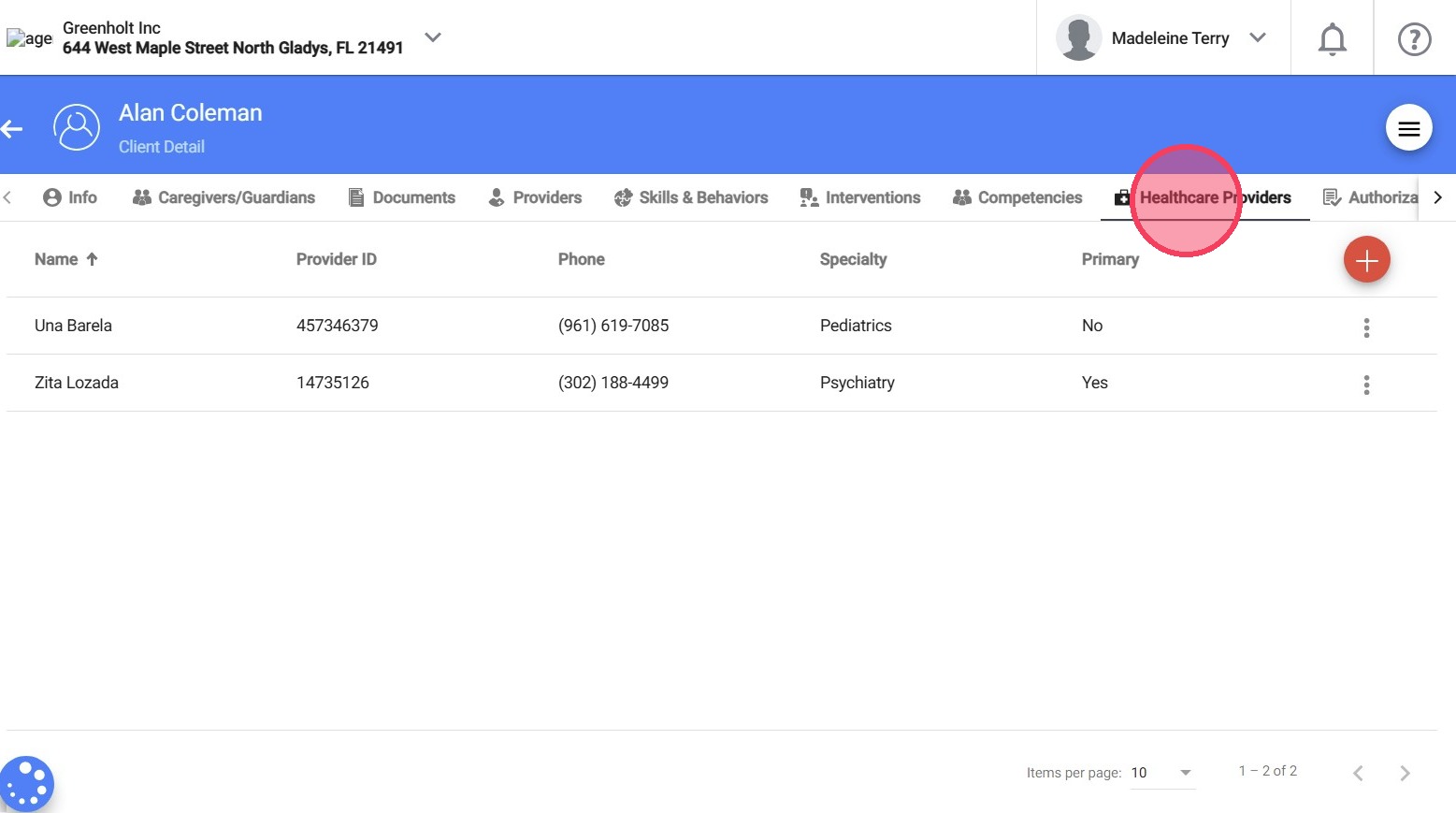
16. En la sección Healthcare Providers, encontrarás profesionales de la salud externos involucrados en la atención del cliente.
* Authorizations
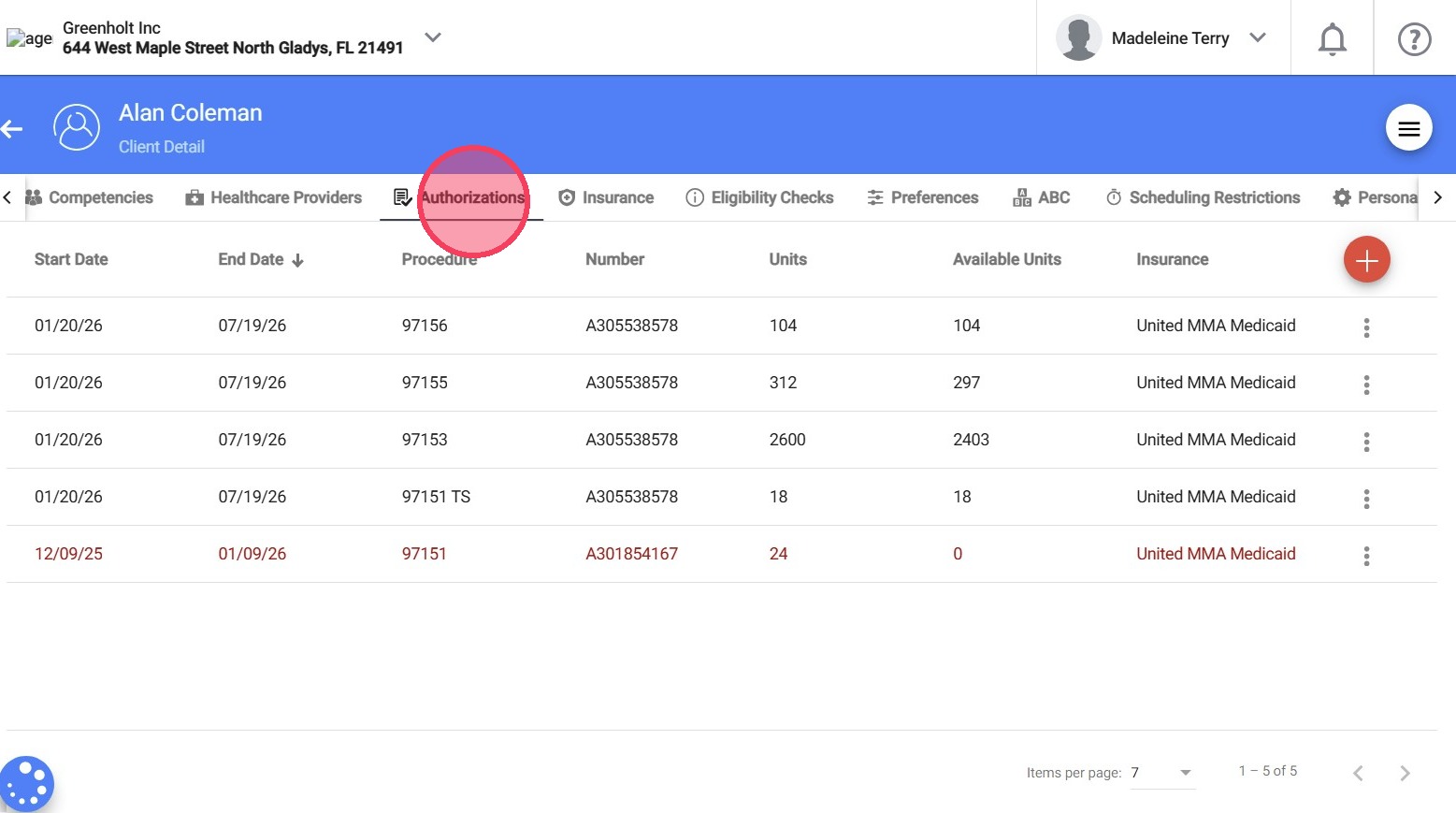
17. En la sección Authorizations, encontrarás las aprobaciones, los servicios autorizados aprobados por el seguro, incluyendo el tipo de servicio, las horas aprobadas y los rangos de fechas de vigencia. Estas aprobaciones son necesarias antes de programar sesiones y se utilizan para hacer seguimiento de las unidades disponibles y asegurar que los servicios se mantengan dentro de los límites autorizados.
* Insurance
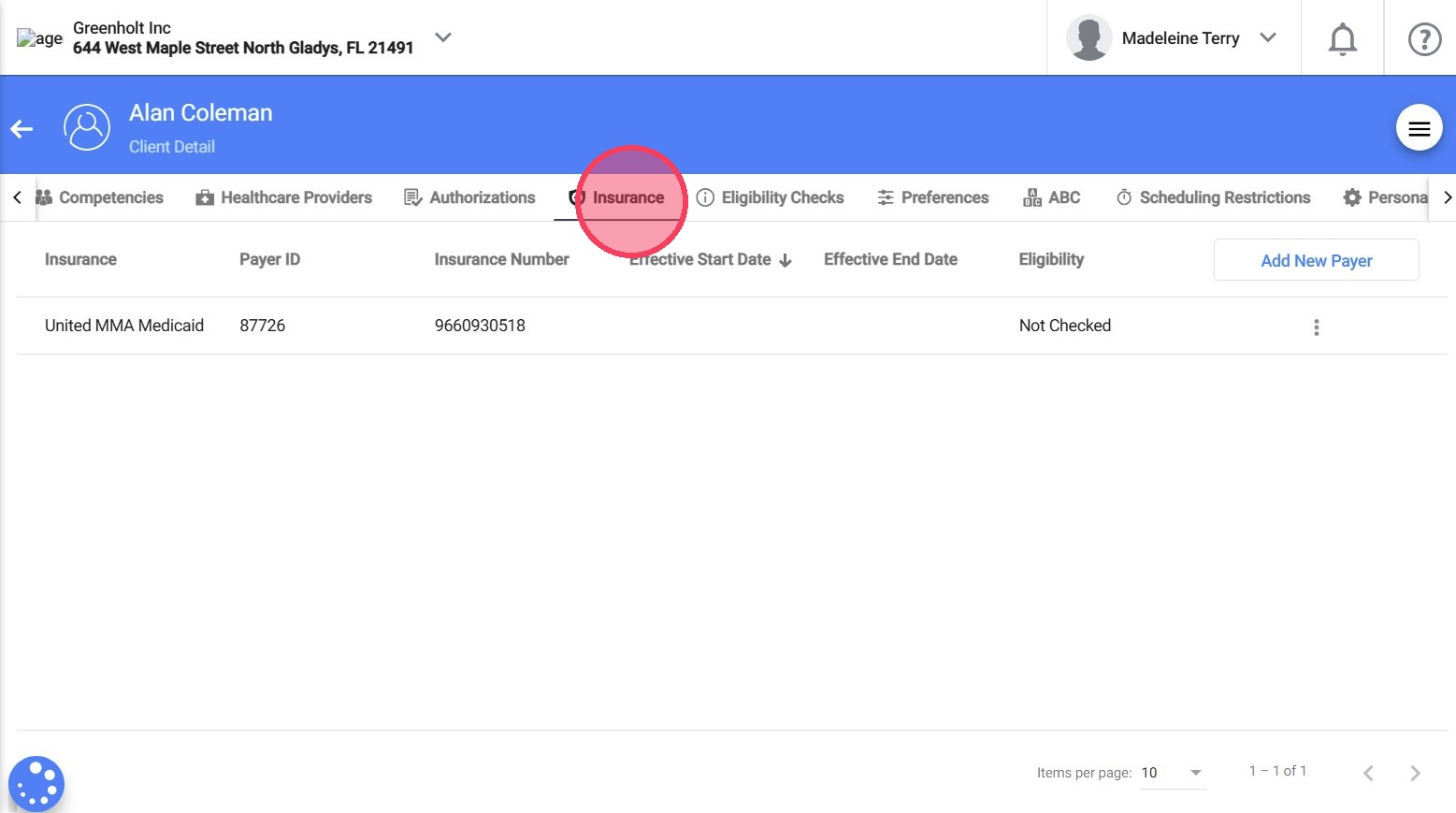
18. En la sección Insurance, encontrarás los detalles del insurance del cliente, incluyendo tanto los registros actuales como los pasados.
* Eligibility checks
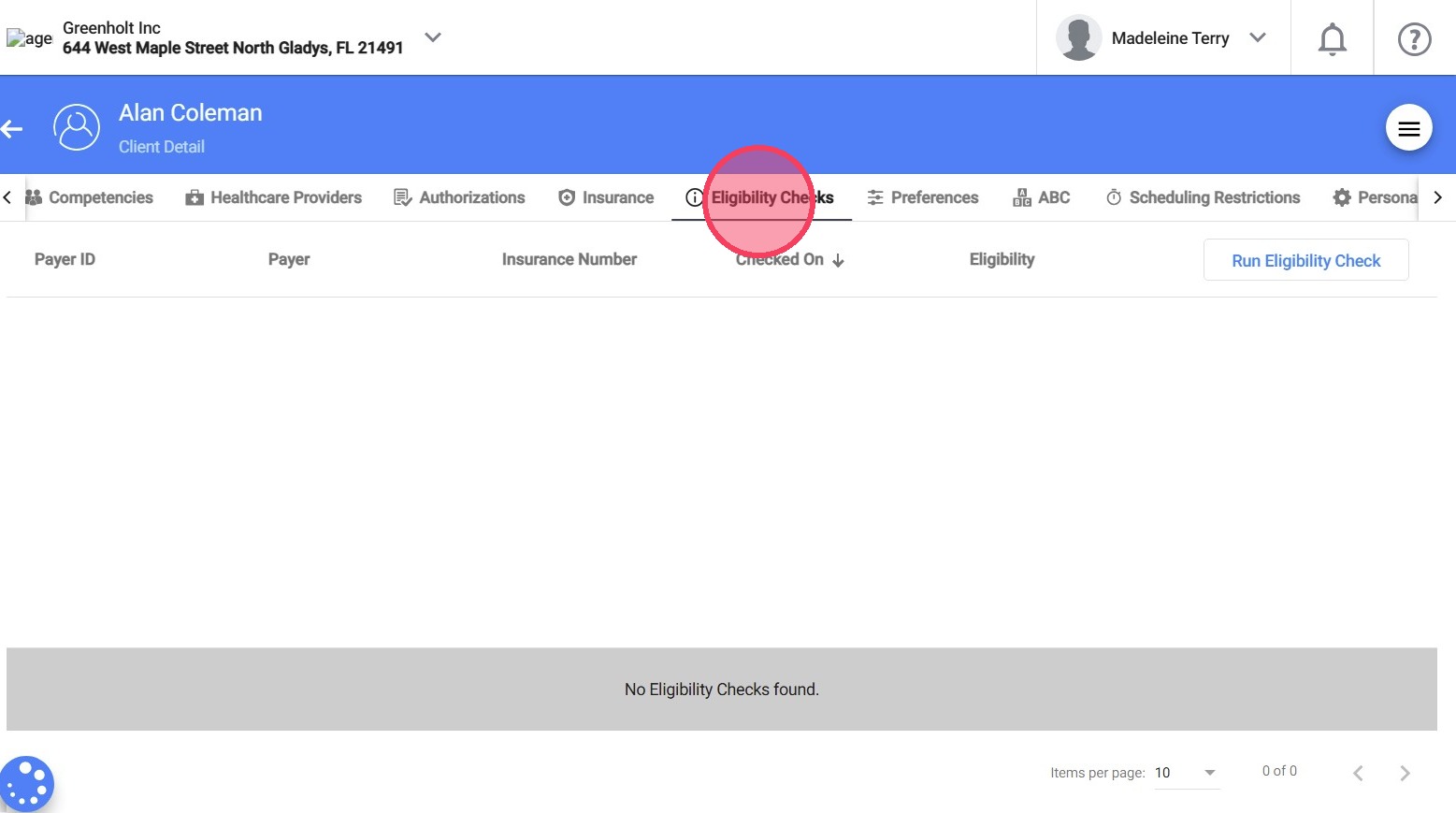
19. En la sección Eligibility Checks, encontrarás un registro de todas las eligibility checks realizadas para el cliente. Esta sección está disponible únicamente si tu agencia tiene habilitada la integración de facturación.
* Preferences
20. En la sección Preferences, encontrarás las preferencias del cliente. Esta información se utiliza en las notas de sesión, donde las preferencias aparecen como opciones de reforzamiento para el cliente, y en los planes de tratamiento.
* ABC
21. En la sección ABC, encontrarás datos de Antecedent-Behavior-Consequence (ABC). Esta información también se utiliza en los planes de tratamiento de conducta.
* Scheduling Restrictions
22. En la sección Scheduling Restrictions, encontrarás:
- Hourly Limits: Define el número máximo de horas que se pueden programar dentro de cada periodo de tiempo (diario, semanal o mensual), por código de servicio o certificación, según las autorizaciones o las guías de la agencia. Esto ayuda a asegurar que los servicios se mantengan dentro de los límites aprobados.
- Blocked Dates: Fechas específicas en las que no se pueden programar sesiones, como cuando el cliente no está disponible. Esto previene conflictos de programación y garantiza una planificación precisa.
* Personal Settings
23. En la sección Personal Settings, encontrarás configuraciones y restricciones específicas del cliente.
* Oversight
24. En la sección Oversight, tendrás una vista centralizada de las sesiones y de los principales reportes clínicos, incluyendo reportes mensuales y planes de tratamiento de conducta.