Cómo gestionar Restricciones para la programación de visitas (Para personal administrativo)
Esta guía muestra cómo crear, aplicar y gestionar reglas de programación para evitar conflictos y asegurar cumplimiento operativo, usando plantillas rápidas o restricciones personalizadas por fecha, días, festivos, lugar de servicio, clientes/terapeutas y tipos de visita. Explica paso a paso la configuración (nombre, alcance temporal, POS, destinatarios y tipos de visitas) y cómo ver, editar o eliminar restricciones para mantener coherencia en la agenda.
Las Restricciones de Programación permiten a las agencias controlar cuándo se pueden programar sesiones aplicando reglas basadas en fechas, días de la semana, días festivos, Lugar de Servicio (POS), clientes o terapeutas específicos y tipos de visitas.
Estas reglas configurables garantizan que la programación esté alineada con la disponibilidad del personal, las políticas operativas y los requisitos de cumplimiento, ayudando a prevenir conflictos y mantener consistencia en todos los servicios programados.

1. Navegue a Agency → Scheduling Restrictions
Desde esta sección, usted puede:
- Crear nuevas restricciones
- Ver restricciones existentes
- Editar o eliminar restricciones
Agregar una Nueva Restricción
Las restricciones de programación existentes y las fechas bloqueadas configuradas previamente directamente en los perfiles de terapeutas o clientes fueron transferidas automáticamente a la nueva función de Scheduling Restrictions.
Estas restricciones ahora pueden verse y administrarse desde la página centralizada de Scheduling Restrictions. Si alguna restricción transferida ya no es necesaria, puede editarse o eliminarse en cualquier momento.

2. Haga clic en el botón “+”, y verá dos opciones:
- Crear desde Scratch
- Seleccionar desde Suggestions
1. Seleccionar desde Suggestions

Usar Suggestions le ayuda a aplicar rápidamente reglas comunes de programación sin configuración manual, asegurando consistencia y ahorrando tiempo.
3. Esta opción le permite crear rápidamente restricciones de programación utilizando plantillas predefinidas basadas en casos de uso comunes.
- Seleccione las casillas de las sugerencias de restricciones deseadas
- Haga clic en “Apply”
- Después de aplicar una sugerencia, la restricción aún puede ser editada para ajustar detalles como fechas o rangos de tiempo, Lugar de Servicio (POS), Applies To (Clientes o Terapeutas) y tipos de visitas.
Si la restricción que necesita no está disponible en la lista de sugerencias, utilice Create from Scratch. Esta poderosa opción le permite crear restricciones altamente personalizables basadas en las necesidades específicas de programación de su agencia.
2. Creating a restriction from Scratch
El proceso de configuración incluye 4 pasos:
- Restriction
- Place of service
- Applies to
- Visits
2.1 Restriction
4. - Name: Primero, ingrese un nombre que describa claramente el propósito de la restricción.
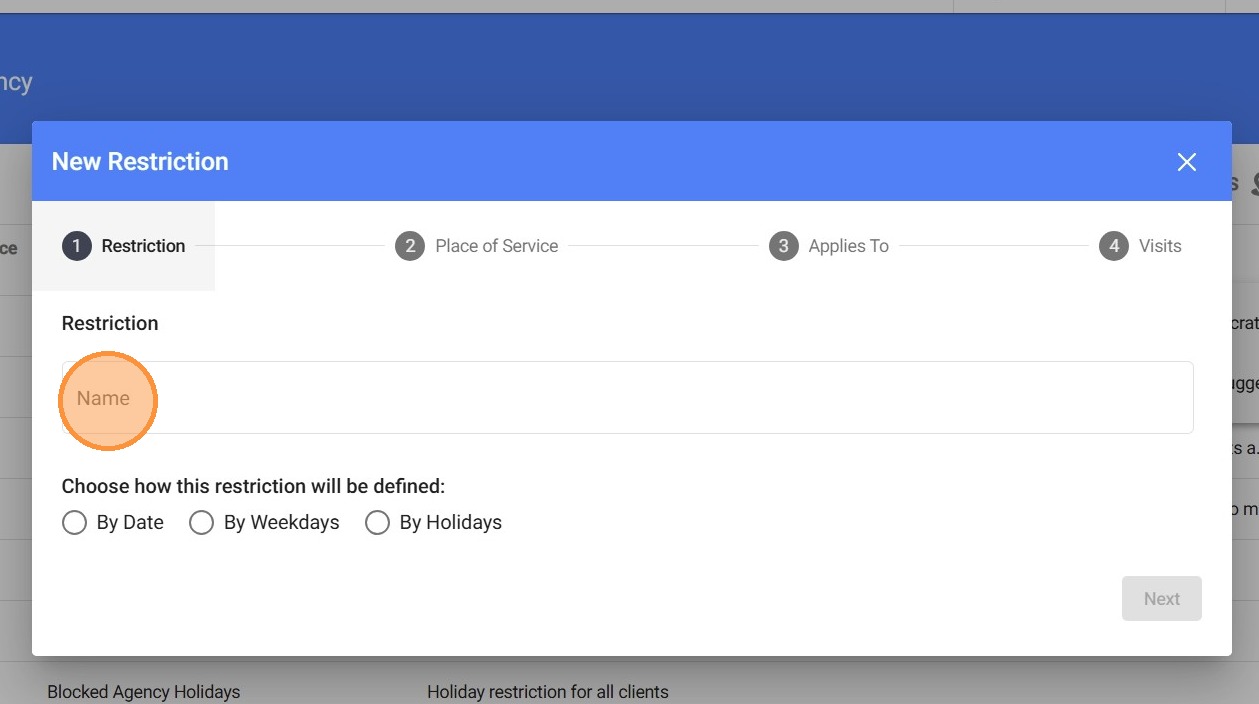
Utilice un nombre que le permita identificar rápidamente la regla más adelante sin necesidad de abrirla. Un nombre claro ayuda cuando se administran múltiples restricciones y evita confusiones al editar o solucionar problemas.
Ejemplo: Block School Sessions on Teacher Planning Days
5. - Elija cómo se definirá esta restricción:
En esta sección, usted elige cómo el sistema determinará cuándo aplica la restricción. Hay tres opciones disponibles:
a) By Date (Fecha)
b) By Weekdays (Días de la semana)
c) By Holidays (Días festivos)
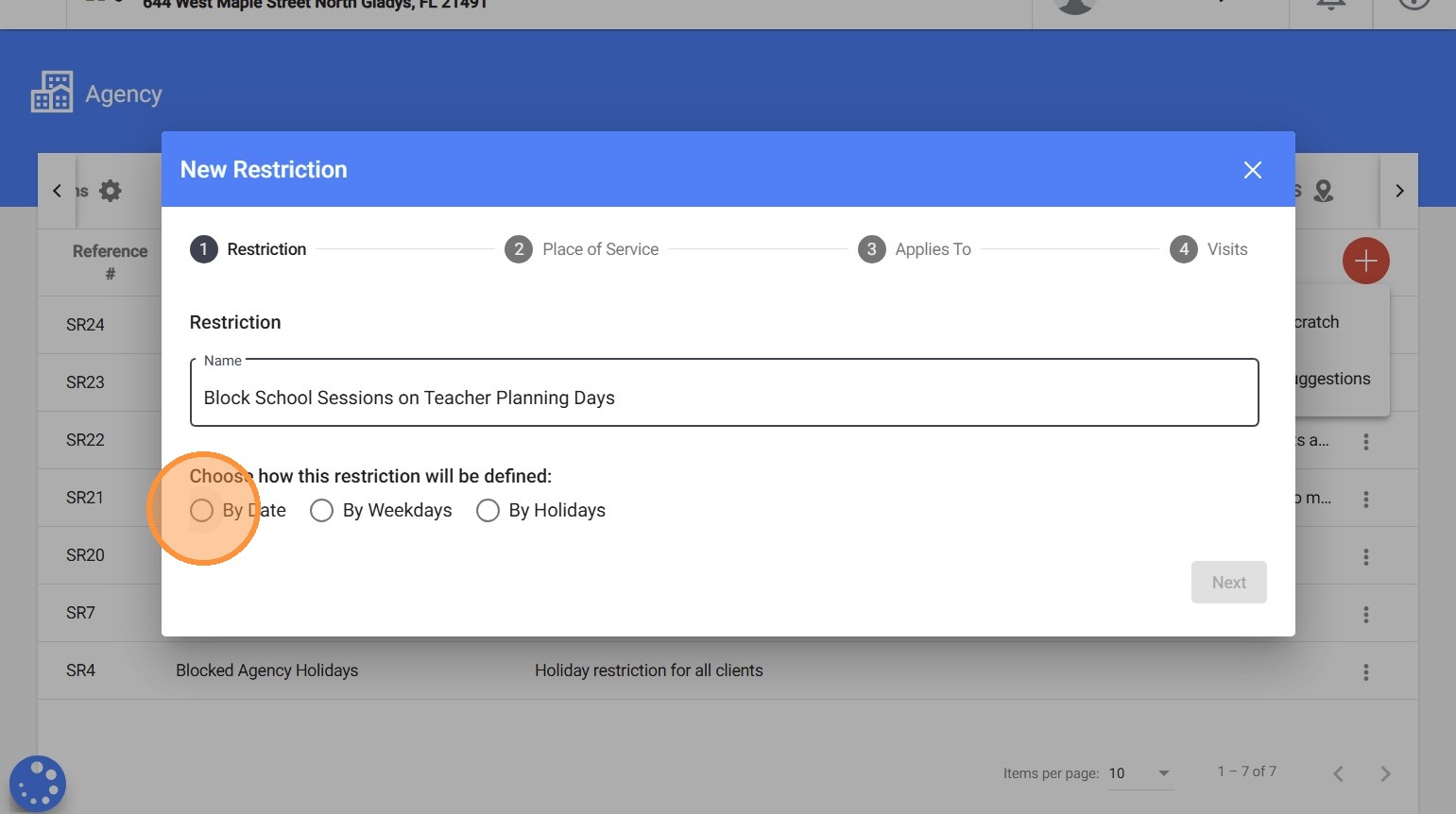
a) By Date (Por Fecha)
6. Esta opción le permite aplicar restricciones a fechas específicas o rangos de fechas.
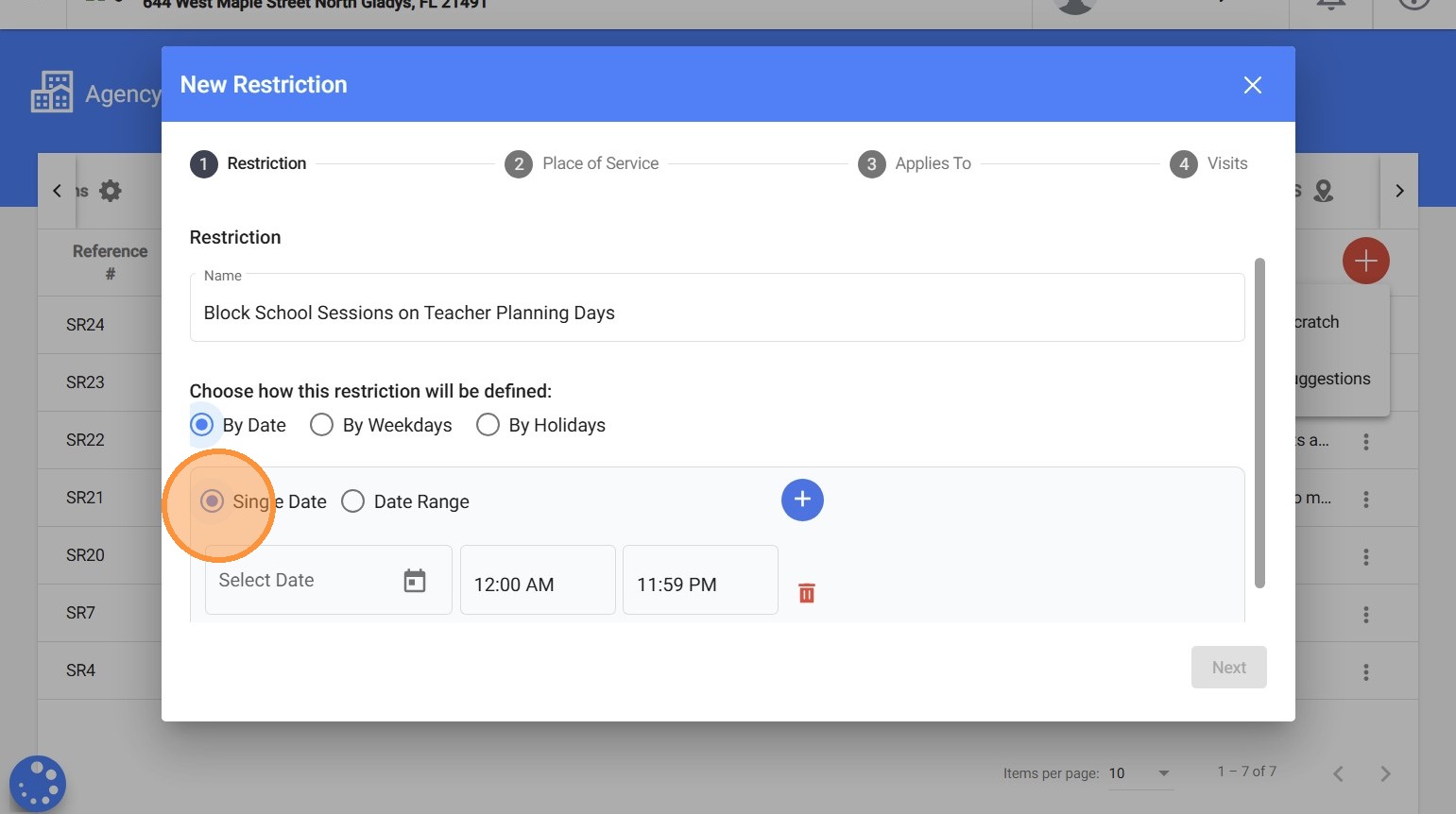
7. Cuando utiliza Single date, puede aplicar una restricción a una fecha específica o a varias fechas individuales dentro de la misma regla.
- Single Date significa que la restricción aplica solo a un día seleccionado.
- Multiple Individual Dates le permite agregar varios días separados haciendo clic en el botón “+”, agrupándolos bajo la misma restricción.

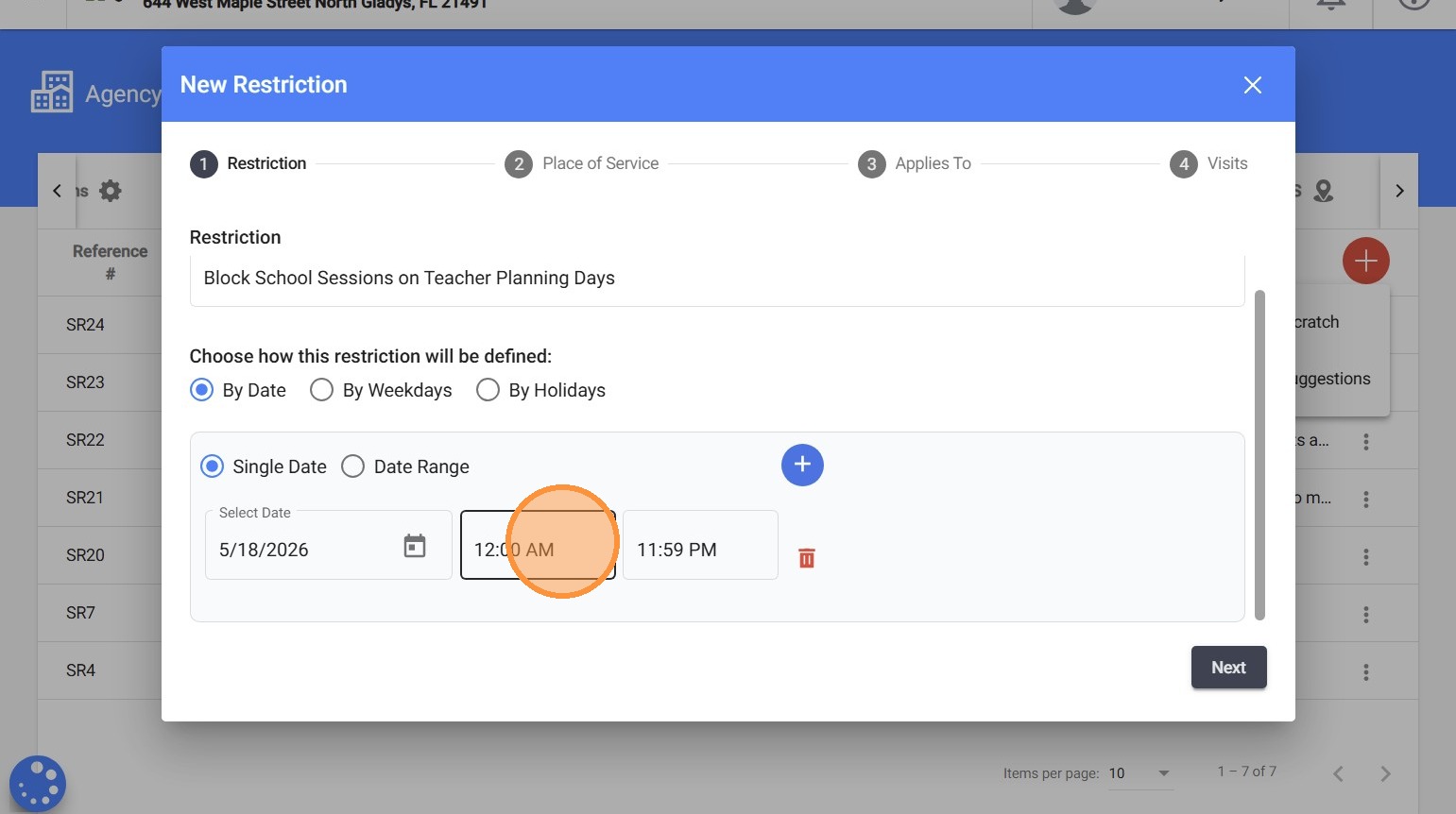
8. Por defecto, el horario está configurado desde las 12:00 AM hasta las 11:59 PM, lo que significa que todo el día estará bloqueado. Sin embargo, este rango de tiempo puede ajustarse si solo necesita restringirse una parte del día.
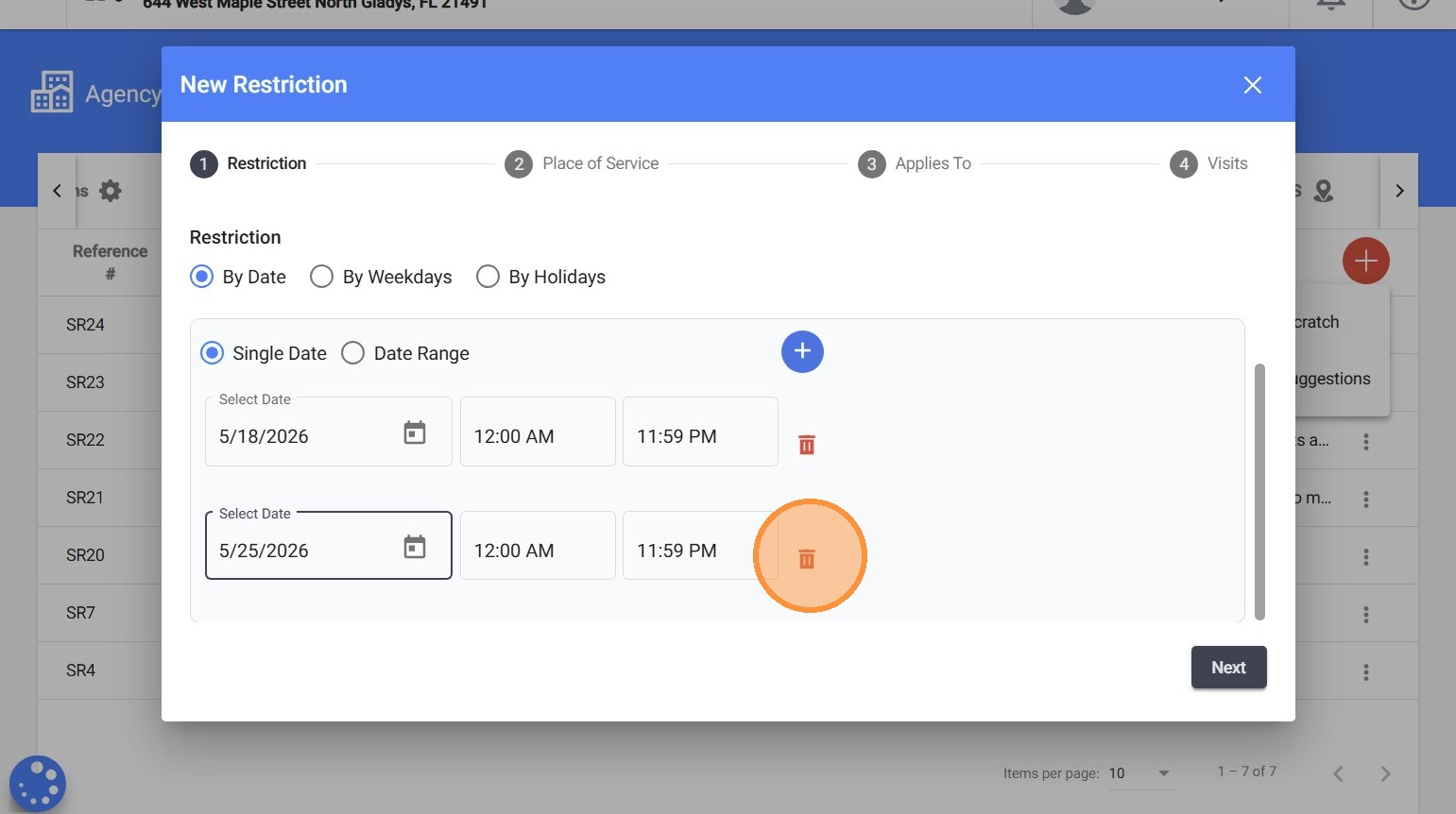
9. También puede eliminar cualquier fecha específica de la lista utilizando el ícono de basura, permitiéndole actualizar fácilmente la restricción sin necesidad de recrearla.

10. Cuando utiliza Date Range, puede aplicar una restricción a un período continuo de tiempo entre una fecha de inicio y una fecha de finalización.
- Date Range significa que la restricción aplica a cada día entre la Fecha de Inicio y la Fecha Final seleccionadas. Usted define ambas fechas y el sistema incluirá automáticamente todos los días dentro de ese rango bajo la misma restricción.
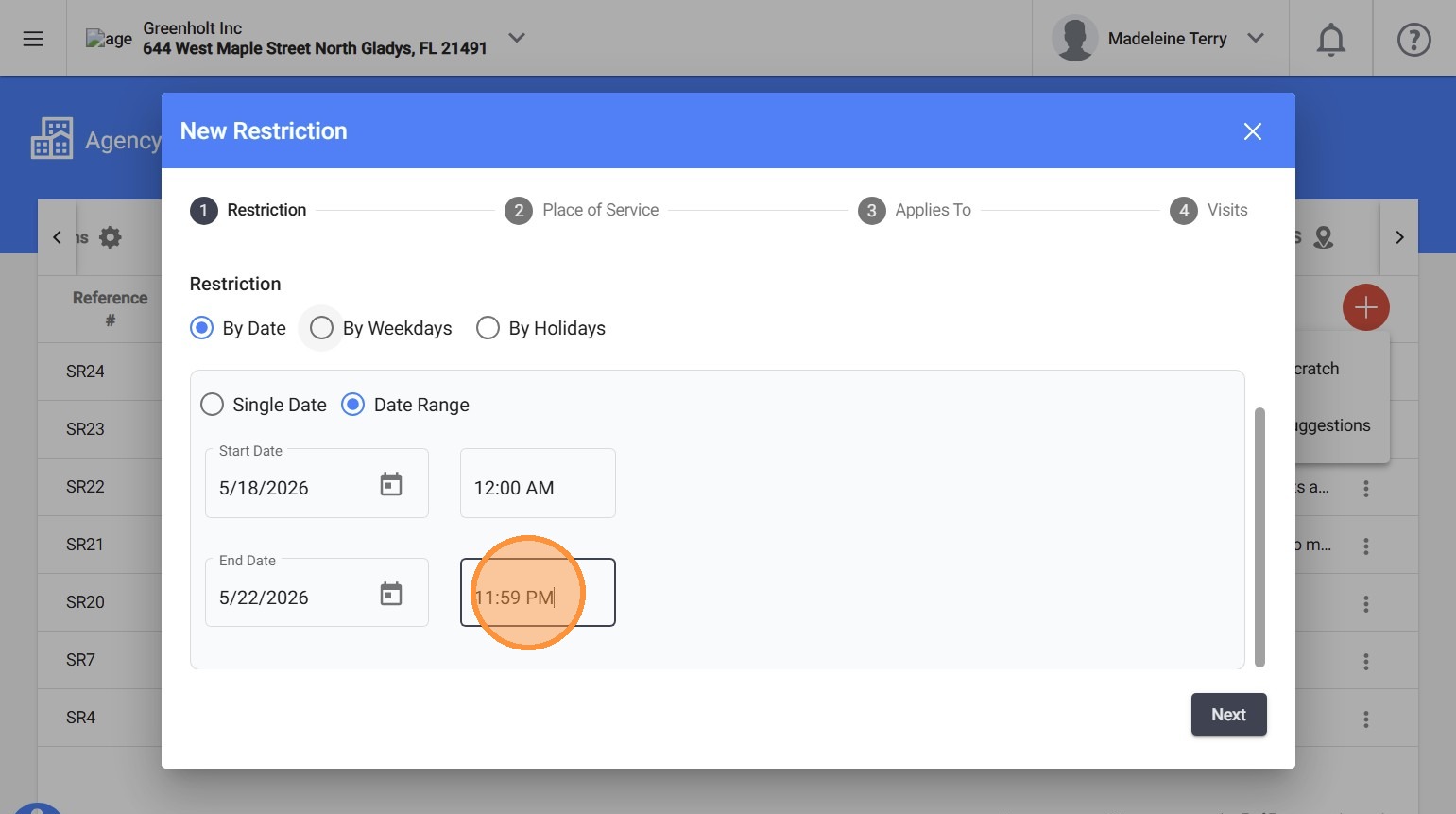
11. Por defecto, el horario está configurado desde las 12:00 AM hasta las 11:59 PM, lo que significa que cada día dentro del rango estará completamente bloqueado. El horario puede ajustarse si es necesario.
b) By Weekdays (Por Días de la Semana)

12. Esta opción le permite aplicar restricciones en un horario semanal recurrente. Puede seleccionar uno o más días.

13. Puedes elegir bloquear:
- Todo el día (All day), o
- Configurar un rango de horario específico (Specific time range)
Por defecto, el horario está configurado desde las 12:00 AM hasta las 11:59 PM, lo que significa que los días seleccionados estarán completamente bloqueados. Este horario puede ajustarse si solo desea restringir una parte del día, como mañanas, tardes o después de una hora específica.
c) By Holidays (Por Días Festivos)

14. Cuando utiliza By Holidays, puede aplicar una restricción basada en días festivos predefinidos seleccionados desde el sistema. Puede seleccionar uno o varios días festivos dentro de la misma restricción.
2.2 Place of Service (Lugar de Servicio)

15. En este paso, usted define dónde aplicará la restricción.
- Puede seleccionar All Places of Service, o
- Elegir Specific Place(s) of Service
La restricción solo aplicará a los Lugares de Servicio seleccionados, permitiéndole controlar reglas de programación sin afectar otras ubicaciones de servicio.
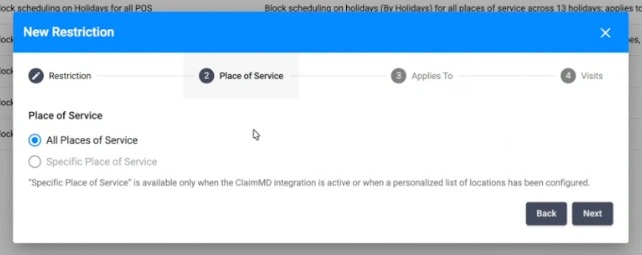
16. Si su agencia no está utilizando la integración con Claim.MD, la opción Specific Place of Service no estará disponible hasta que la configuración de POS sea realizada manualmente. De forma predeterminada, el sistema utiliza las direcciones asignadas directamente en el perfil de cada cliente como POS al momento de agendar visitas.
Si habilita la configuración de POS, los terapeutas podrán seleccionar entre todas las opciones de POS configuradas en el sistema, en lugar de ver únicamente las direcciones asignadas a clientes individuales.
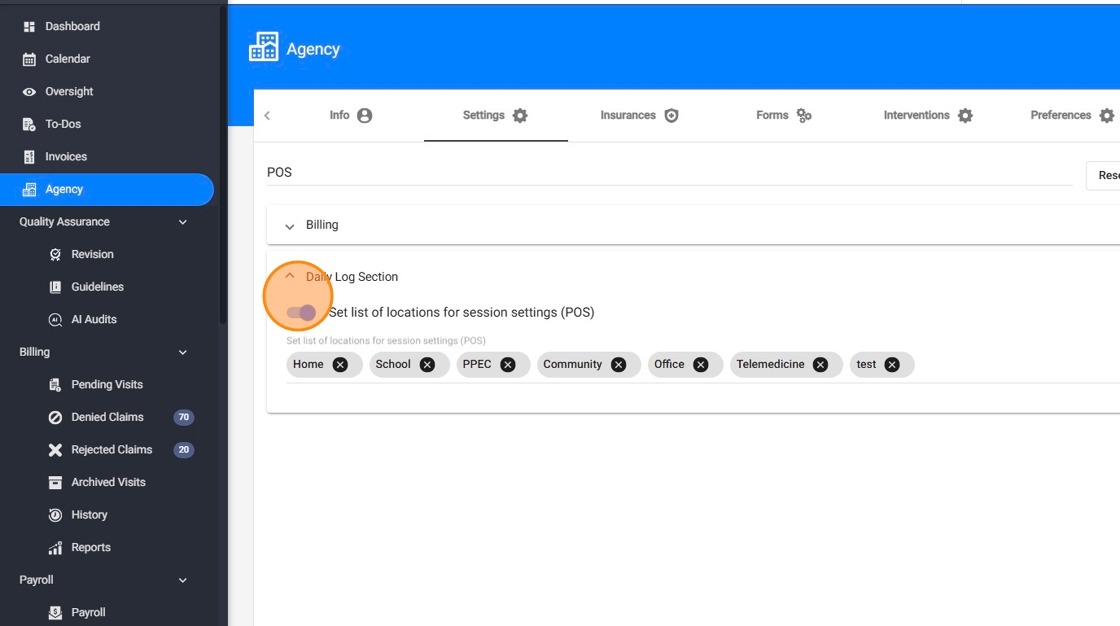
17. Para configurar manualmente las opciones de POS:
- Navegue a Agency Settings → Daily Log Section
- Habilite la configuración: “Set list of locations for session settings (POS)”
- Ingrese cada ubicación de POS que desea hacer disponible
- Después de escribir cada POS, presione la tecla Enter para que se guarde como una etiqueta gris individual
- Guarde los cambios una vez que todas las ubicaciones de POS hayan sido agregadas
Después de configurar la lista de POS, la opción Specific Place of Service estará disponible al crear restricciones de programación (Scheduling Restrictions).

2.3 Applies to (Aplica a)
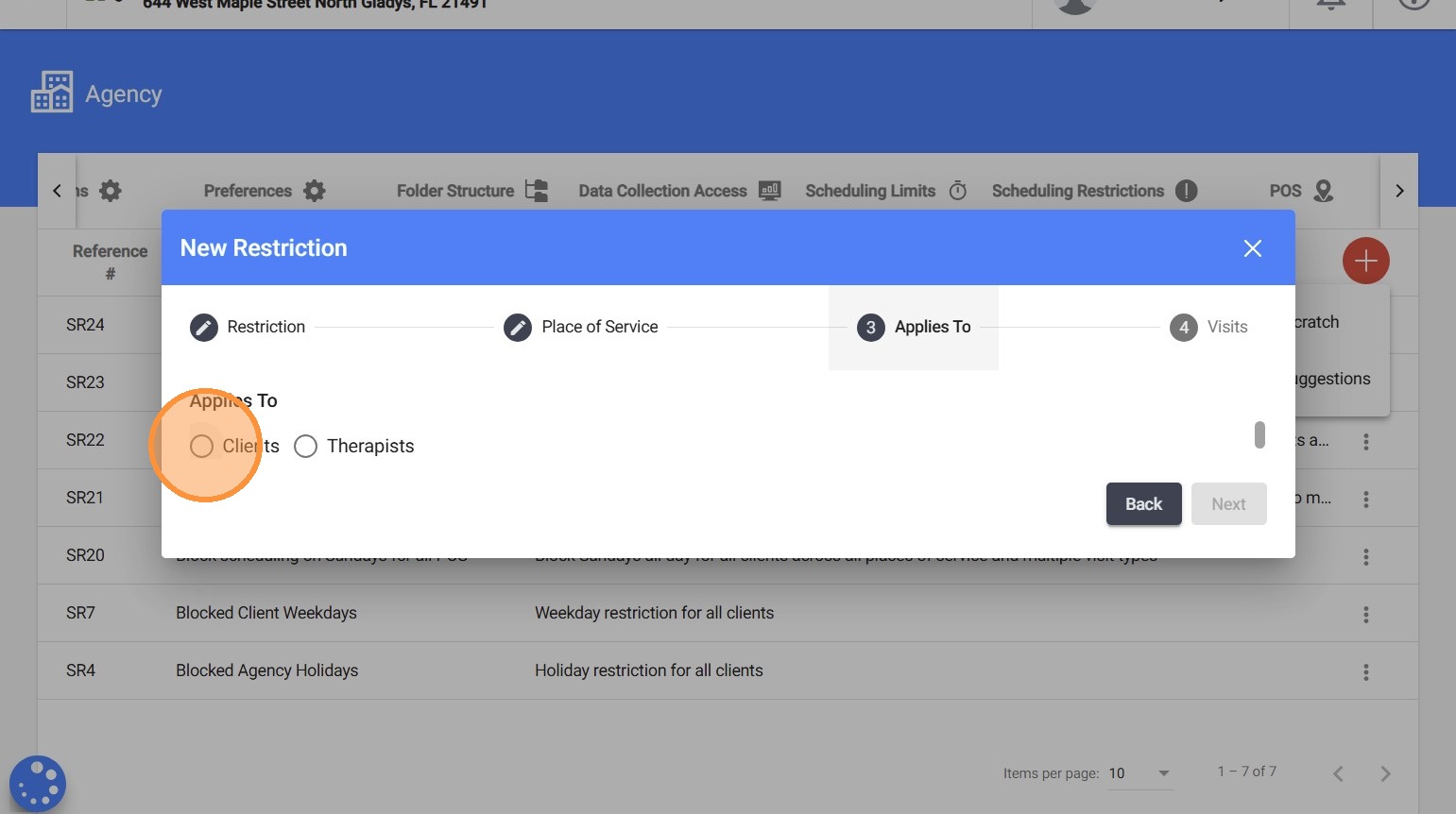
18. En este paso, usted define a quién afectará la restricción. Puede seleccionar:
- Clients, o
- Therapists

19. Luego elija:
- All: Aplica la restricción a todos en esa categoría
- Specific individuals: Permite seleccionar clientes o terapeutas individuales para aplicar la restricción
20. Esto le brinda flexibilidad para aplicar restricciones de manera general o solo a ciertos usuarios.
2.4 Visits (Visitas)
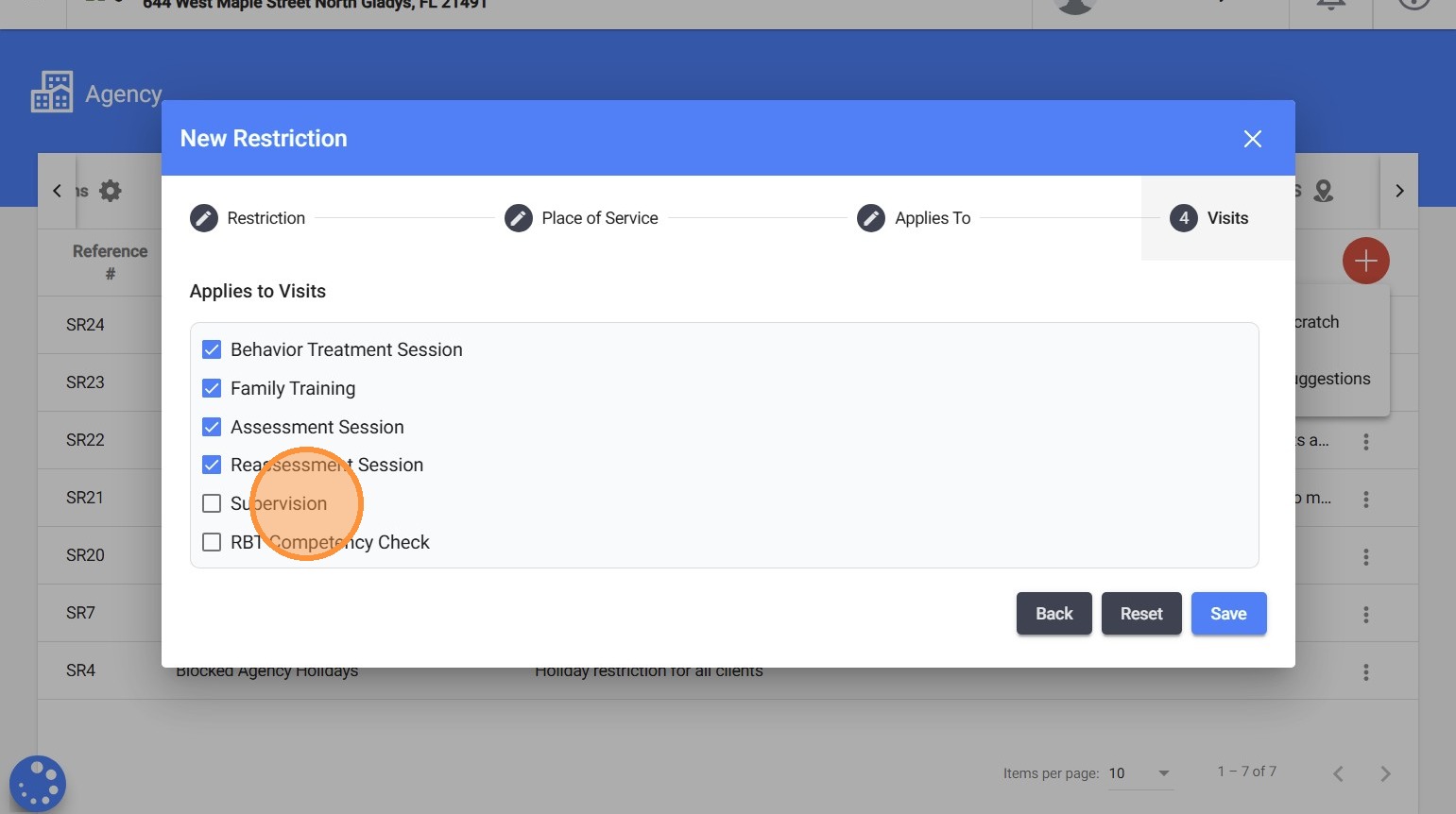
21. En este paso, usted define qué tipos de visitas serán afectadas por la restricción. Puede seleccionar uno o múltiples tipos de visitas, tales como:
- Behavior Treatment Session
- Assessment Session
- Reassessment Session
- Supervision
- Family Training
La restricción solo bloqueará la programación para los tipos de visitas seleccionados. Otros tipos de visitas seguirán permitidos a menos que estén incluidos.
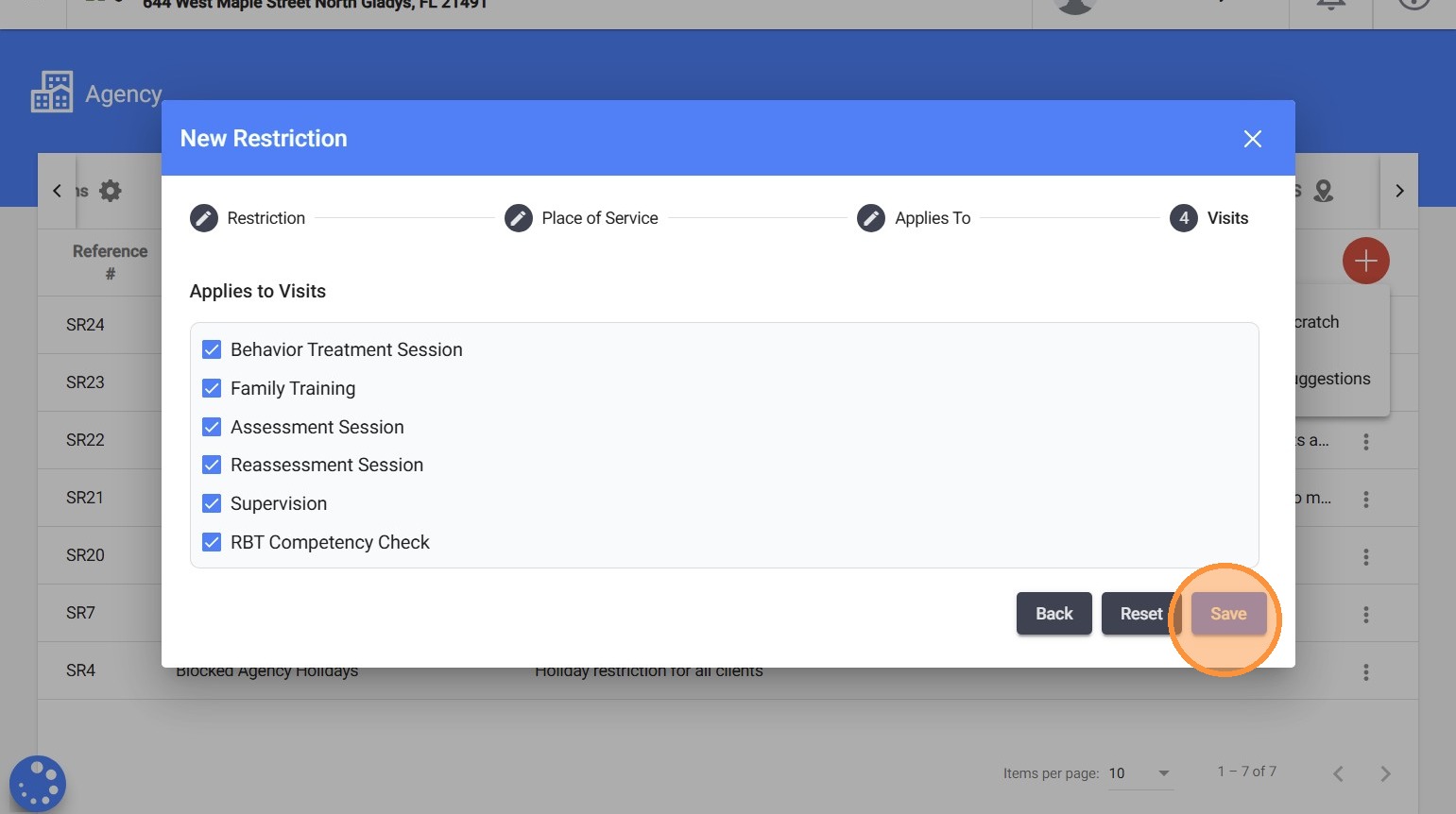
22. Haga clic en Save para aplicar la restricción. Una vez guardada, el sistema evitará programaciones que no cumplan con las condiciones definidas.
Administrar Restricciones Existentes
23. Desde la página principal de Scheduling Restrictions, puede revisar todas las restricciones existentes, incluyendo:
- Número de referencia de la restricción
- Nombre
- Tipo de restricción
- Lugar de servicio (POS)
- Clientes
- Terapeutas
- Tipos de visitas asociados a cada regla.
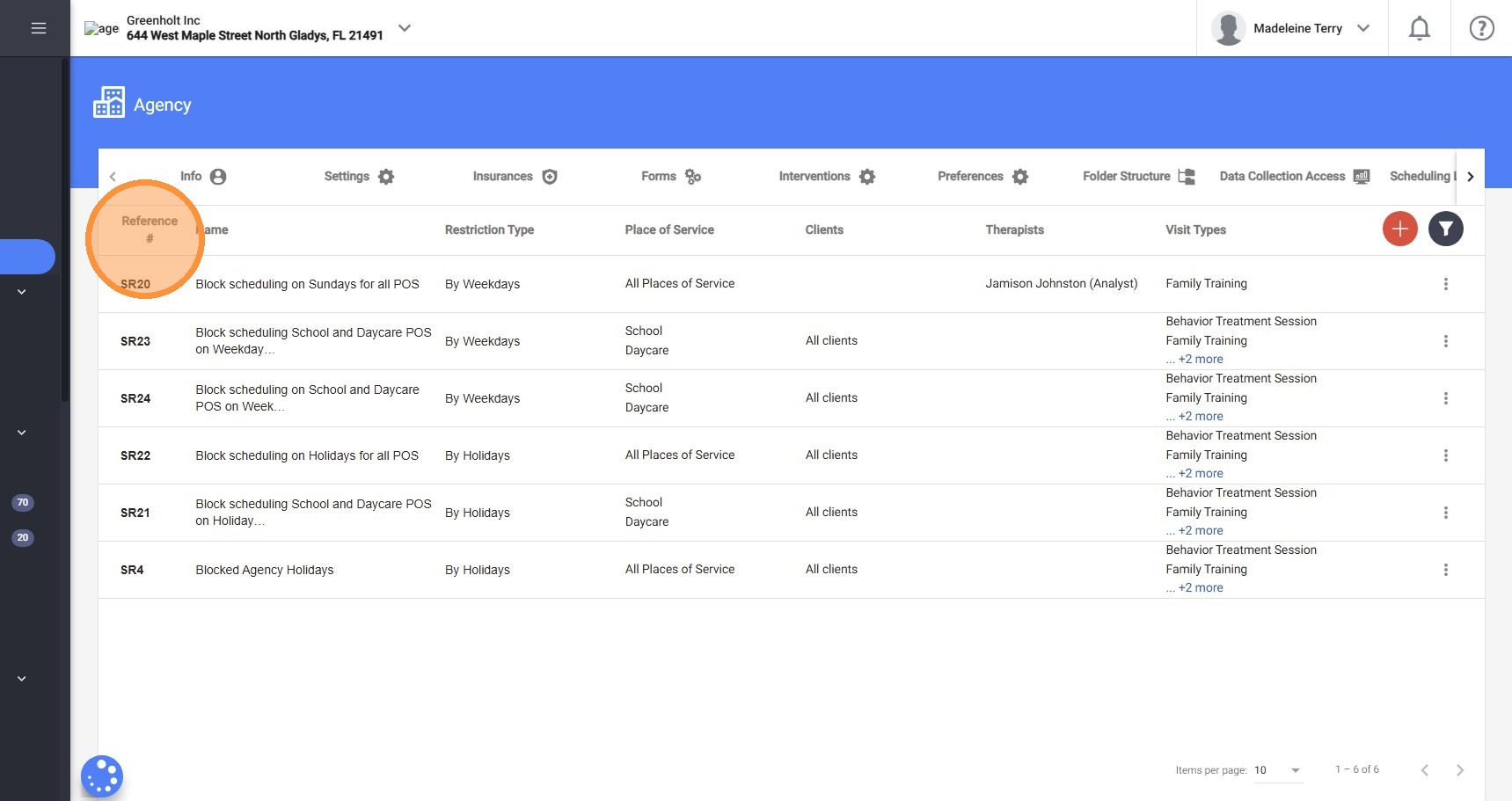

24. Cuando una restricción incluye múltiples clientes, terapeutas o tipos de visitas, el sistema puede mostrar una opción de “+X more”. Al hacer clic en esta opción, se expandirá la lista y se mostrarán todos los elementos adicionales incluidos en esa restricción.

25. Filtrado de restricciones existentes:
Para ayudar a localizar rápidamente restricciones específicas, haga clic en el ícono de filtro. La ventana de filtros le permite buscar restricciones por:
- Cliente
- Terapeuta
- Número de referencia de la restricción
- Lugar de servicio (POS)
- Tipo de visita
Después de seleccionar los filtros deseados, haga clic en Apply Filter para mostrar las restricciones coincidentes. Para eliminar todos los filtros y volver a la lista completa, haga clic en Clear Filter.

26. Visualización de detalles de restricciones:
Para visualizar una restricción, puede hacer clic directamente sobre el nombre de la restricción o utilizar el menú de tres puntos (⋮) y seleccionar Details.
Esta vista muestra un resumen de la configuración de la restricción, incluyendo:
- Tipo de restricción
- Lugar de servicio (POS)
- Selecciones de Applies To
- Tipos de visitas
- Fechas de creación y modificación
Las secciones de Place of Service, Applies To y Applies to Visit Types incluyen un ícono de lápiz, lo que permite que esas selecciones puedan ser editadas directamente desde la vista de detalles.
27. Edición de restricciones existentes:
Para editar completamente una restricción, utilice el menú de tres puntos (⋮) y seleccione Edit, o abra los detalles de la restricción y haga clic en el botón Edit. Al editar una restricción, puede actualizar:
- Fechas, días de la semana o feriados
- Rangos de horario
- Lugar de servicio (POS)
- Selecciones de Applies To
- Tipos de visitas
Haga clic en Reset para revertir todos los cambios a la configuración original. Una vez que las actualizaciones estén completas, haga clic en Save para aplicar los cambios.

28. Eliminación de restricciones:

Para eliminar una restricción, abra el menú de tres puntos (⋮) y seleccione Delete. El sistema le pedirá confirmar la acción antes de eliminar permanentemente la restricción.
Qué sucede cuando se activa una Restricción
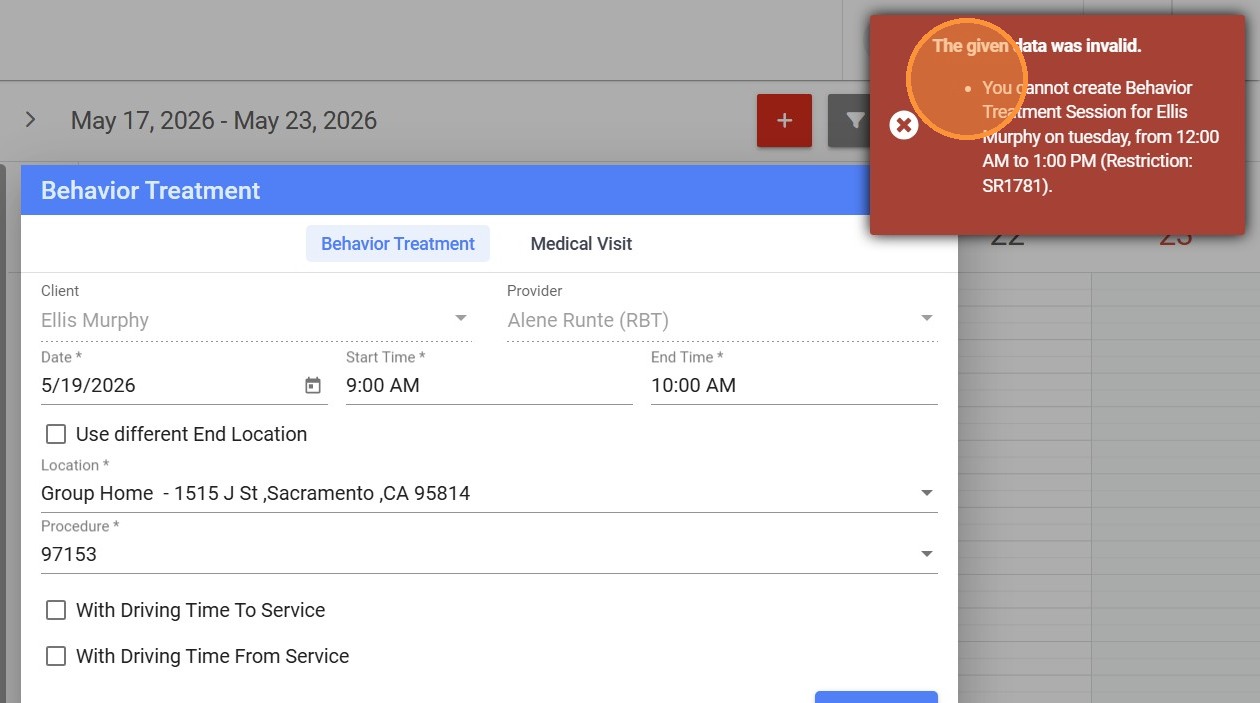
29. Cuando un terapeuta o scheduler intenta crear una visita que entra en conflicto con una Scheduling Restriction activa, el sistema mostrará un mensaje de error explicando por qué la visita no puede ser programada.
El mensaje también incluye el Restriction Reference Number, lo que facilita a los administradores localizar y revisar rápidamente la restricción involucrada.