Cómo acceder y navegar en la aplicación móvil ABA Matrix (Para RBTs y analistas)
Este guía explica cómo iniciar sesión en la aplicación, navegarla, y comprender cómo las tarjetas de sesión muestran información clave de un vistazo. También destaca la funcionalidad Offline Ready, que permite a los proveedores recopilar y almacenar datos y firmas de forma segura sin conexión, con sincronización automática una vez que se restablece la conexión.
1. Descargar la aplicación
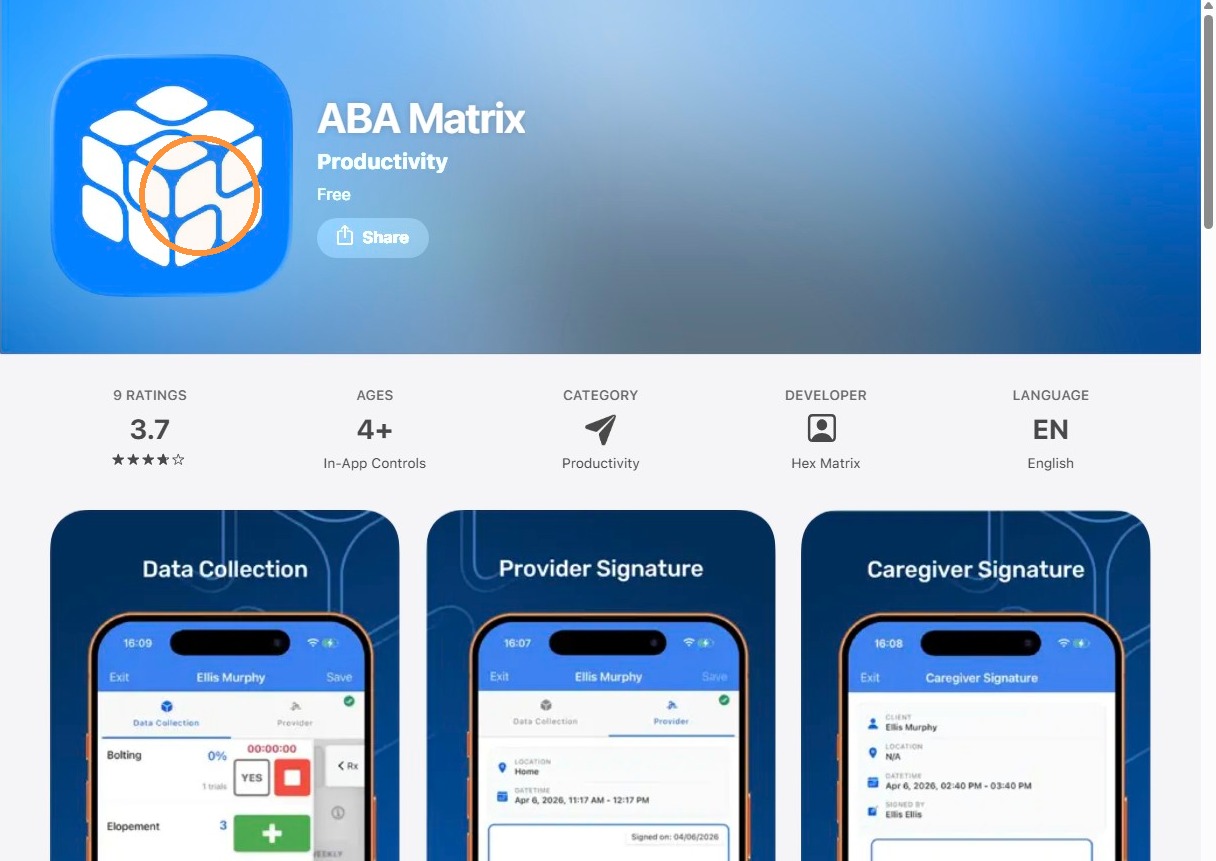
1. DesdeApp Store (dispositivos Apple) o Google Play Store(dispositivos Android), descarga la aplicación ABA Matrix
2. Iniciar sesión
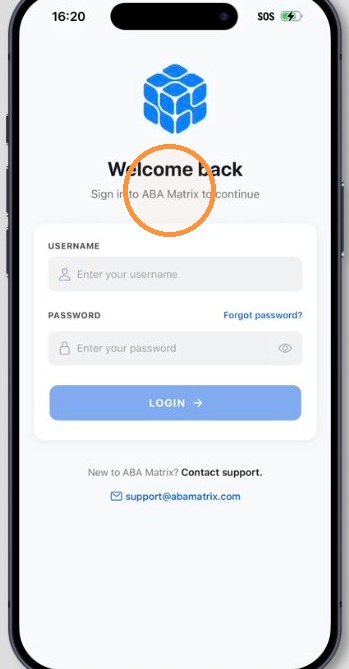
2. - Abre la aplicación ABA Matrix
- Ingresa tu nombre de usuario y contraseña
- Toca Log In
3. Navegar por la aplicación
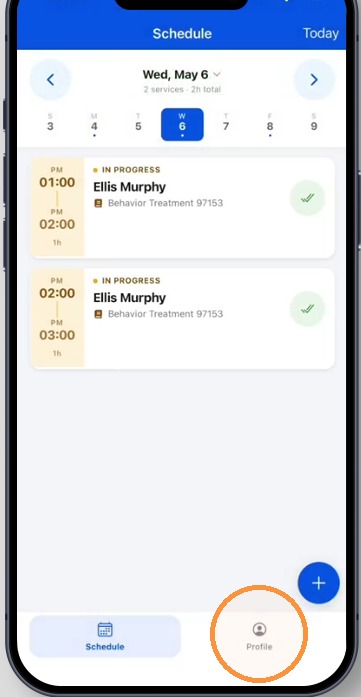
3. Después de iniciar sesión, serás dirigido a la Schedule screen, que es el punto principal de inicio para gestionar tus sesiones diarias en la aplicación.
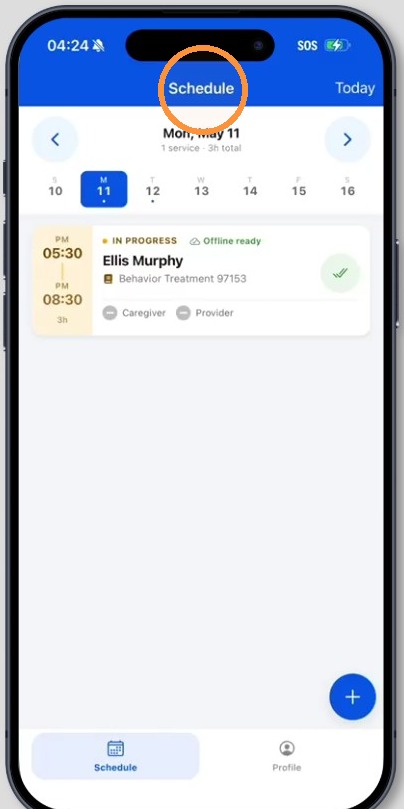
4. Usa las opciones en la parte superior de la pantalla para moverte entre fechas y encontrar las sesiones que necesitas.
- Toca la flecha izquierda para ver sesiones de fechas anteriores
- Toca la flecha derecha para ver próximas sesiones
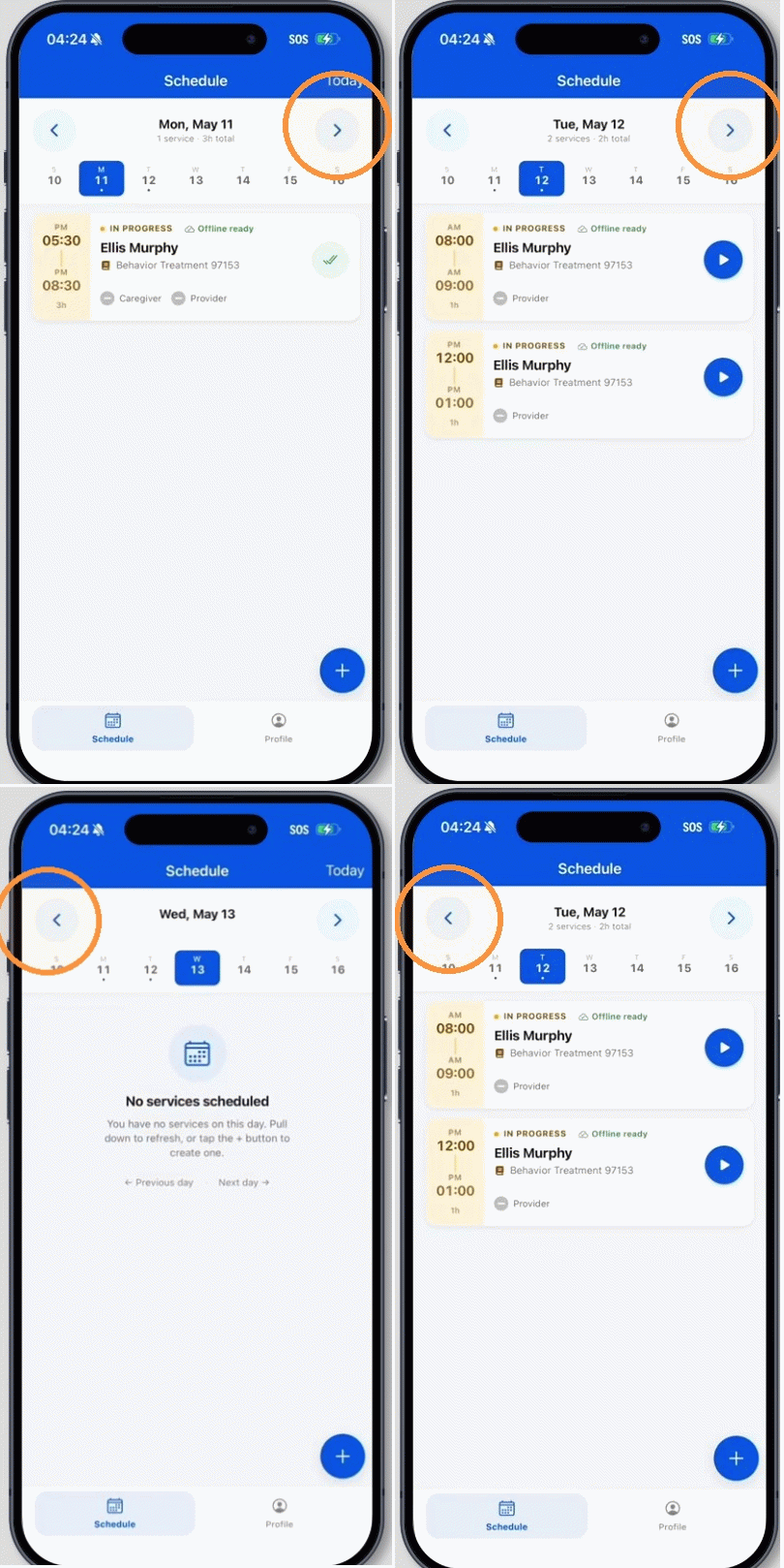
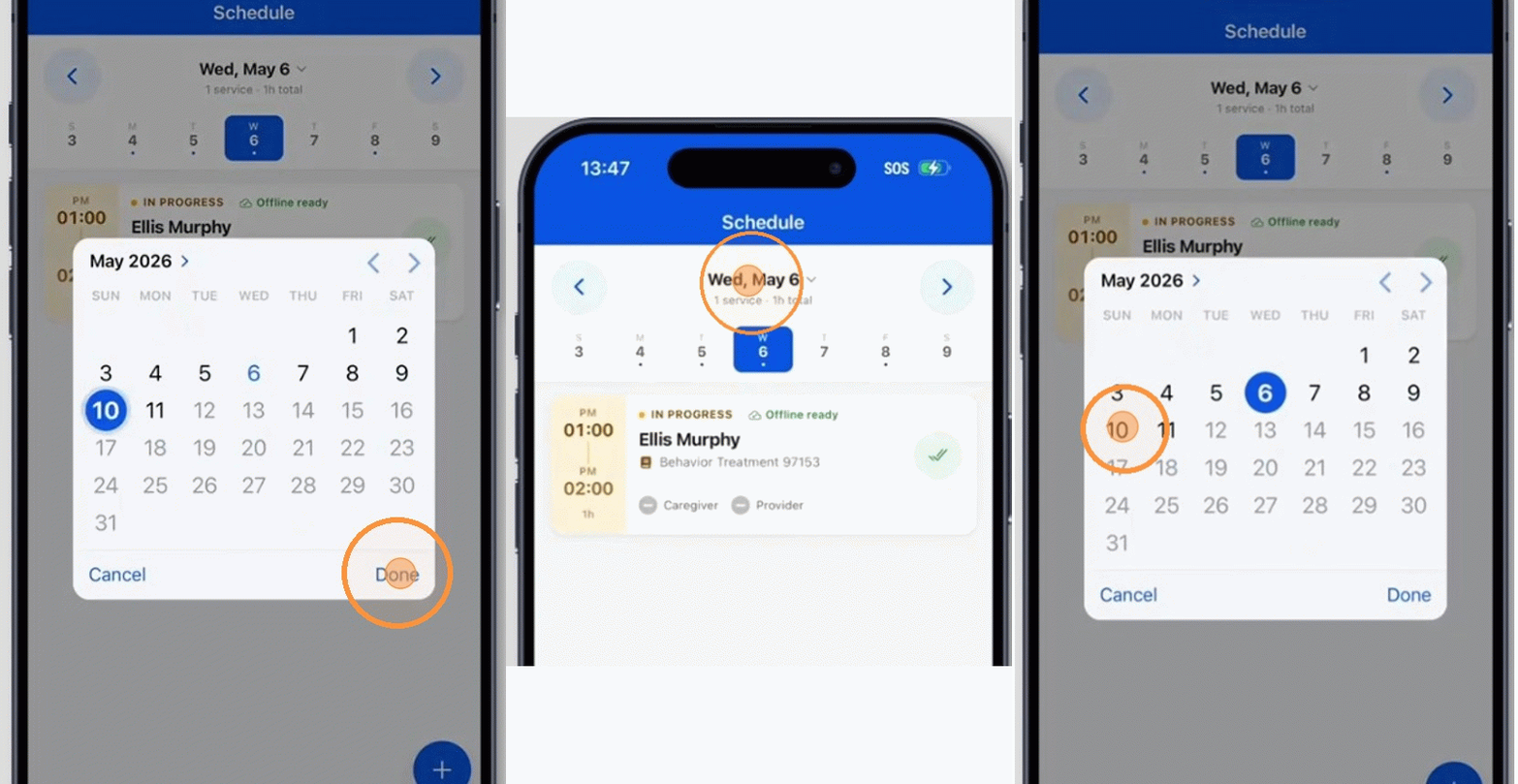
5. - Toca la fecha que aparece en el centro para abrir el calendario y seleccionar una fecha específica
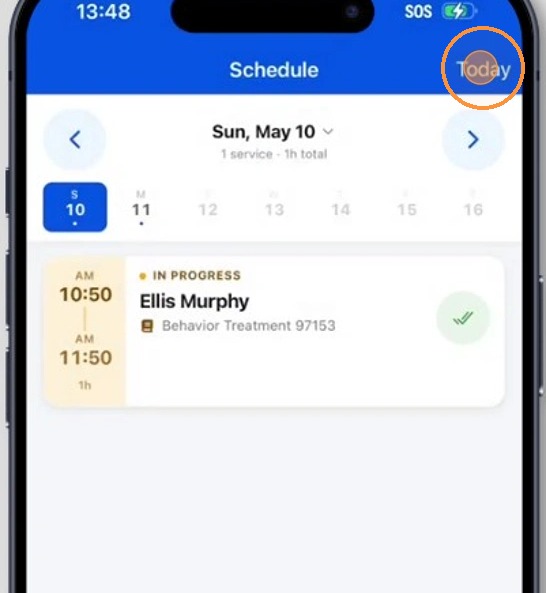
6. - Toca Today para regresar rápidamente al horario del día actual
4. Interpretación de las tarjetas de sesión
7. Cada visita en la aplicación aparece como una tarjeta de sesión. Estas tarjetas están diseñadas para darte una vista rápida de los detalles más importantes de la sesión:
- Estatus de la sesión (como In progress, Completed)
- Nombre del cliente
- Tipo de servicio y código
- Hora de la sesión
- Estado de firma del cuidador y del proveedor
- Offline Ready tag
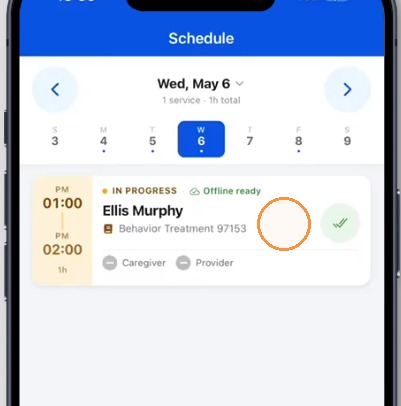
La etiqueta “Offline Ready tag” es especialmente importante porque le indica al proveedor que la sesión está disponible para usarse incluso si el dispositivo pierde la conexión a internet. Toda la información ingresada mientras estás sin conexión se guarda de forma segura primero en el dispositivo. Una vez que la conexión a internet esté disponible nuevamente, esa información se sincronizará automáticamente con ABA Matrix.
Cuando una sesión está marcada como “Offline Ready tag”, los usuarios aún pueden completar tareas principales de la sesión, incluyendo:
- recopilar datos de comportamientos o habilidades
- capturar firmas de cuidadores
- capturar firmas de proveedores
5. Tu Perfil
8. Para acceder a tu perfil, toca el ícono de “Profile” ubicado en la esquina inferior derecha de la pantalla.
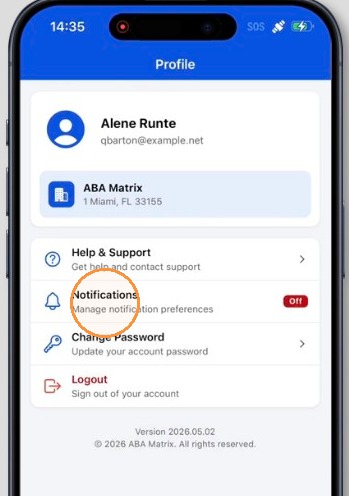
9. En la sección de “Notifications”, puedes administrar tus preferencias de notificaciones, activándolas o desactivándolas según tus necesidades.
5.1 Cambiando entre Locaciones
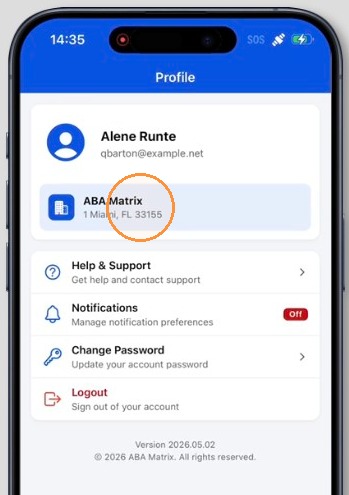
10. Puedes encontrar la información de tu agencia, incluyendo el nombre y la ubicación.
Si tu agencia tiene más de una ubicación, puedes tocar esta sección para cambiar entre ubicaciones.
5.2 Help & Support
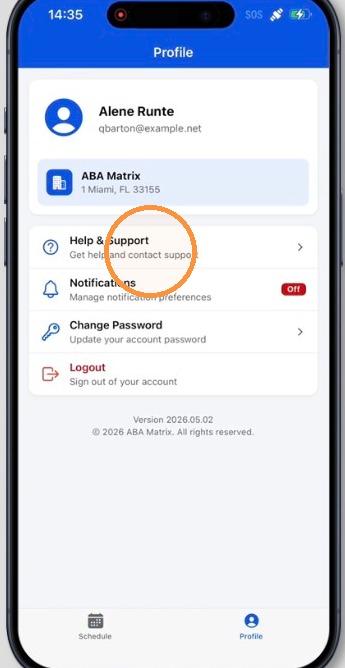
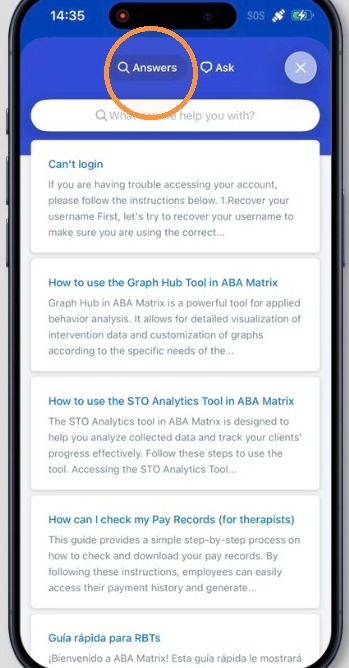
11. Toca “Help & Support” para acceder a asistencia y recursos de soporte.
12. Puedes usar la barra de búsqueda para escribir palabras clave y encontrar rápidamente respuestas a preguntas comunes.
Esto mostrará artículos sugeridos de nuestra Base de Conocimiento, donde puedes acceder a guías paso a paso y tutoriales sobre cómo usar las diferentes funciones del sistema.
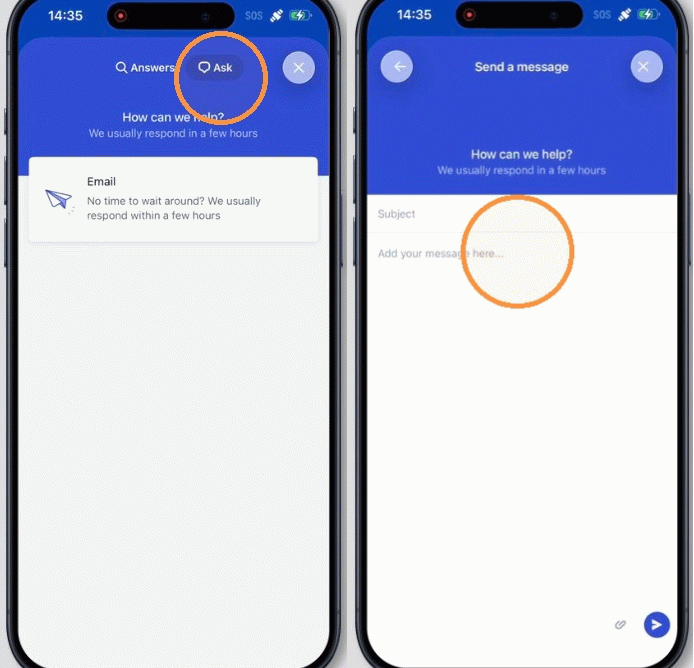
13. También puedes tocar “Ask” para contactar soporte directamente. Esto abrirá una pantalla de mensaje donde podrás enviar una solicitud de soporte (ticket).
Para enviar una solicitud, toca “Email”. Desde allí, puedes:
- Ingresar un asunto
- Describir tu pregunta o problema en el campo de mensaje
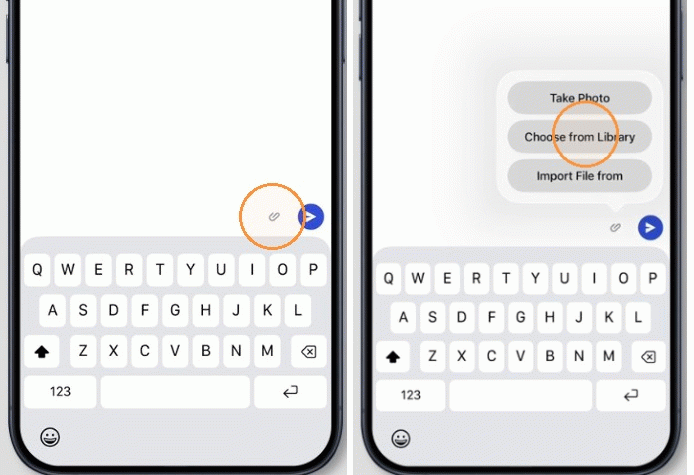
- Adjuntar archivos o imágenes si es necesario
14. - También puedes adjuntar archivos o imágenes si es necesario (como capturas de pantalla o documentos)
- Enviar la solicitud directamente a nuestro equipo de soporte
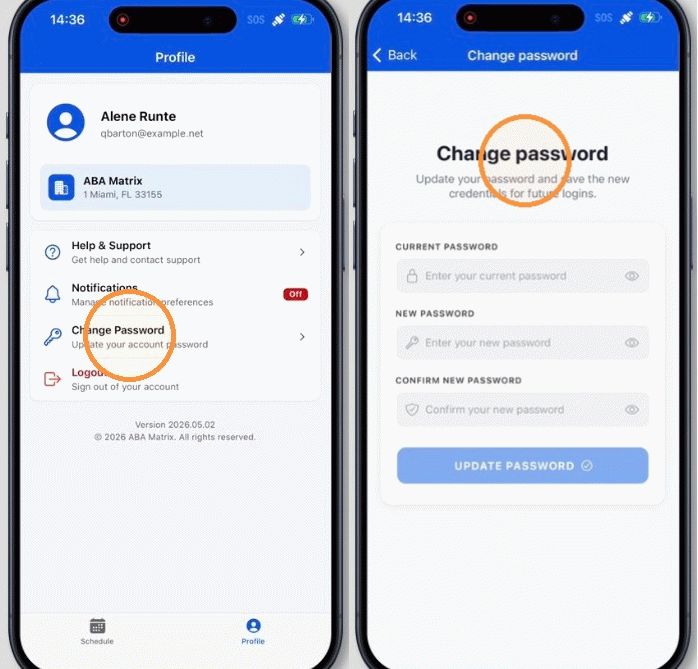
5.3 Cambiar la contraseña
15. Toca “Change Password” para actualizar la contraseña de tu cuenta en cualquier momento.