
Cómo trabajar con las gráficas de Assessment/Reassessment (Para analistas y personal administrativo)
Este guía es esencial para quienes buscan optimizar el uso de gráficas en evaluaciones y reevaluaciones, ofreciendo una mayor flexibilidad y personalización en la documentación del progreso. Permite agregar múltiples gráficas para cada conducta, facilitando la comparación de desempeño en diferentes entornos y la identificación de tendencias clave. Además, incluye opciones para personalizar la visualización de datos y agregar notas explicativas, lo que enriquece la presentación de hallazgos clínicos.
En Evaluaciones y Reevaluaciones, ahora tiene la posibilidad de agregar múltiples gráficas para cada conducta, reemplazo o habilidad. Esto le brinda mucha más flexibilidad al documentar el progreso, comparar el desempeño entre diferentes entornos y resaltar tendencias que respalden recomendaciones clínicas.
1. Agregar una gráfica:
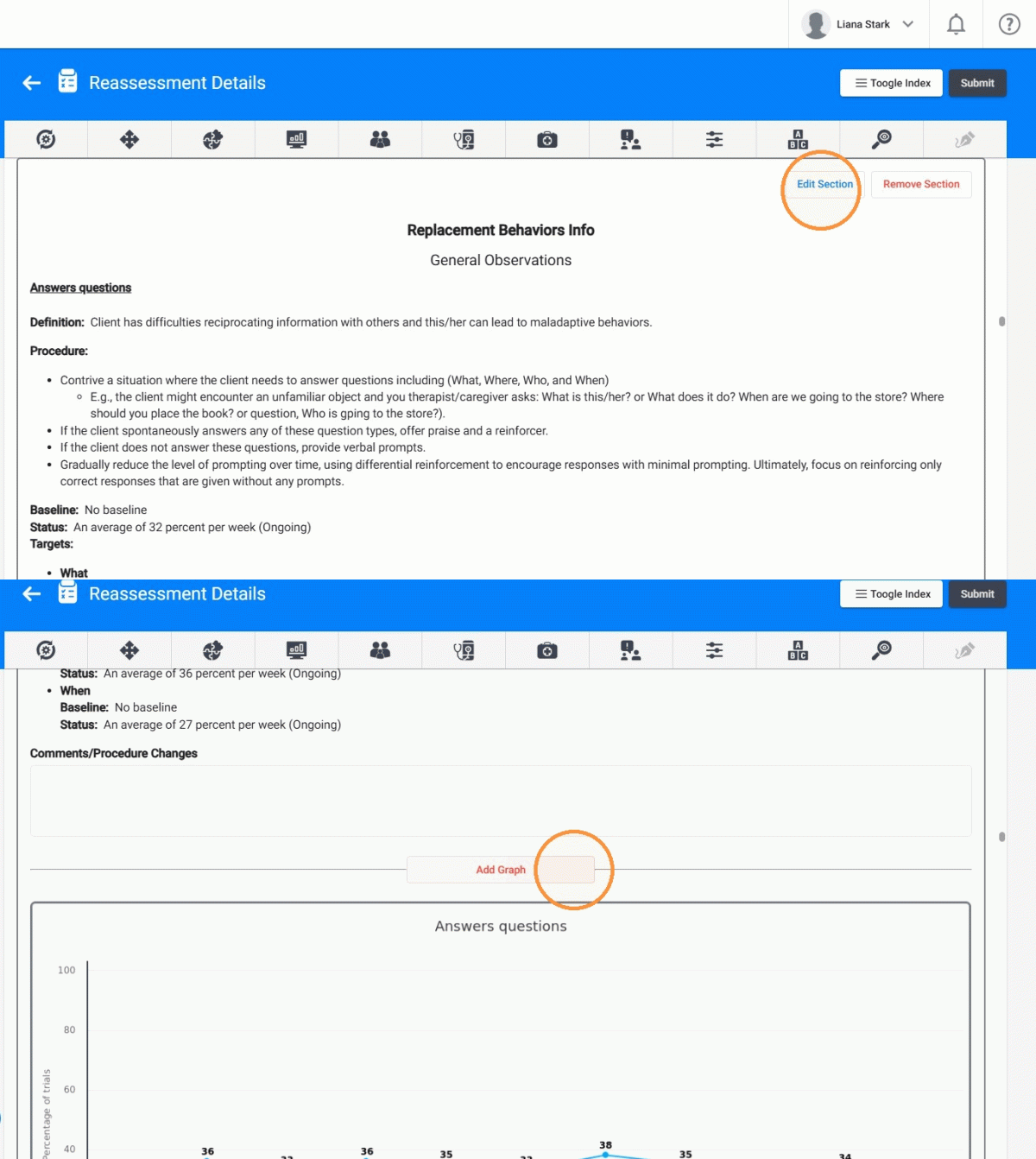
1. - Vaya a la sección correspondiente:
- Maladaptive Behaviors Info
- Replacement Behaviors Info
- Skill Acquisition Info
- Haga clic en Edit Section.
- Seleccione Add Graph.
- Puede agregar tantas gráficas como sea necesario para esa conducta o habilidad específica.
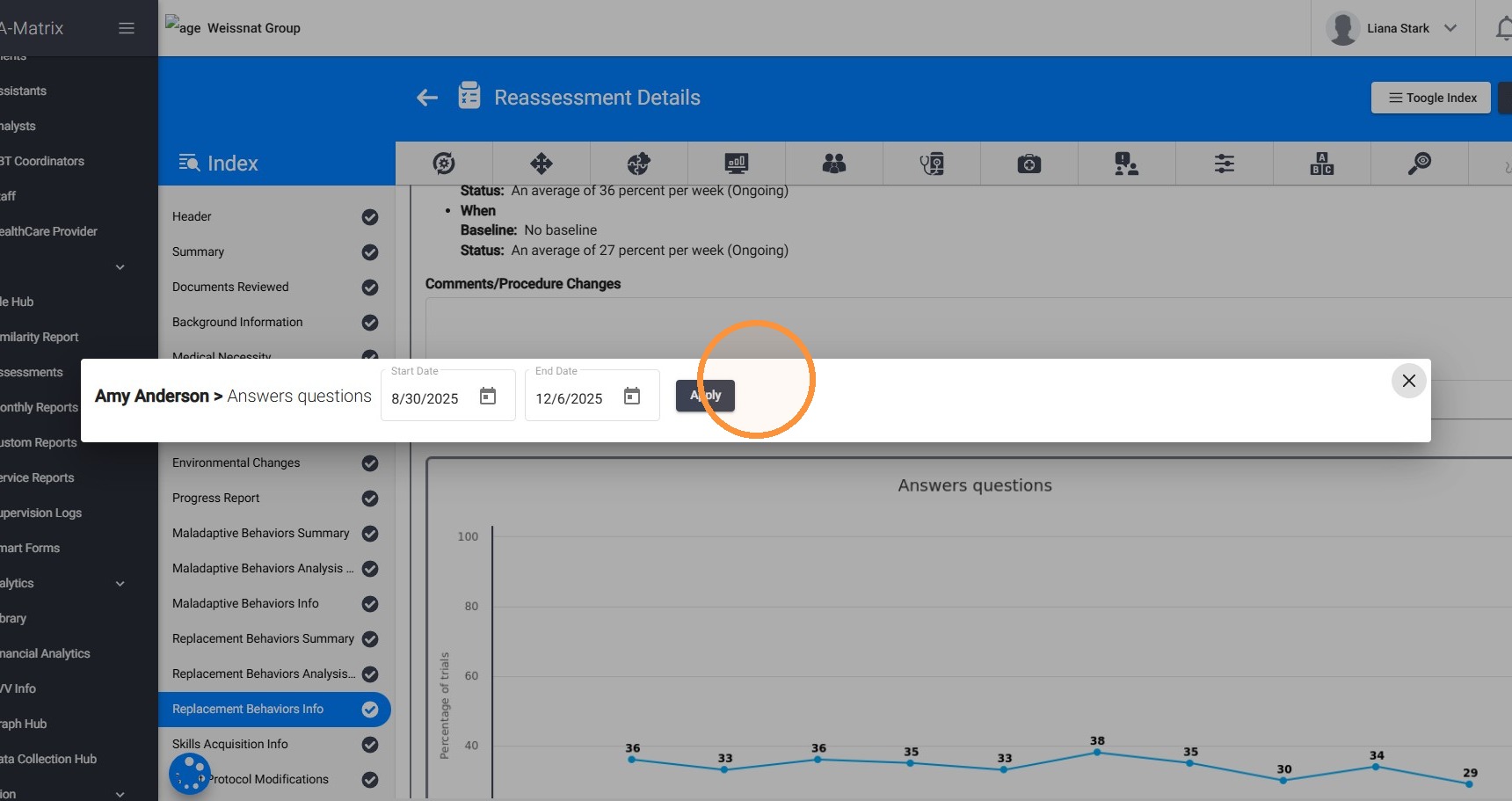
2. Establecer el rango de fechas:
2. Antes de agregar una gráfica al informe, puede personalizar cómo se mostrarán los datos utilizando varias opciones de filtro. Estas opciones le permiten adaptar cada gráfica para resaltar las tendencias o información específica que desea comunicar.
- Rango de Fechas: Defina el período exacto que desea que cubra la gráfica para que la visual coincida con el período de evaluación o con el análisis que está presentando.
3. Configurar las opciones de visualización de datos:
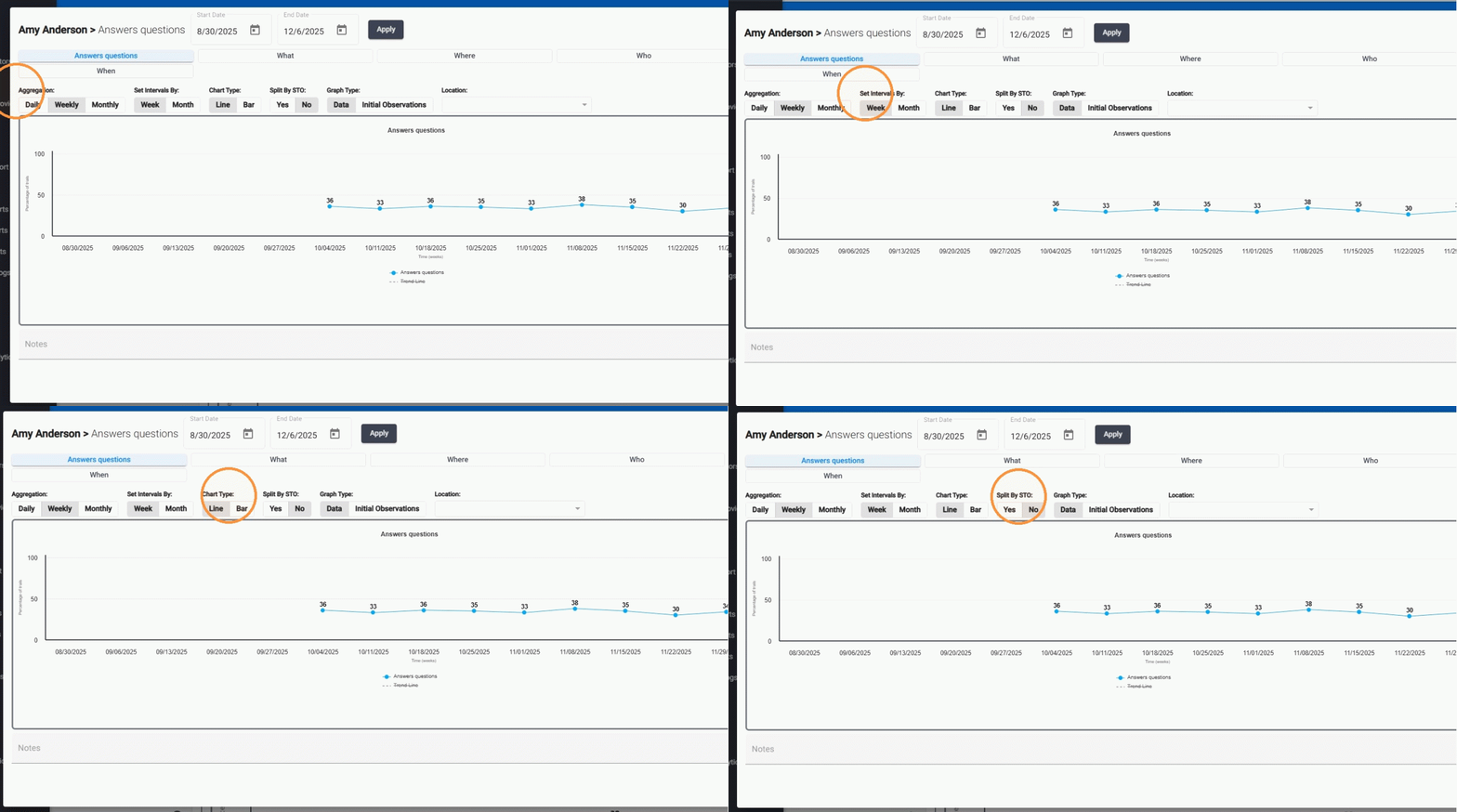
3. - Agregación: Elija agrupación diaria, semanal o mensual para enfatizar cambios a corto plazo o progreso a largo plazo.
- Intervalos: Seleccione si la gráfica mostrará datos en intervalos semanales o mensuales, lo que le permite controlar cómo se segmenta la línea de tiempo.
- Tipo de Gráfica: Seleccione gráfica de línea o gráfica de barras.
4. Seleccionar el tipo de gráfica:
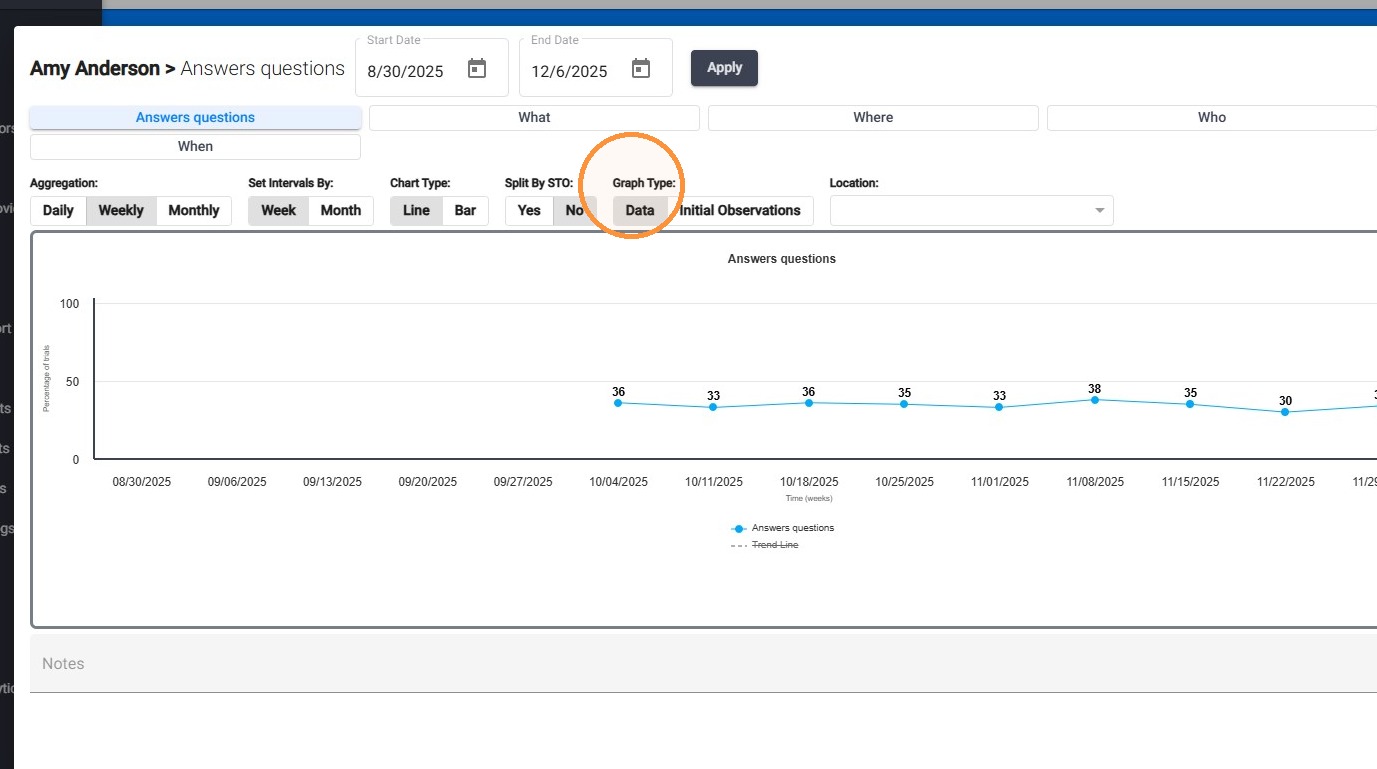
4. - Elija si desea mostrar Data (línea base + desempeño continuo) o solo Observaciones Iniciales (Initial Observations). Esto le permite incluir tanto la gráfica de observación inicial como la gráfica de datos continuos dentro del mismo informe para una comparación más clara.
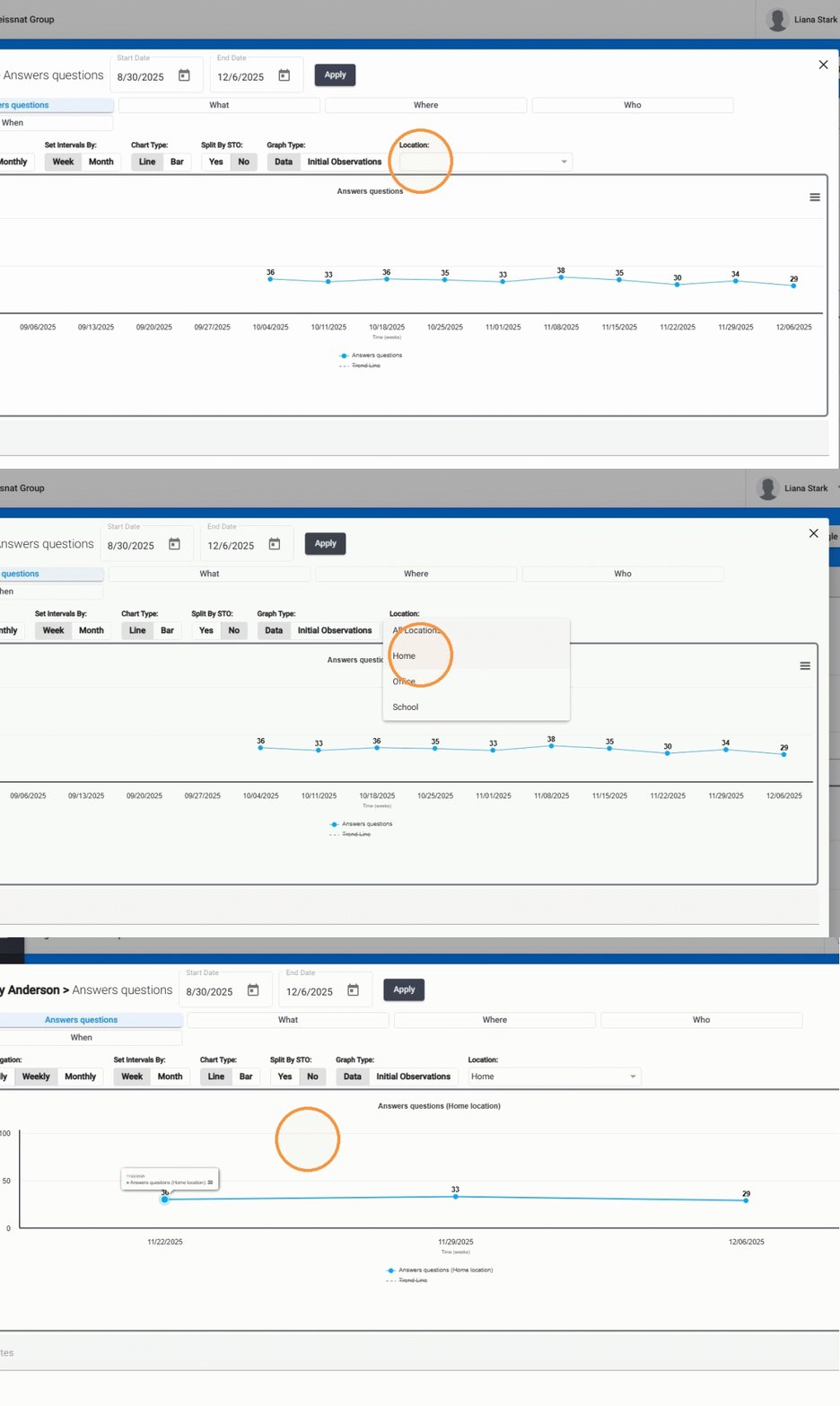
5. Aplicar filtros por ubicación:
5. - Filtro por Ubicación: Muestre datos de todas las ubicaciones o limite la visualización a un solo lugar de servicio, como: Hogar, Escuela, Clínica, o Comunidad. Esto es especialmente útil al discutir generalización o diferencias específicas por entorno.
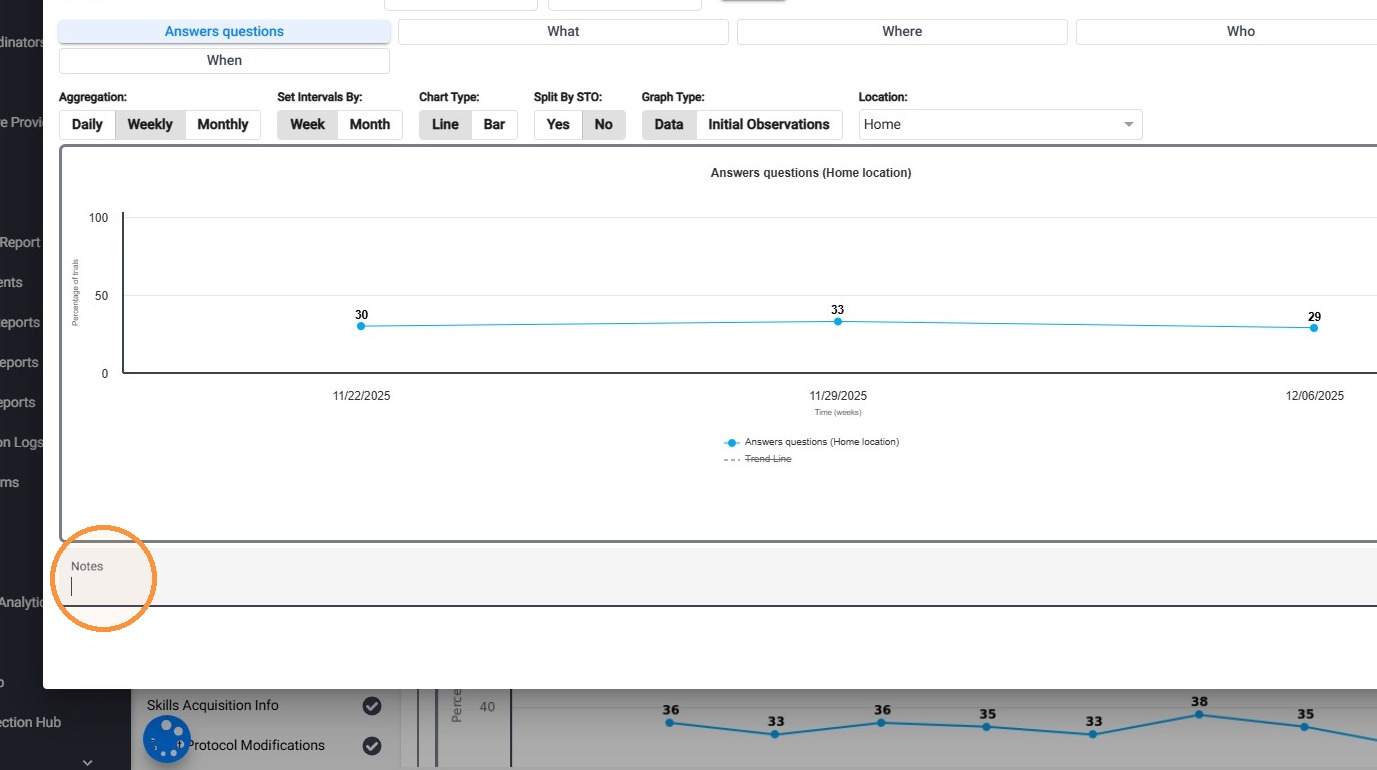
6. Agregar notas:
6. También puede agregar notas en la parte inferior de cada gráfica, proporcionando espacio para una breve explicación o interpretación clínica que respalde sus hallazgos.
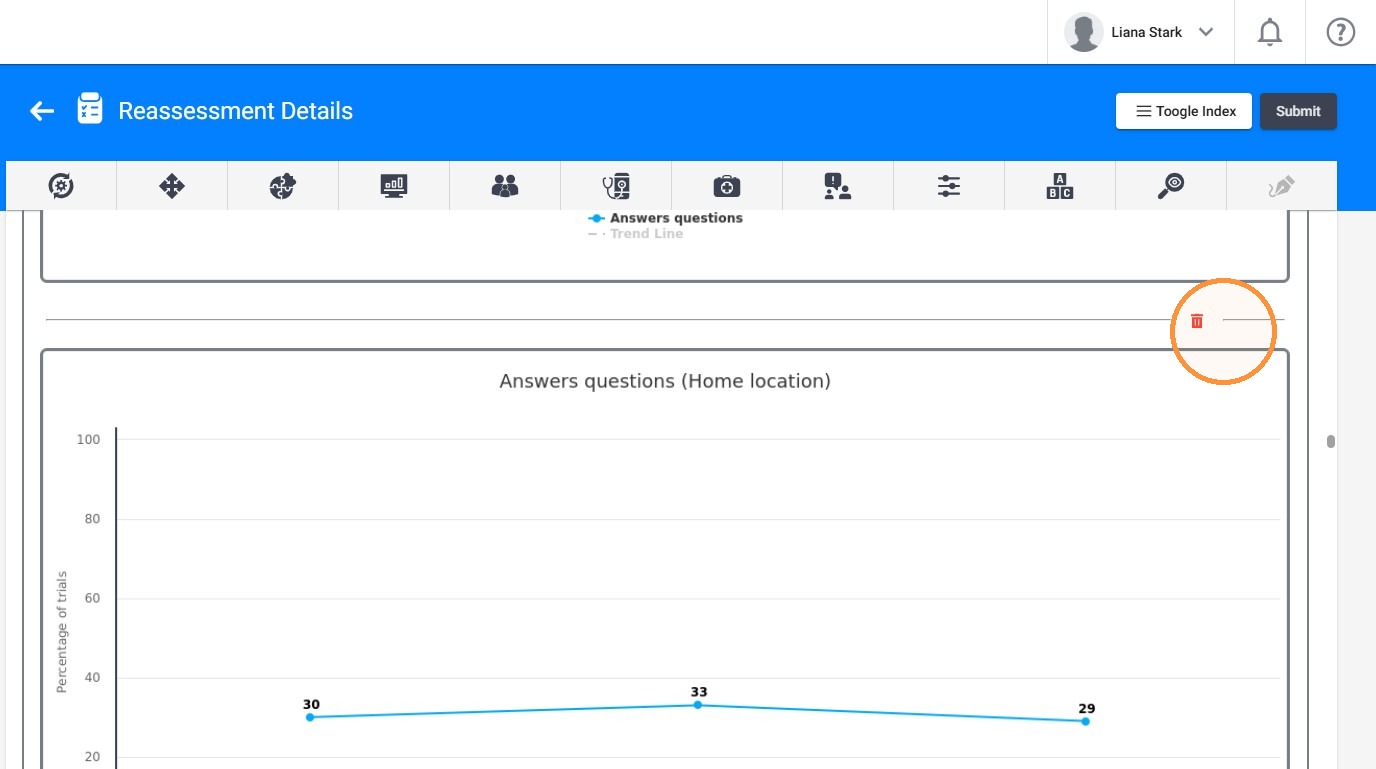
7. Eliminar una gráfica:
7. Si es necesario, puede eliminar cualquier gráfica que no desee incluir en el informe final.
8. Restablecer los gráficos a los valores anteriores
8. Haga clic en "Reset Graphs To Default"
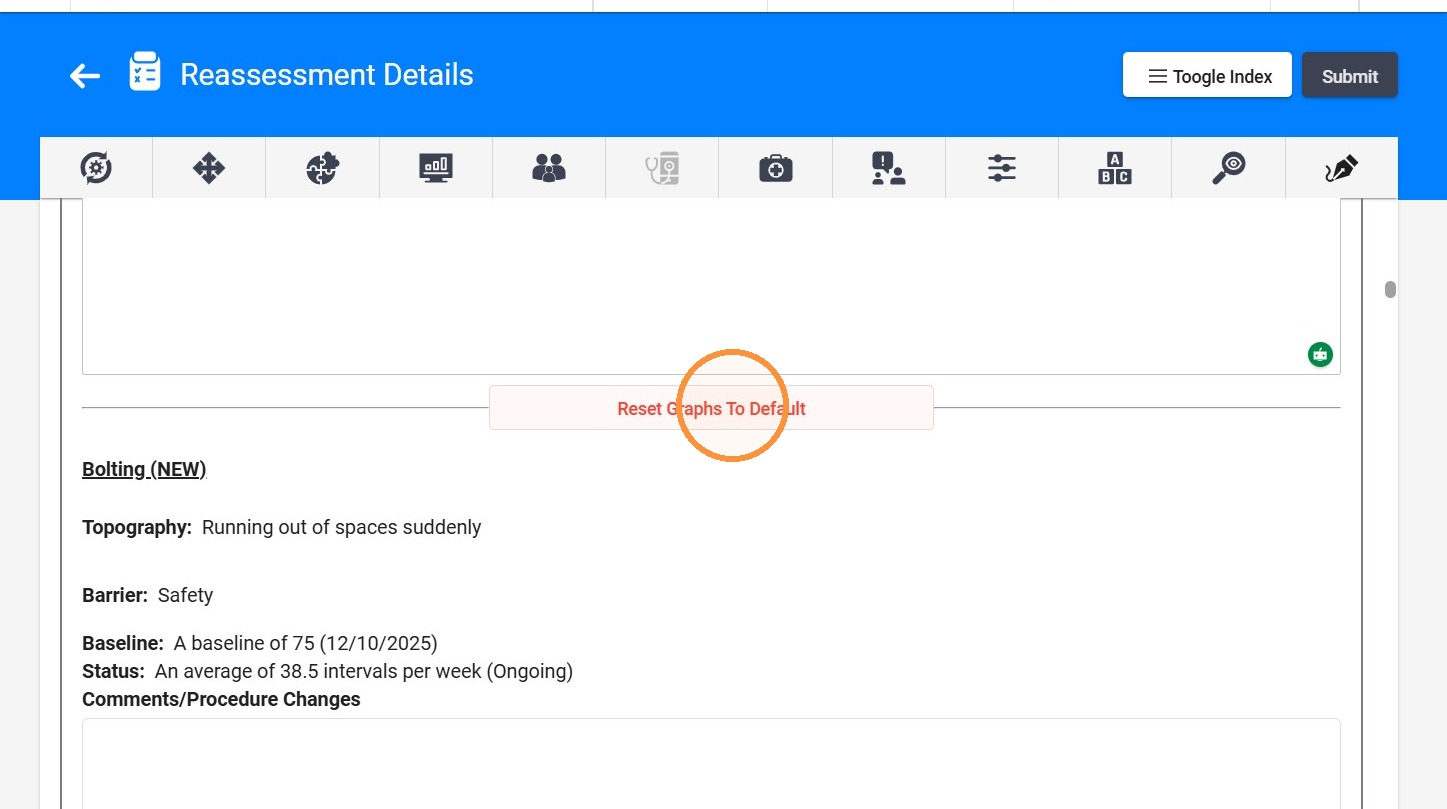
Esto eliminará todos los gráficos agregados y restaurará los gráficos predeterminados.
9. Para restablecer los gráficos:
- Haga clic en "Reset"
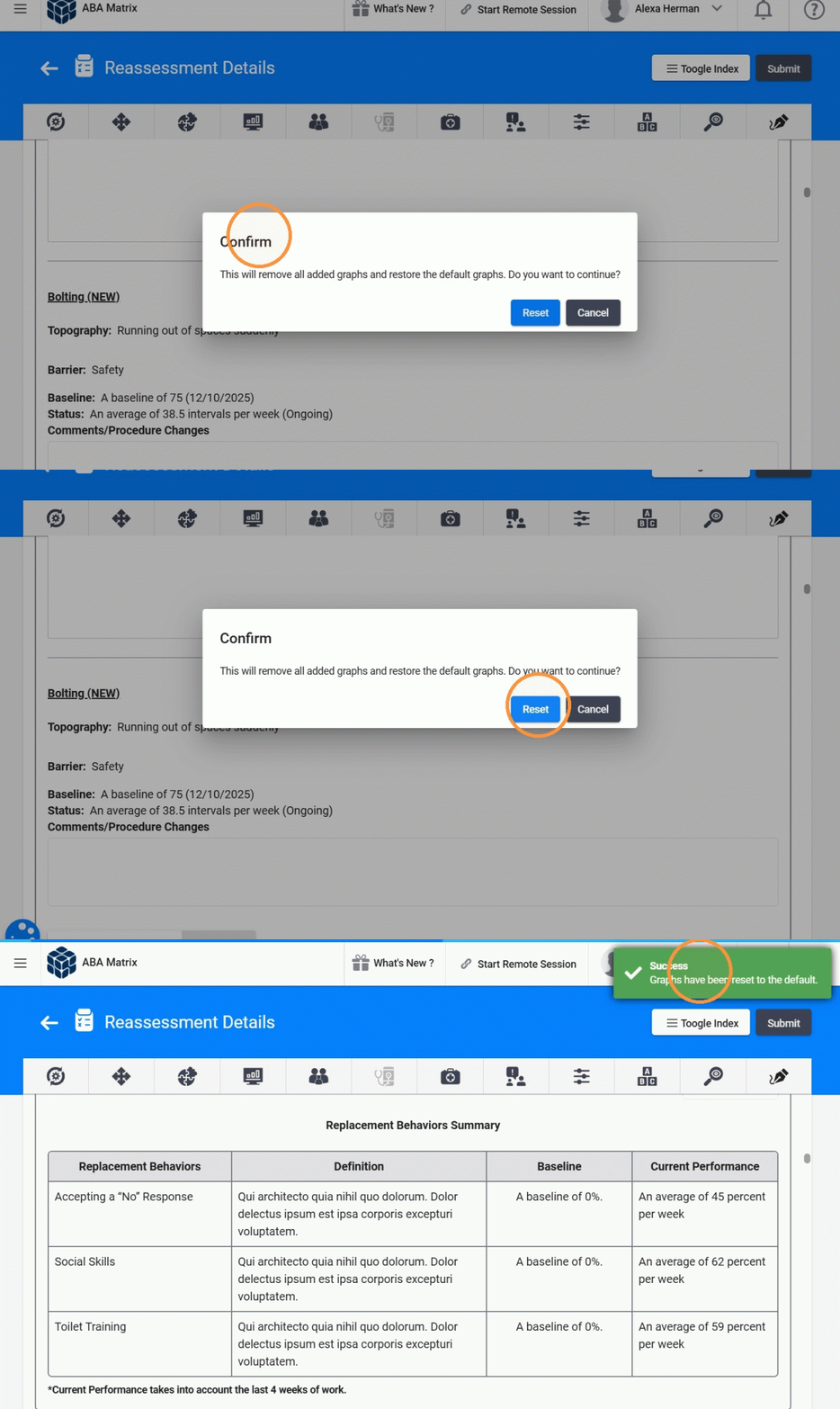
Cualquier gráfico personalizado que haya agregado será eliminado, y solo se mostrará un gráfico por comportamiento, tal como estaba configurado originalmente cuando se creó el reporte.