Cómo usar y gestionar los perfiles de clientes (guía para terapeutas)
Esta guía ofrece una visión detallada de la nueva interfaz de perfil de cliente, diseñada para mejorar la navegación y la organización. Destaca las características que permiten a los usuarios acceder a información clave de manera más rápida y con menos clics, haciendo que la experiencia sea más intuitiva. Esta guía le ayudará a explorar los beneficios de la nueva interfaz antes de decidir si cambiar de diseño.
Por qué te encantará esta actualización
✅ Acceso más rápido a toda la información del cliente con menos clics.
✅ Más organización, facilitando la búsqueda de lo que necesitas.
✅ Navegación intuitiva, ahorrando tiempo.
✅ Flexibilidad, permitiéndote cambiar de menús o volver al diseño anterior.
Comenzando: Accediendo al Menú General
1. Al abrir el perfil de un cliente, verás el nuevo diseño.
- La sección Información Personal se mostrará por defecto.

2. Para acceder al Menú General desde aquí, puedes:
- Hacer clic en el nombre del cliente en la ruta de navegación (parte superior derecha).

3. 2. Hacer clic en el botón del Menú General para un acceso rápido.
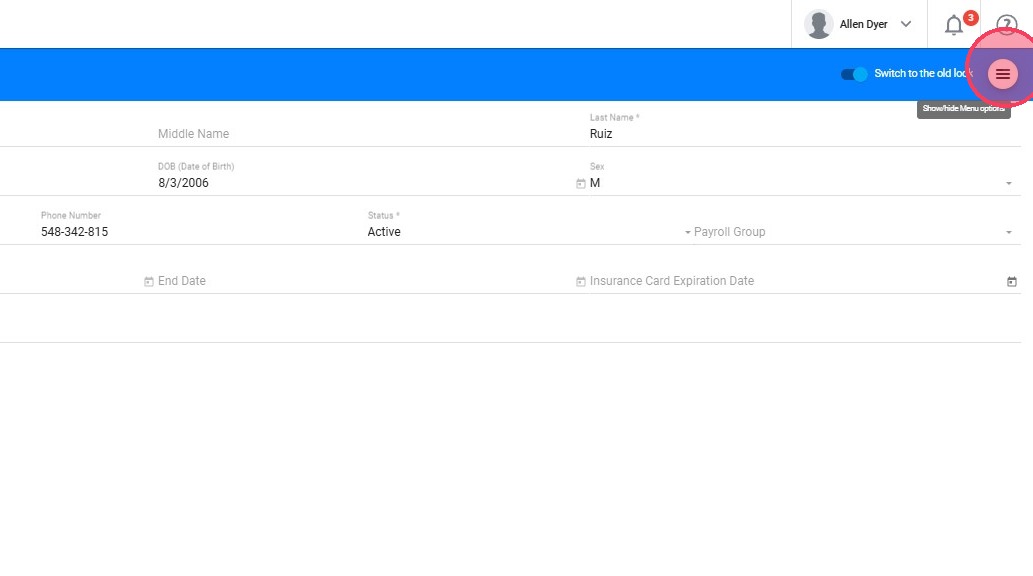
4. Desde el Menú General, selecciona cualquier sección para ver sus detalles o expandir sus subsecciones.

Características de Navegación Mejorada
5. Ruta de Navegación y Controles del Menú
- La sección superior derecha de la ventana muestra tu ubicación actual en el perfil.
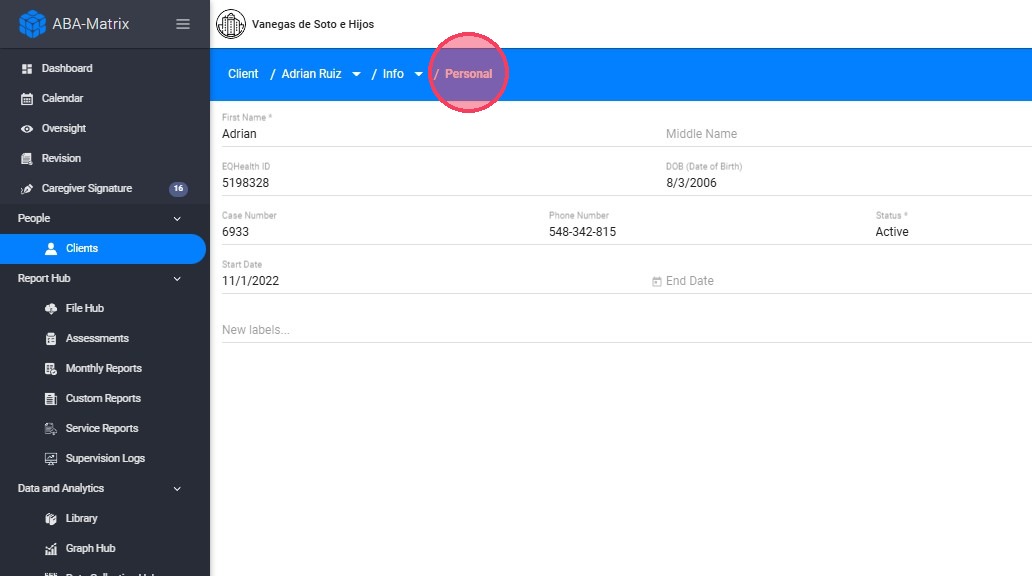

6. Haz clic en cualquier parte de la ruta de navegación para volver a mostrar en cualquier momento:
- un menú de Subsección o
- el Menú General
Explorando las Secciones
7. Este nuevo diseño reestructura y agrupa la información existente para una experiencia más organizada e intuitiva.
Por ejemplo:
Información del Cliente → Ahora incluye las subsecciones
- Personal
- Dirección
- Notas

8. Caregiver/Guardian → Organizado en:
- Lista de Caregivers


9. Skills & Behaviors → Grupos
- Maladaptive Behaviors
- Replacements Behaviors
- Skill Acquisition

10. Competencies → Incluye
- Caregiver Competencies
- RBT Competencies

11. Scheduling Restrictions → Consolida
- Fechas Bloqueadas
Volver a la Interfaz Anterior
12. Si prefieres el diseño anterior, puedes volver fácilmente:
Haz clic en el ícono en la esquina superior derecha de la pantalla: "Switch to the old look"

13. Este cambio restaurará la interfaz anterior, pero puedes volver al nuevo diseño en cualquier momento siguiendo los mismos pasos.
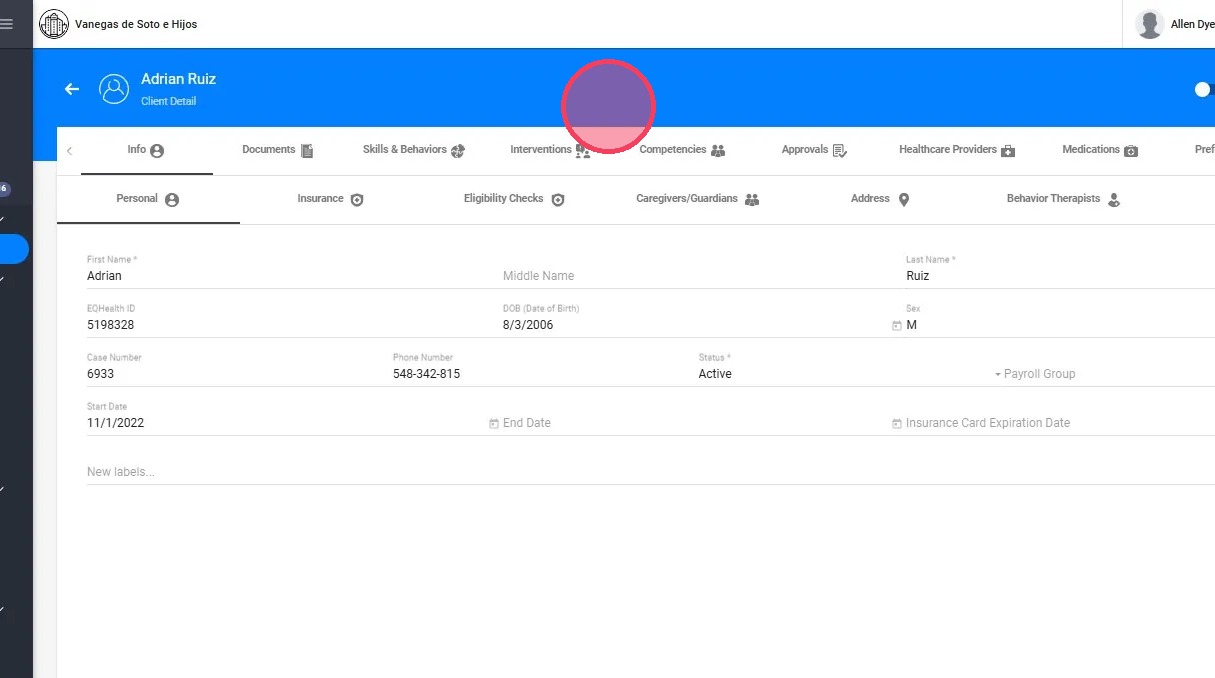
Ten en cuenta que la nueva interfaz está diseñada para navegación más rápida y mejor organización, ¡por lo que te recomendamos explorarlo antes de volver al diseño anterior!
Navegando por el nuevo diseño para Behaviors, Replacements, and Skills

14. Con la última actualización, hemos rediseñado el layout para comportamientos maladaptativos, reemplazos y habilidades para mejorar la visibilidad y la facilidad de uso. Esto es lo que ha cambiado:
- Más espacio para ver la información – El diseño actualizado ofrece un layout más limpio y espacioso, lo que facilita revisar los detalles de un vistazo.

15. Mismas pestañas, nuevo diseño
Dentro de cada comportamiento, reemplazo o habilidad, encontrarás las mismas pestañas familiares, pero con un diseño renovado que mejora la legibilidad y la organización.

16. - Mejor organización – Las pestañas ahora son visualmente más distintivas, lo que facilita la navegación entre secciones.
- Diseño simplificado – Aunque la funcionalidad sigue siendo la misma, el diseño más limpio mejora la experiencia general del usuario.