Cómo recolectar datos en el sistema utilizando la función Quick Collect
Esta guía simplifica la recolección rápida de datos, permitiendo documentar comportamientos y habilidades sin navegar por múltiples pantallas. Incluye recolección simultánea de comportamientos maladaptativos y de reemplazo, ingreso rápido de datos y actualizaciones en tiempo real. Su uso mejora la eficiencia de la documentación y contribuye a mejores resultados para los clientes y sesiones más efectivas.
1. Data collection tab

1. Después de crear la sesión, haga clic en el día programado para editar la nota que desea modificar. Acceda a la nota de la sesión mediante el ícono “Go To Report”.


2. Clic Data Collection. En esta nueva vista encontrarás:
-
En el lado izquierdo de la pantalla: los maladaptive behaviors.
En el lado derecho: los replacement behaviors y los skill acquisition, organizados de la siguiente manera:
- Primero, todos los replacements/skills sin targets, en orden alfabético.
- Luego, todos los replacements/skills con targets, también en orden alfabético.
Ambas columnas funcionan de manera independiente, lo que permite recolectar datos de comportamientos maladaptativos y habilidades de reemplazo simultáneamente.
2. Vista de recolección rápida

Ahora puede recolectar datos sin abrir cada comportamiento o programa de habilidades de manera individual. Esto agiliza la documentación de la sesión, reduce el tiempo de navegación y permite que el personal se mantenga enfocado en el cliente en lugar del sistema.
3. Cada línea muestra:
- Checkbox – Indica si la habilidad o comportamiento será recolectado durante la sesión.
- Nombre del Comportamiento/Reemplazo/Habilidad
- BL (Baseline) – Muestra el valor de línea base, si aplica.
- Contadores de la Visita y Semanales – Estos valores se actualizan automáticamente a medida que se ingresa la data.
4. - Una opción rápida de recolección de datos que se adapta al tipo de medición de cada habilidad o comportamiento y permite ingresar la data directamente sin necesidad de abrir cada elemento individualmente.
Consulte el Paso 3 para aprender cómo usar la función de recolección rápida.

5. - Ícono de información – Proporciona detalles adicionales sobre la habilidad o el comportamiento.

6. - Si hace clic en la habilidad o el comportamiento, podrá acceder a la vista completa de recolección de datos, que incluye cada incidente o trial y el gráfico de datos en tiempo real.
3. Colectar la data
Las opciones disponibles en Quick Collect variarán según el tipo de medición seleccionado para conductas, conductas de reemplazo y habilidades. Los diferentes tipos de medición muestran distintas opciones para el ingreso de datos.
Frecuencia

7. Para recolectar datos de frecuencia usando Quick Collect, simplemente haga clic en el botón “+” para registrar cada ocurrencia.

8. Si necesita revisar o modificar la data recolectada mediante Quick Collect, abra el comportamiento. Allí podrá ver la vista completa de recolección de datos, que incluye:
- Todos los incidentes registrados

- Opciones “+” y “–” que permiten ajustar o corregir las entradas según sea necesario

Porcentage
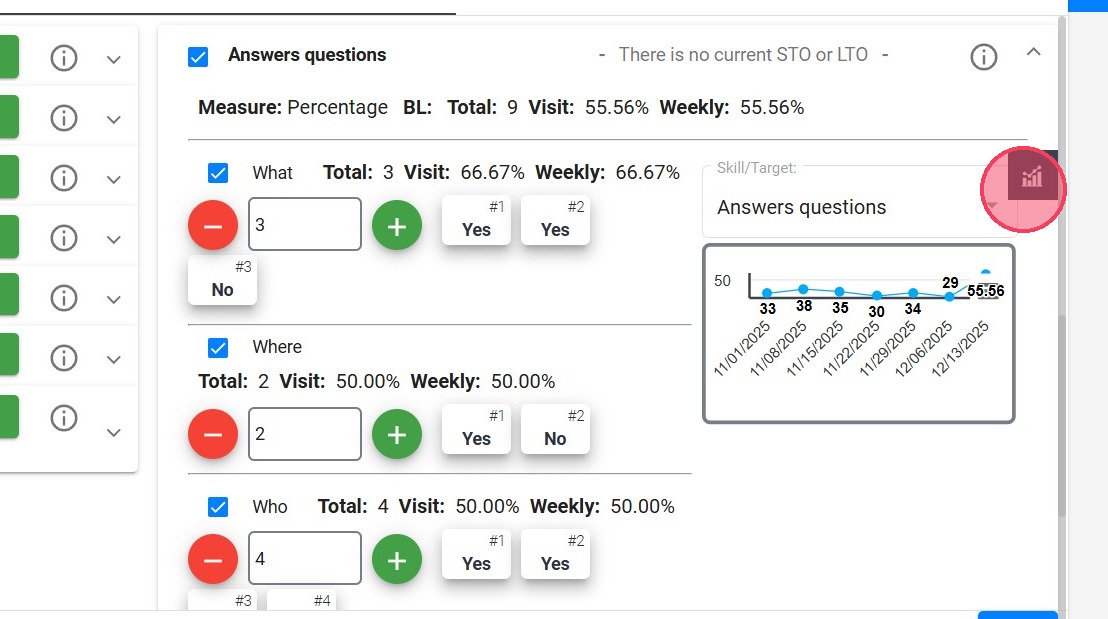
9. Para recolectar rápidamente datos basados en porcentaje, simplemente:



- haga clic en YES cada vez que desee registrar un trial exitoso, y
- haga clic en NO cada vez que el trial no sea exitoso.


10. Si desea ver, agregar o modificar la información de los trials, haga clic en el comportamiento de reemplazo o en la habilidad. Esto abrirá la vista completa de recolección de datos, donde podrá:
- Revisar todos los trials registrados
- Ajustar la efectividad de cada trial (cambiar entre YES y NO)
- Agregar o eliminar trials según sea necesario
Intervalos
11. El registro por intervalos utiliza un temporizador para crear automáticamente segmentos de tiempo (intervalos) según la duración preestablecida para ese comportamiento (por ejemplo, 5 minutos o 10 segundos).
Cómo funciona:
1) Iniciar el temporizador: Cuando hace clic en Start, el sistema comienza a crear intervalos consecutivos, cada uno con la duración configurada.

12. 2) Registrar si el comportamiento ocurrió durante cada intervalo: Haga clic en YES si el comportamiento ocurre en cualquier momento dentro de ese intervalo.
- Si el comportamiento ocurre más de una vez en el mismo intervalo, no es necesario presionar YES varias veces; solo asegúrese de que el botón YES permanezca activo (en azul).
- Si el comportamiento no ocurre durante el intervalo, simplemente déjelo sin marcar.
Cuando un intervalo termina, el siguiente comienza automáticamente. Continúe marcando YES únicamente si el comportamiento ocurre en ese nuevo intervalo.

13. 3) Detener el temporizador: Cuando termine de recolectar la data por intervalos, haga clic en Stop. Esto finaliza la secuencia de intervalos y guarda todos los intervalos registrados.


14. Si desea ver, agregar o modificar la información de los intervalos, haga clic en el comportamiento. Esto abrirá la vista completa de recolección de datos, donde podrá:
- Revisar todos los intervalos registrados
- Ajustar la ocurrencia de cada intervalo (cambiar entre YES y NO)
- Agregar o eliminar intervalos según sea necesario
Intensidad

15. Para recolectar datos de intensidad, simplemente haga clic en el botón “+” cada vez que ocurra el comportamiento. Después de presionar “+”, el sistema le solicitará seleccionar el nivel de intensidad correspondiente a ese incidente.
Los niveles de intensidad disponibles dependen de las definiciones configuradas para ese comportamiento en particular.

16. Si necesita revisar o editar las entradas de intensidad, abra el comportamiento para acceder a la vista completa de recolección de datos. Allí podrá:
- Ver todos los incidentes registrados
- Ajustar el nivel de intensidad seleccionado para cualquier incidente
- Agregar o eliminar incidentes según sea necesario
Duración


17. Para recolectar datos de duración (Time–seconds / Time–minutes / Time sum–min), utilice el temporizador integrado.
- Haga clic en Start cuando el comportamiento comience; el temporizador empezará a correr.
- Cuando el comportamiento finalice, haga clic en Stop y el sistema registrará automáticamente la duración.
Cada vez que el comportamiento ocurra, repita el proceso Start/Stop.
18. Si desea ver, agregar o modificar la cantidad de incidentes o sus duraciones, haga clic en el comportamiento. Esto abrirá la vista completa de recolección de datos, donde podrá:
- Revisar todos los incidentes registrados
- Ajustar la duración de cualquier incidente
- Agregar o eliminar incidentes según sea necesario
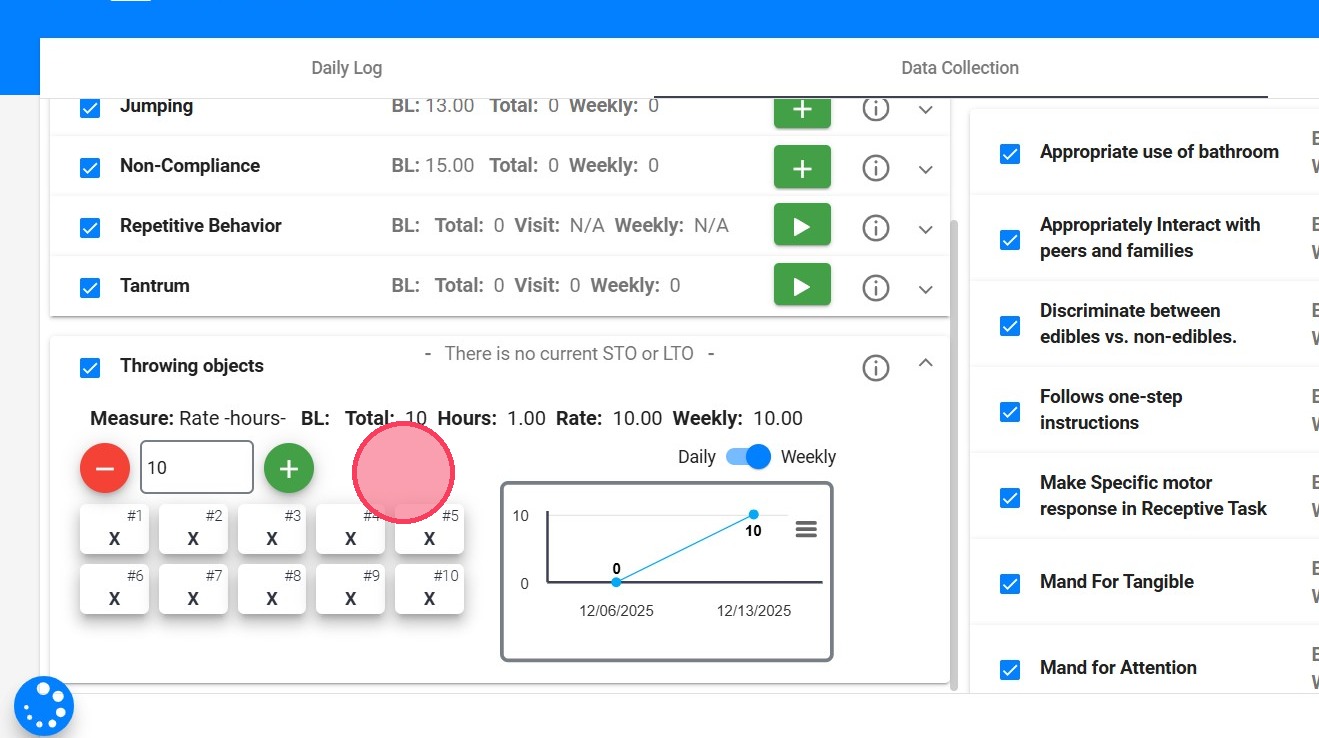
Rate -horas-
19. Para recolectar datos en rate según las horas de duración de la visita, solo necesita registrar el número de ocurrencias durante la sesión. En este caso, la tasa (rate) se calculará automáticamente con base en la cantidad de incidencias en relación con la duración total de la sesión.

20. Si necesita revisar o modificar la data, abra el comportamiento. Esto mostrará la vista completa de recolección de datos, donde podrá:
- Ver todos los incidentes registrados
- Usar las opciones “+” y “–” para ajustar o corregir las entradas según sea necesario
Task Analysis

21. Puede registrar cómo el cliente ejecuta cada paso de una habilidad con múltiples pasos. Quick Collect hace que este proceso sea más eficiente al permitir agregar trials de forma inmediata y luego calificar cada paso dentro de esos trials.

22. Agregar trials
- Haga clic en el botón “+” para agregar un nuevo trial.
- Cada trial incluye automáticamente todos los pasos del análisis de tareas (por ejemplo, ir al lavabo, abrir el agua, mojar las manos, aplicar jabón, etc.).


23. Calificar cada paso
Para calificar el desempeño de cada paso dentro de un trial, marque si el paso fue completado correctamente o no (Yes o No).
Todos los pasos aparecerán listados en cada trial, lo que le permitirá registrar el desempeño paso a paso.

24. - Puede editar el desempeño de cada paso
- Agregar o eliminar trials según sea necesario

25. Para ver el gráfico de recolección de datos en tiempo real, haga clic en el ícono de gráfico.
26. Desde esta vista, usted puede:
- Ver el gráfico general de todo el programa de Análisis de Tareas (Task Analysis), o
- Seleccionar un paso específico para visualizar su gráfico de desempeño individual.
Esto le permite monitorear el progreso de manera rápida, tanto a nivel de programa completo como a nivel de cada paso.
Si un comportamiento, reemplazo o habilidad no se selecciona para la recolección de datos, el sistema no lo registrará como 0; simplemente lo omitirá de la recolección.
En cambio, si decide marcar un comportamiento, reemplazo o habilidad para recolectar datos pero no ingresa ninguna información, el sistema registrará automáticamente un valor de 0 para esa sesión.
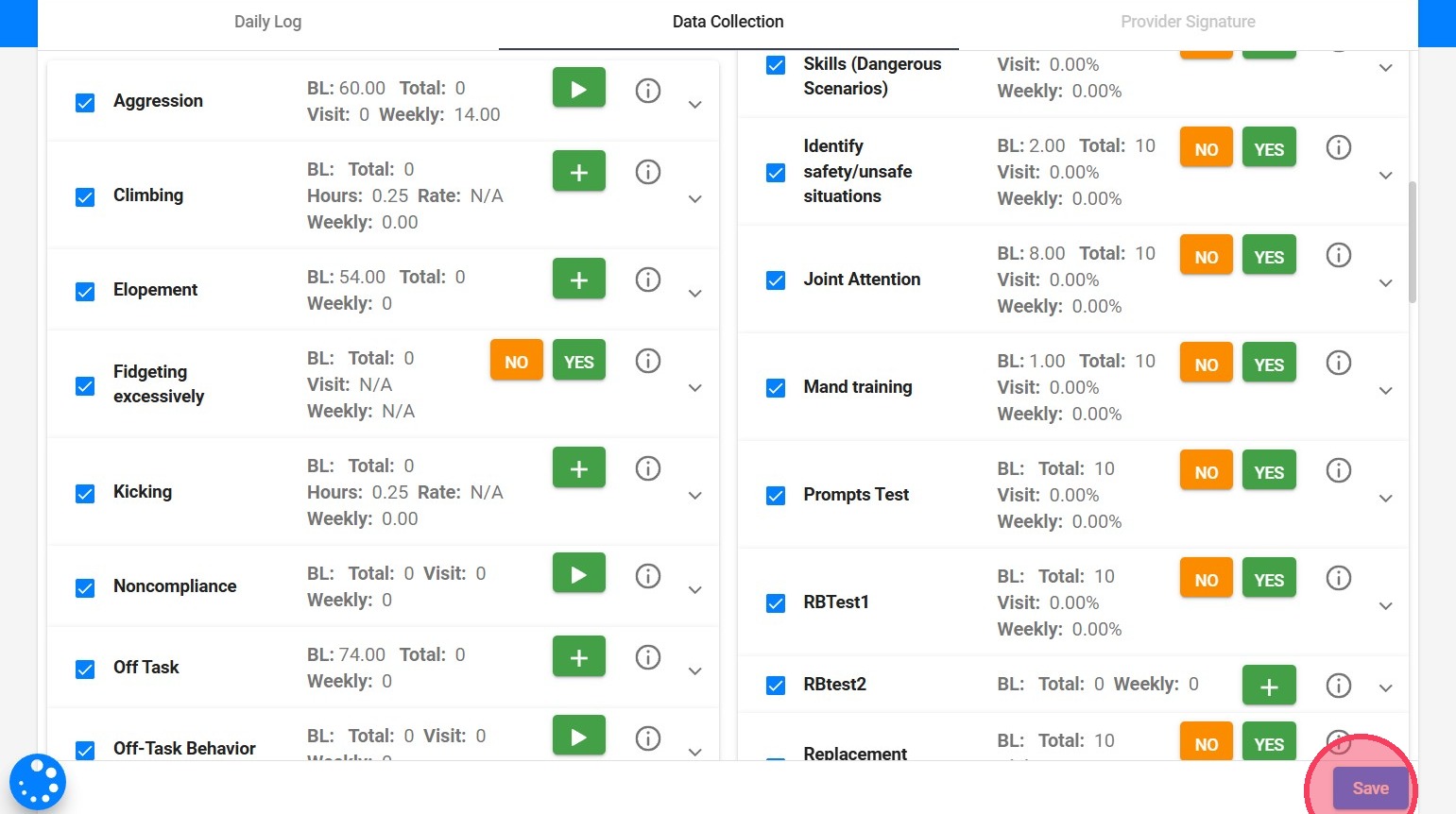
27. Es importante guardar los cambios antes de salir de la nota.
Targets
28. Cuando abre un programa que contiene targets, cada target se muestra como un elemento individual, lo que le permite registrar datos de manera independiente para cada uno.
29. Cuando expanda un programa con targets, verá cada target individual listado. Cada target incluye sus propias opciones Yes/No:
- Haga clic en Yes para un trial exitoso.
- Haga clic en No para un trial no exitoso.
Cada trial actualiza automáticamente los totales del programa.
30. Para ver el gráfico de recolección de datos en tiempo real, haga clic en el ícono de gráfico.
31. Desde allí, usted puede:
- Ver el gráfico general de todo el programa, o
- Seleccionar un target específico para visualizar su gráfico de desempeño individual.
Prompts
32. Para los programas que utilizan recolección de datos por niveles de prompts, el proceso es similar al de los targets basados en porcentaje:
- Haga clic en YES para registrar un trial exitoso.
- Haga clic en NO para registrar un trial no exitoso.
Después de seleccionar YES o NO, el sistema le solicitará elegir el nivel de prompt utilizado en ese trial (por ejemplo: independiente, gestual, guía parcial, guía total; según las opciones de prompt asociadas al programa o al STO vigente).
33. Si necesita revisar o editar los niveles de prompts, simplemente haga clic en el programa para abrir la vista completa de recolección de datos.
- Allí podrá actualizar el nivel de prompt de cualquier trial registrado o ajustar los trials según sea necesario.

4. Vista móvil
34. Cuando abras la recopilación de datos desde tu teléfono o tableta, podrás alternar entre las vistas de Conducta y Reemplazo.