Cómo recopilar datos a nivel de prompts (para RBTs)
Esta guía es esencial para recopilar datos a nivel de prompts durante las sesiones de tratamiento. Explica cómo seleccionar y aplicar niveles de prompt por ensayo o a todos los ensayos, garantizando un seguimiento preciso del progreso. Además, muestra las ventajas de la visualización en tiempo real para monitorear la independencia y el apoyo brindado.
1. Dentro de la Nota del Behavior Treatment Session Note

1. Si un comportamiento de reemplazo o una habilidad tiene habilitada la recolección de datos a nivel de prompts, podrá seleccionar el nivel de prompt para cada ensayo mientras ingresa los datos.

2. Cuando agregue ensayos, verá un selector de prompt encima del ensayo.
Al hacer clic en este selector, se abrirá un panel que muestra todos los niveles de prompt disponibles, según:
- Los prompts definidos para todo el programa: Son los prompts que puede usar en cualquier momento mientras ejecuta el programa. Se aplican a todos los targets o a todos los ensayos, independientemente del STO en el que esté trabajando.
- Los prompts vinculados al STO actual, si corresponde: En algunos casos, su supervisor puede definir prompts específicos que deben utilizarse solo para un STO en particular. Cuando esto ocurre, únicamente verá los prompts permitidos para el STO que está ejecutando en ese momento.
3. Puede elegir un nivel de prompt para cada ensayo individual.

4. O puede usar la opción “Aplicar a todos los ensayos”. Solo haga clic en ella y luego seleccione el nivel de prompt que desea aplicar a todos los ensayos de esa entrada.

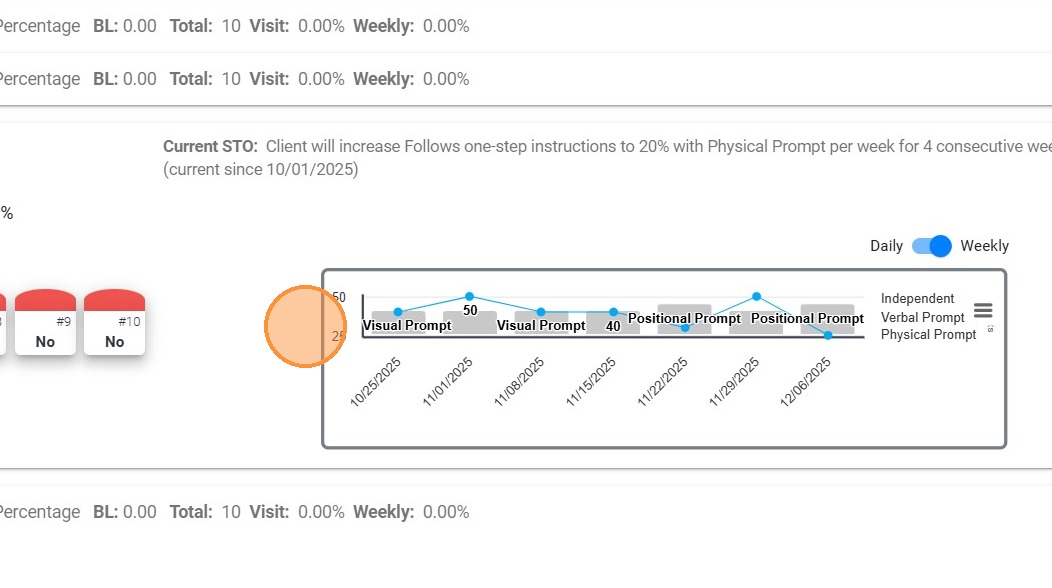
5. A medida que registre datos de prompts, el gráfico de recolección de datos en tiempo real se actualizará automáticamente para reflejar el uso de prompts, ofreciéndole retroalimentación visual inmediata sobre los niveles de independencia y el apoyo proporcionado.
2. Dentro del Data Collection Hub
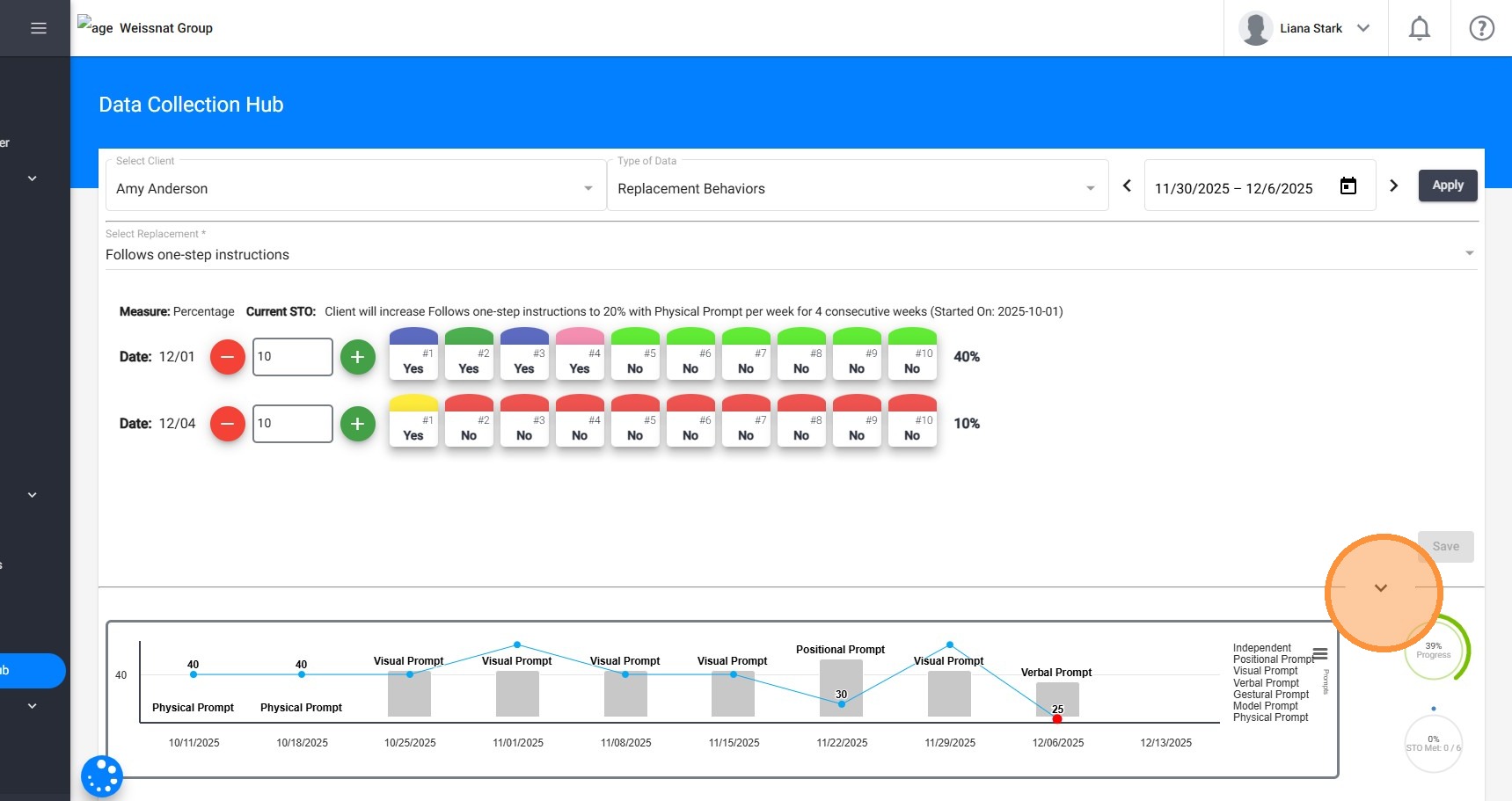
6. Después de seleccionar el cliente, el tipo de datos, el rango de fechas y el comportamiento, reemplazo o habilidad que desea revisar, el sistema mostrará todas las fechas de sesión dentro del período seleccionado. A partir de ahí, podrá ingresar los datos igual que lo haría dentro de la nota de la sesión.

7. Si el programa incluye recolección de datos a nivel de prompts, aparecerá el mismo selector de prompt al agregar ensayos. Podrá:
- Seleccionar el nivel de prompt para cada ensayo
- Aplicar el mismo prompt a todos los ensayos

8. El gráfico de recolección de datos en tiempo real también muestra los datos a nivel de prompts, y puede ocultar el gráfico si necesita más espacio para navegar entre las sesiones y las entradas.