
Cómo gestionar el formulario de Acknowledgment y Feedback del Caregiver (Para personal administrativo)
Esta guía proporciona un resumen del formulario Caregiver Acknowledgment & Feedback, herramienta clave para recopilar y analizar la retroalimentación de los cuidadores sobre servicios de ABA. Facilita la recolección de respuestas y el análisis con AI Insights, destacando temas y niveles de urgencia. Su uso permite mejorar la calidad del servicio, asegurar cumplimiento y fortalecer la comunicación con los cuidadores, optimizando así los resultados en la atención.
El formulario Caregiver Acknowledgment & Feedback es un Smart Form diseñado para recopilar retroalimentación estructurada directamente de los cuidadores sobre su experiencia con los servicios de ABA. También funciona como reconocimiento de los servicios proporcionados y respalda la garantía de calidad de la agencia, el cumplimiento normativo y los requerimientos de las fuentes de financiamiento.
Este formulario puede enviarse directamente a los cuidadores por correo electrónico, permitiéndoles revisarlo, completarlo y firmarlo de manera segura en línea. Las agencias pueden generar los formularios de manera eficiente, recopilar la información de los cuidadores y analizar las respuestas utilizando la función AI Insights incluida.
Creación del formulario Caregiver Acknowledgment & Feedback
1. Vaya a “Smart Forms” y cree un nuevo formulario utilizando el signo + rojo.

2. Seleccione "Caregiver Acknowledgment & Feedback"

3. Tiene flexibilidad al crear el formulario Caregiver Acknowledgment & Feedback:
-Bulk Generation: Puede generar el formulario para múltiples clientes de la agencia al mismo tiempo. Al hacer clic en Select All, puede incluir a toda la agencia con un solo clic.

4. - Generación individual: También puede generar el formulario para un cliente específico únicamente.

5. - Month Selection: You can select the month for which the form applies, ensuring accurate tracking and reporting.

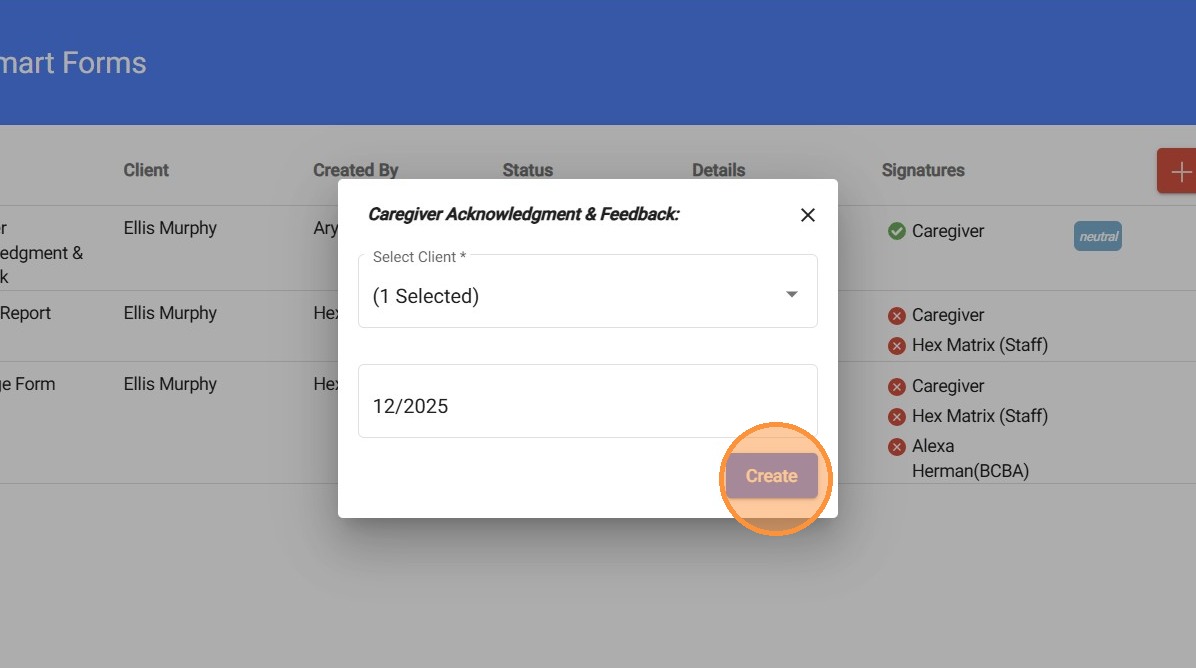
6. Haga clic en “Create” para generar los formularios.
Envío de invitaciones por correo electrónico a los Caregivers
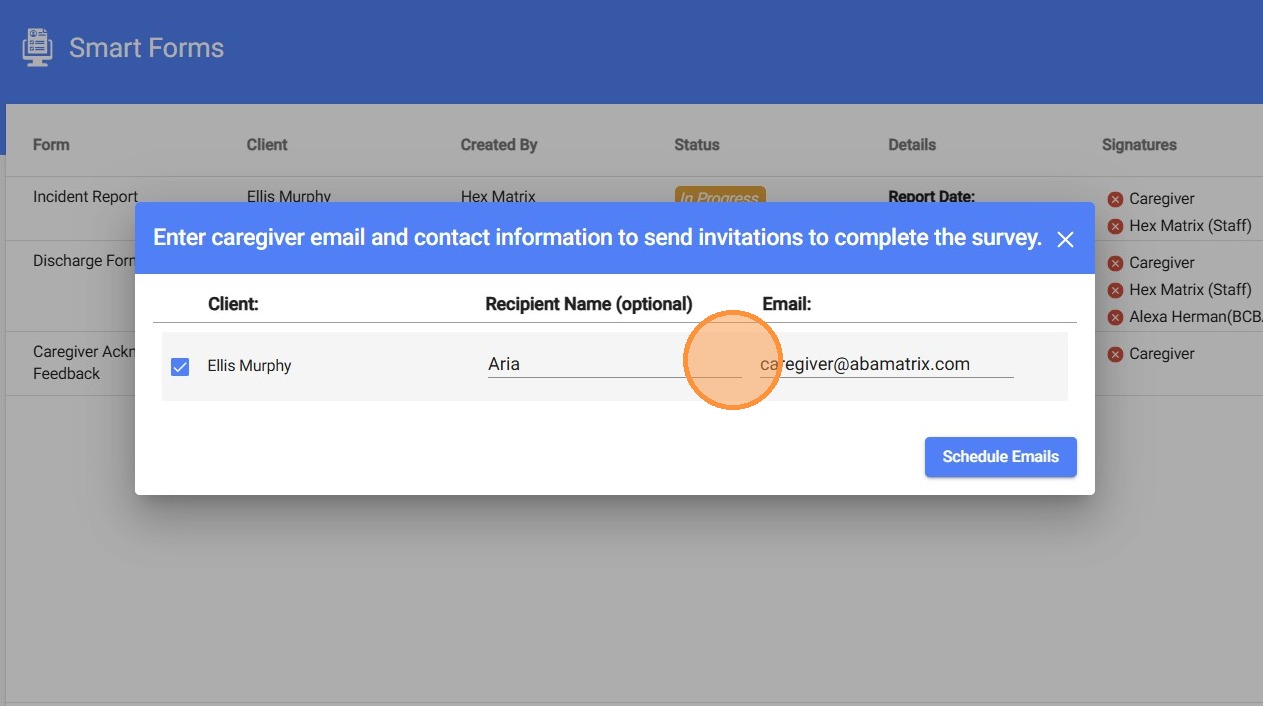
7. Después de crear el formulario, los usuarios pueden ingresar la información de contacto del cuidador para enviar invitaciones por correo electrónico para completar el formulario. Los campos disponibles incluyen:
- Client: Muestra la lista de todos los clientes seleccionados al crear el formulario. Si no desea enviar la invitación por correo para un cliente específico, puede desmarcar la casilla junto a su nombre.
- Recipient Name (opcional)

8. Información de correo electrónico del Caregiver
- Por defecto, el sistema mostrará el correo electrónico registrado del cliente, si está disponible.
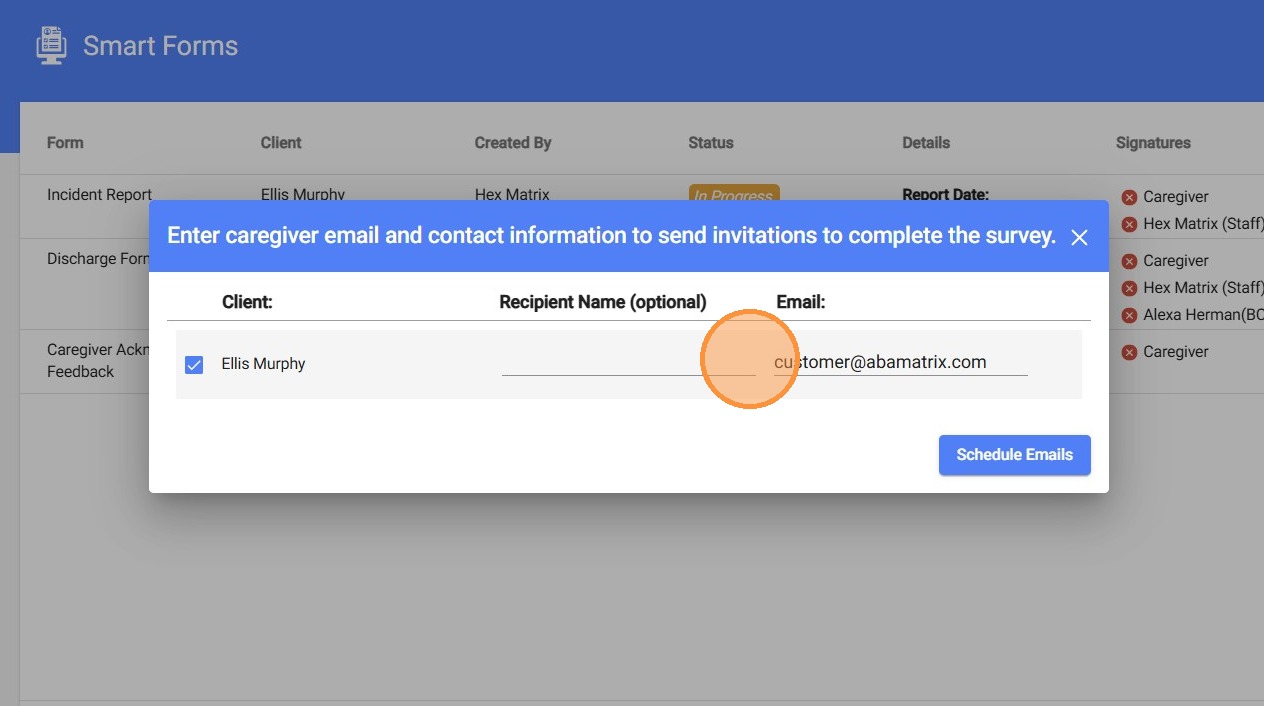
9. - Si no existe un correo electrónico del cliente, el sistema mostrará la lista de cuidadores de ese cliente, incluyendo únicamente a aquellos que tengan un correo electrónico registrado.
10. - Si no hay un correo electrónico de cuidador disponible, el campo de correo electrónico quedará vacío, permitiendo al usuario ingresar manualmente la información de contacto.
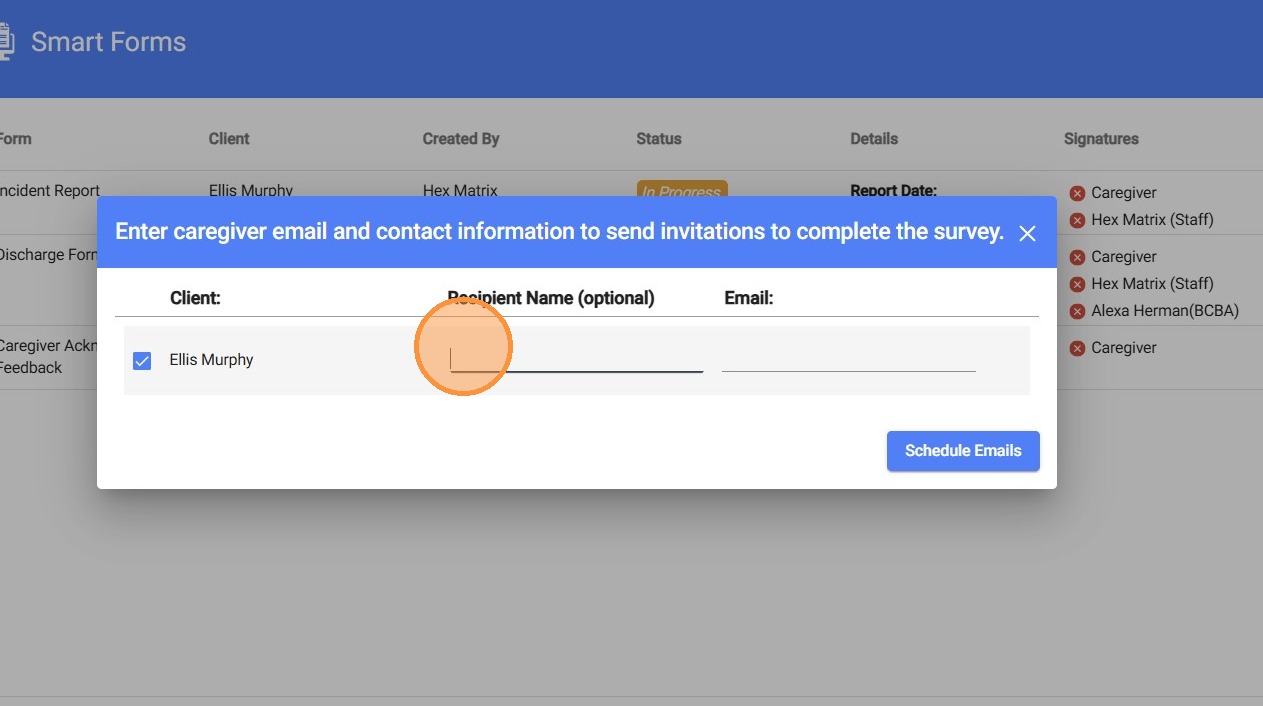
Los usuarios pueden editar la información predeterminada para asegurarse de que se ingresen los datos correctos del cuidador.
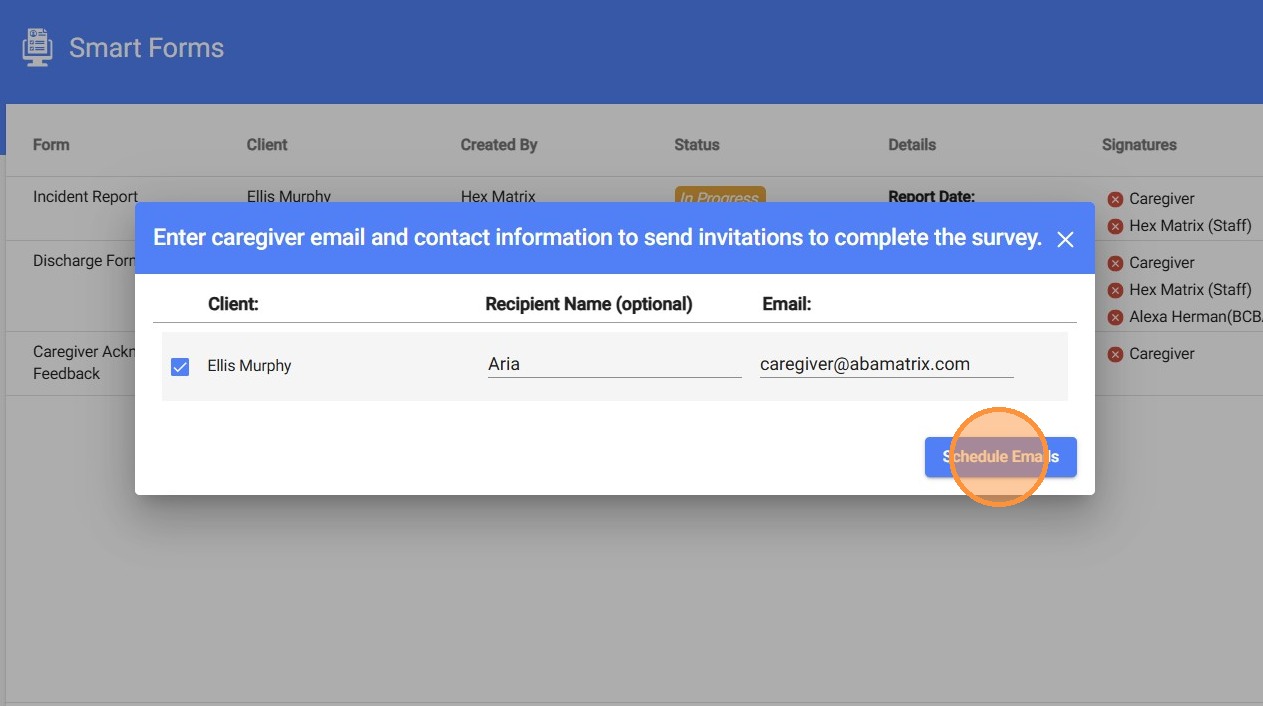
11. Una vez que se haya ingresado o actualizado la información de contacto correcta, puede enviar la invitación haciendo clic en Schedule Emails.
AVISO:
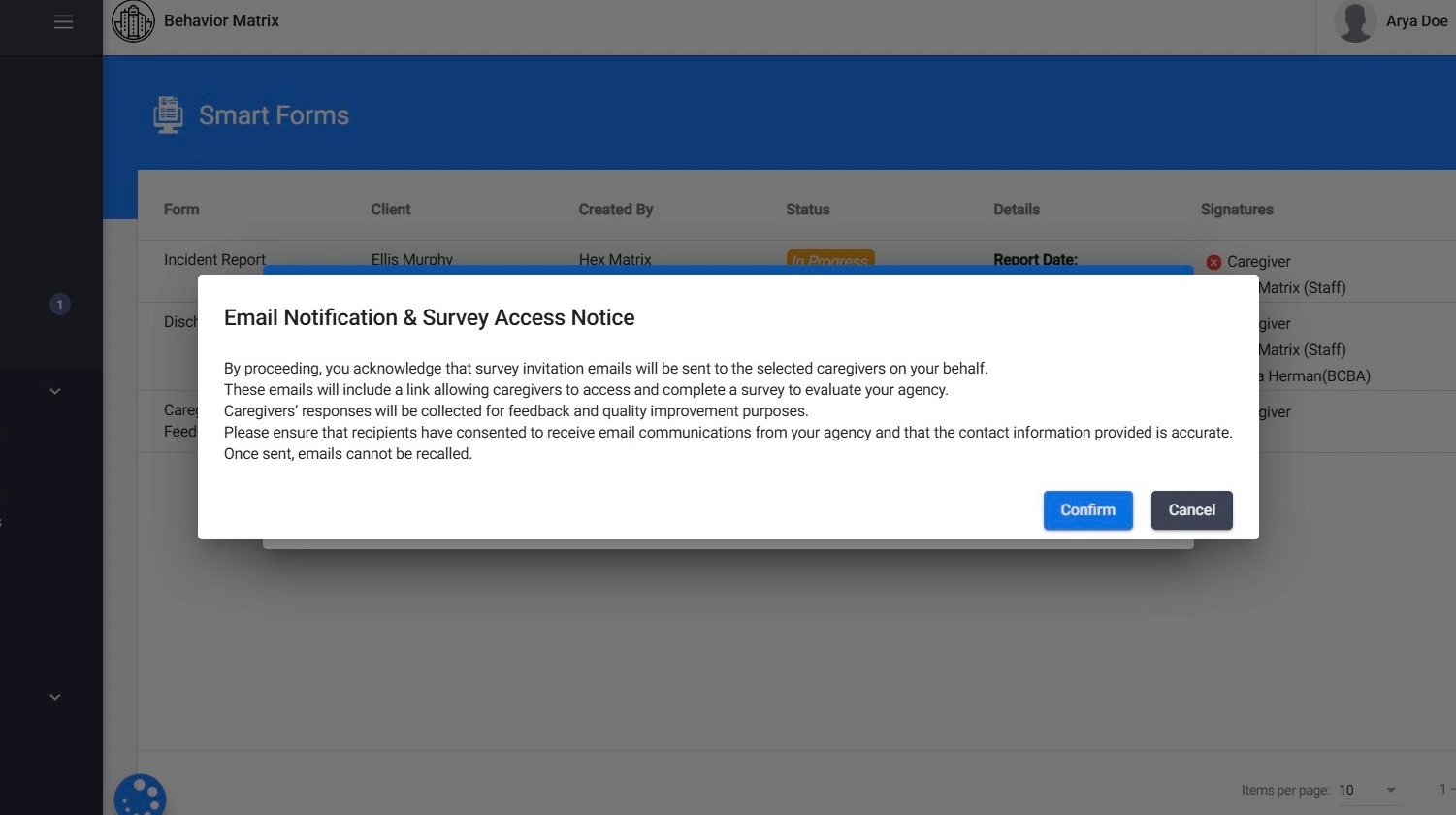
- Los correos de invitación se enviarán en nombre de la agencia.
- Los correos incluyen un enlace seguro que permite a los cuidadores acceder y completar el formulario.
- Las respuestas de los cuidadores se recopilan con fines de retroalimentación y mejora de la calidad.
- Las agencias deben asegurarse de que los cuidadores hayan dado su consentimiento para recibir comunicaciones por correo electrónico y que la información de contacto sea precisa.
- No se pueden retirar los correos una vez enviados.
Gestión del acceso por correo electrónico
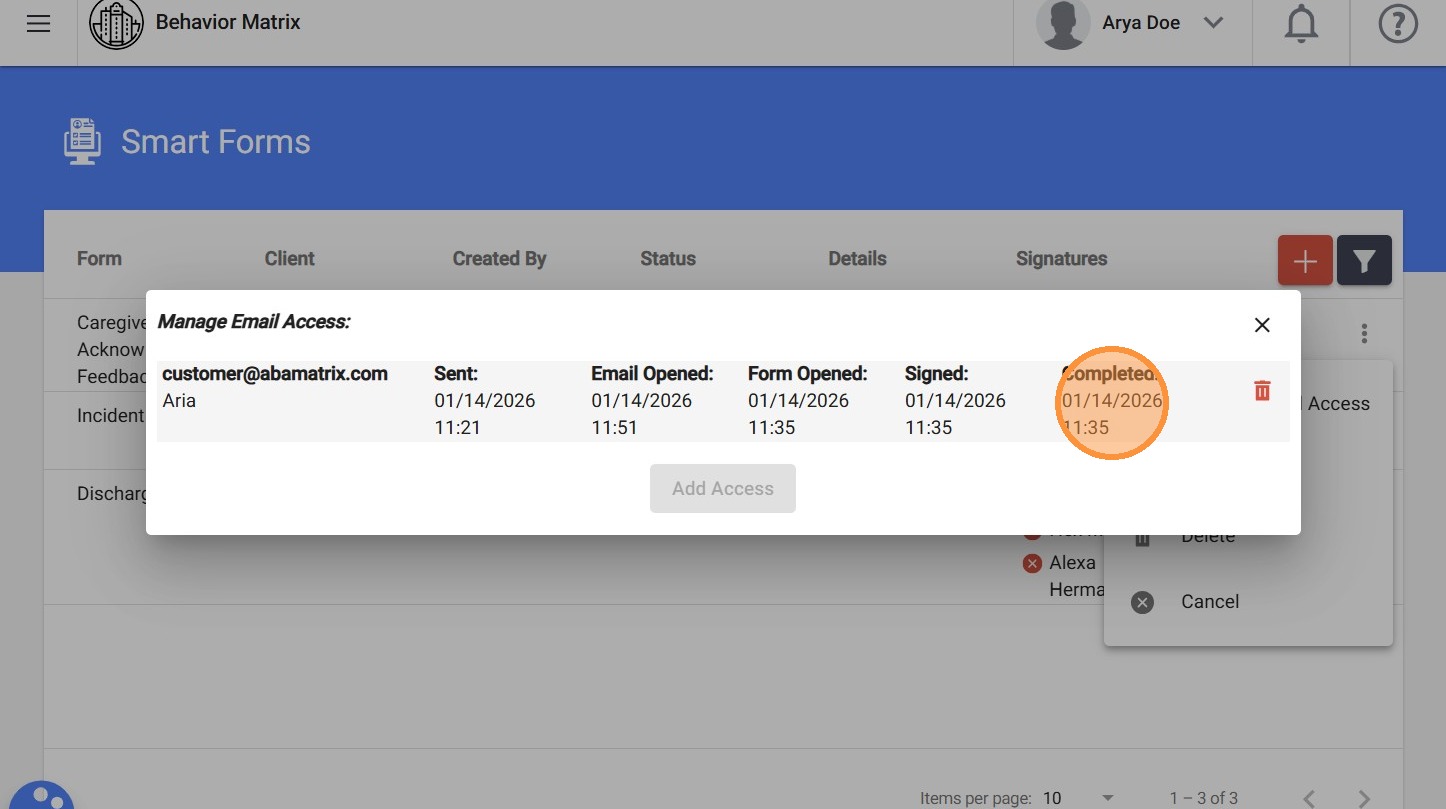
12. Puede gestionar quién tiene acceso al formulario haciendo clic en Manage Email Access.

13. Desde allí, puede:
- Agregar nuevos accesos por correo electrónico
- Eliminar accesos existentes
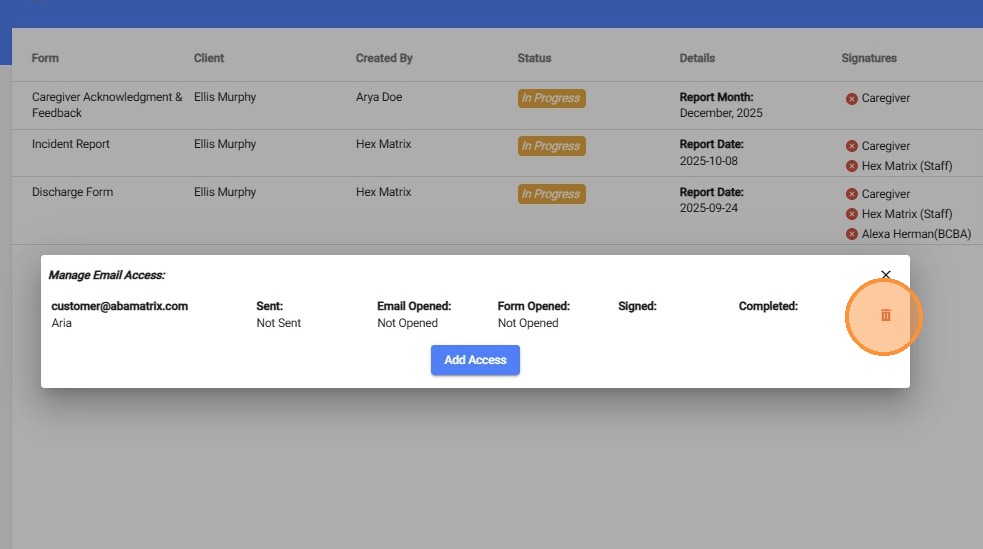
Si se elimina el acceso por correo electrónico después de que la invitación ya ha sido enviada, el cuidador ya no podrá acceder al formulario. Tenga en cuenta que los correos enviados no se pueden retirar ni deshacer. La eliminación del acceso solo revoca la capacidad del cuidador para ver o completar el formulario en adelante.
14. Para agregar acceso, seleccione Add Access e ingrese:
- Nombre del destinatario
- Correo electrónico del destinatario

Se pueden agregar varios destinatarios de correo electrónico para ayudar a asegurar que el formulario se complete. Sin embargo, aunque se agreguen múltiples accesos por correo, solo un cuidador puede firmar y enviar el formulario. Si varios cuidadores necesitan completar el formulario de manera individual, debe crearse un formulario separado para cada cuidador.
15. Para cada acceso por correo electrónico agregado, puede ver indicadores de estado en tiempo real, que incluyen:
- Sent / Not Sent (Enviado / No enviado)
- Email Opened / Not Opened (Correo abierto / No abierto)
- Form Opened / Not Opened (Formulario abierto / No abierto)
- Signed (Firmado)
- Completed (Completado)
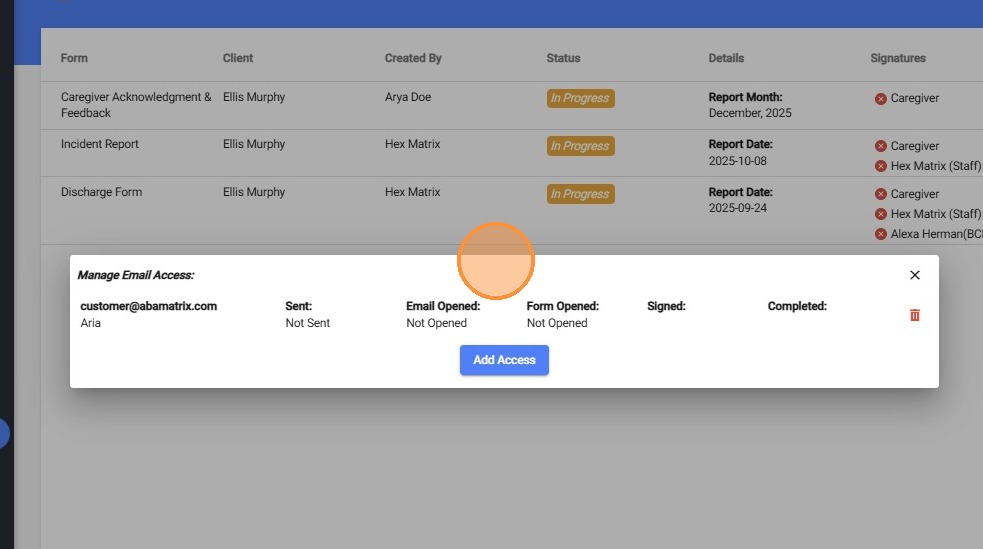
16. Cada acción queda registrada con marcas de tiempo, lo que permite a las agencias rastrear exactamente cuándo se abrió el correo, cuándo se accedió al formulario, cuándo se firmó y completó, y por quién.
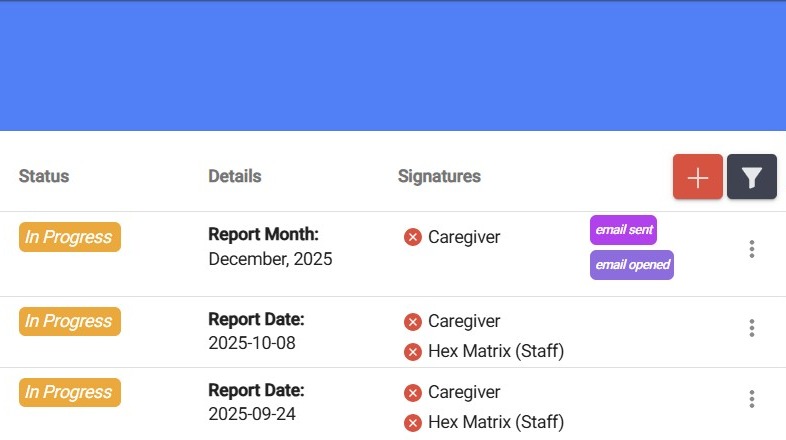
17. En cuanto se envía el correo, el formulario mostrará etiquetas de estado como:
- Email Sent
- Email Opened
- Form Opened
Estas etiquetas se actualizan automáticamente a medida que el cuidador interactúa con el correo y el formulario. La sección Manage Email Access también reflejará las marcas de tiempo actualizadas.
Cómo los cuidadores acceden y completan el formulario
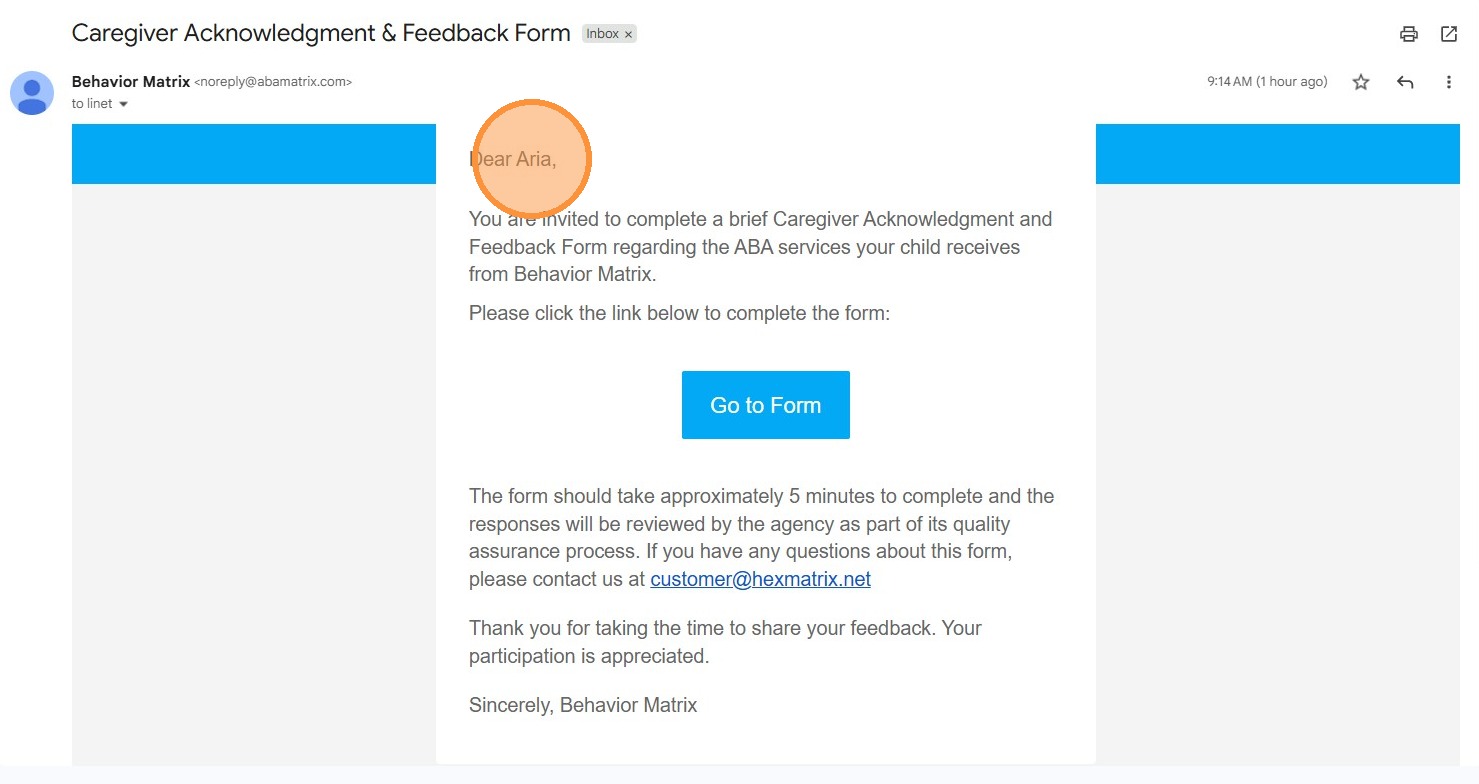
18. Los cuidadores reciben una invitación por correo electrónico informándoles que han sido invitados a completar una breve encuesta sobre los servicios de ABA que su hijo recibe de la agencia. El correo explica el propósito de la encuesta, que es recopilar retroalimentación para apoyar la evaluación del servicio y la mejora de la calidad, y señala que la encuesta toma aproximadamente 5 minutos para completarse.
Para proteger la información del cliente:
- La invitación por correo electrónico no incluye ningún detalle específico del cliente.
- Toda la información protegida se encuentra dentro del formulario seguro.
- El cuidador accede al formulario únicamente a través de un enlace seguro.

19. Al hacer clic en Go to Survey, los cuidadores son llevados directamente al formulario.
20. En el formulario, varias secciones se generan automáticamente a partir de los datos existentes en el sistema, incluyendo:
- Información del cliente
- Información del proveedor asignado
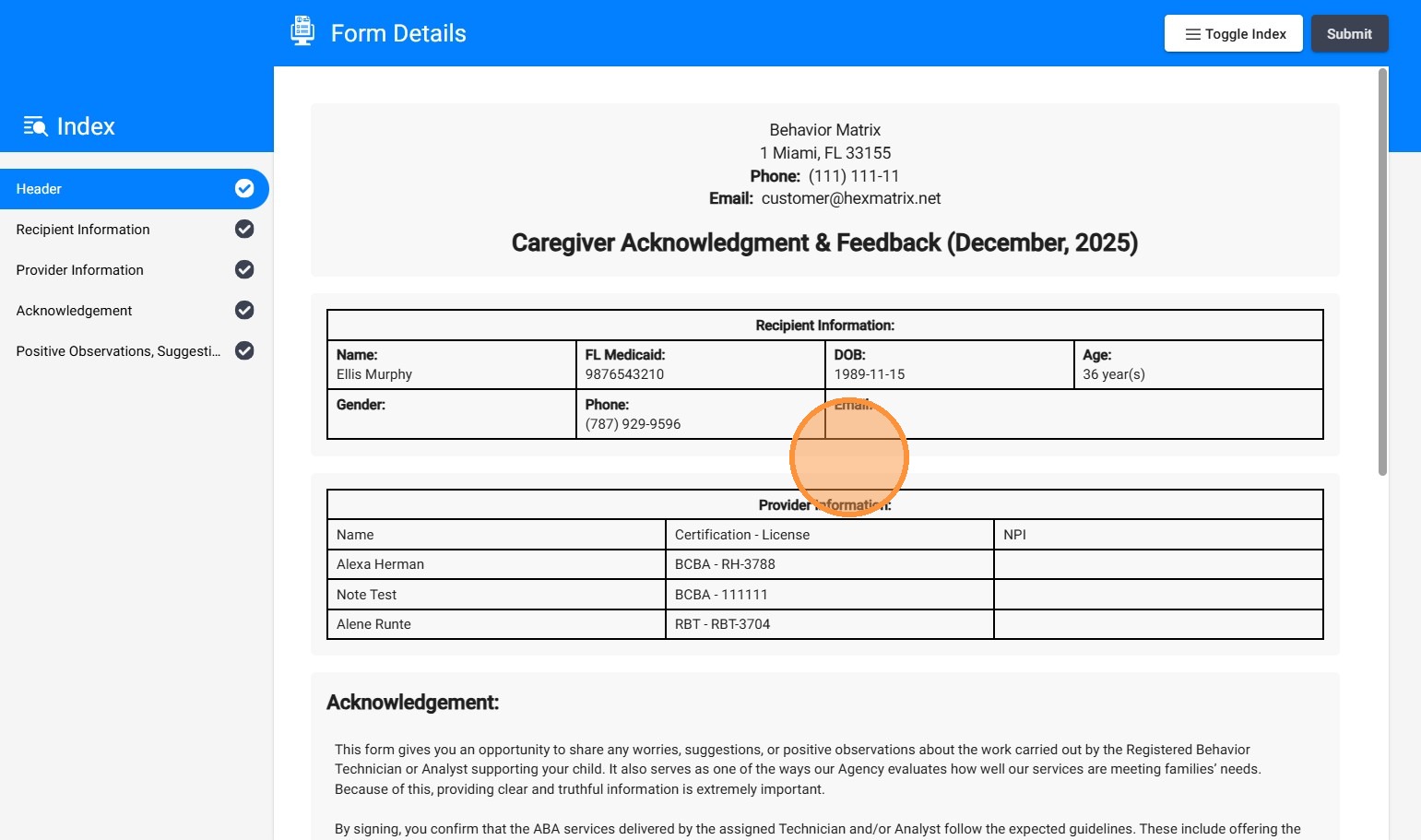
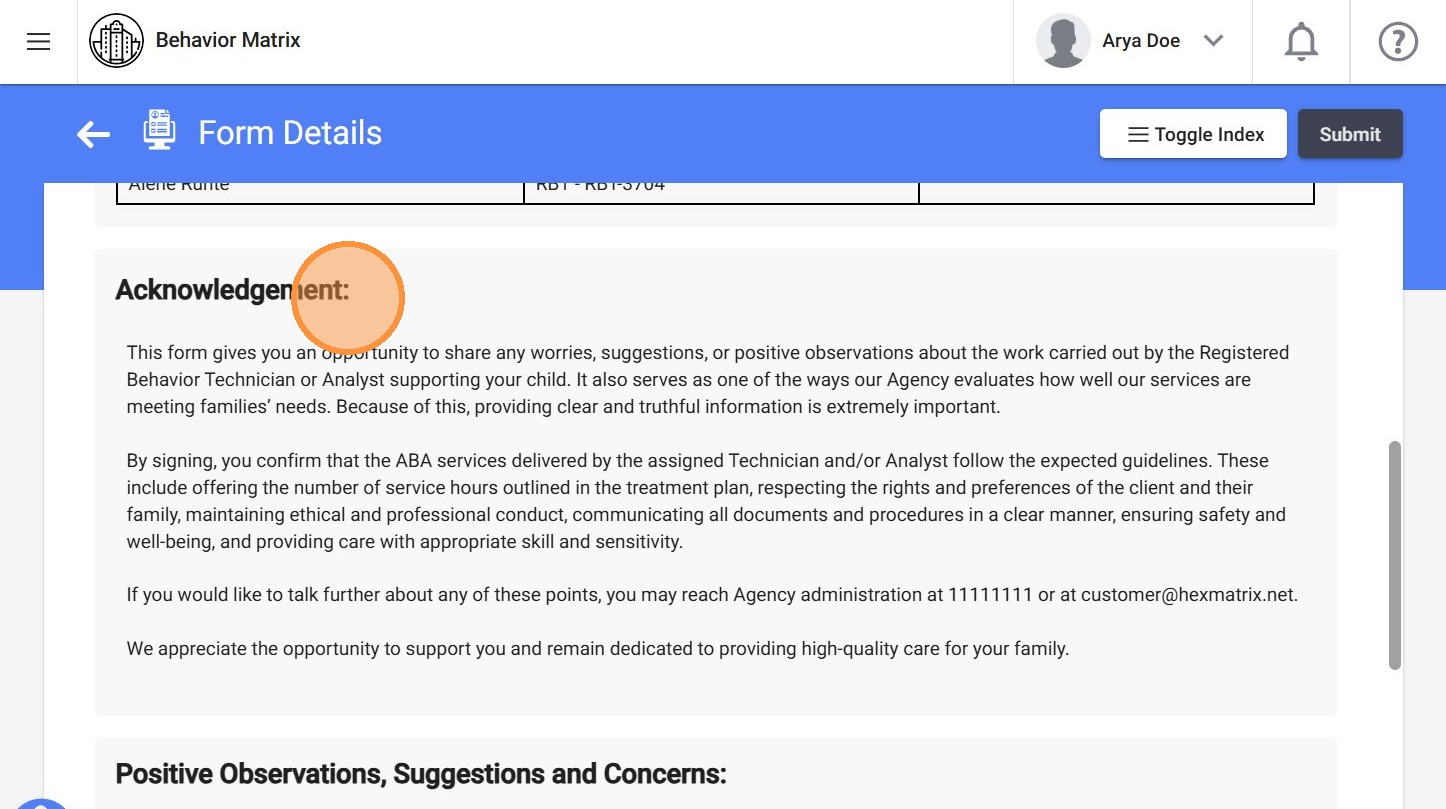
21. El formulario también incluye un mensaje de descargo de responsabilidad predeterminado. Si es necesario, este descargo puede personalizarse o modificarse para adaptarlo a las necesidades de la agencia.
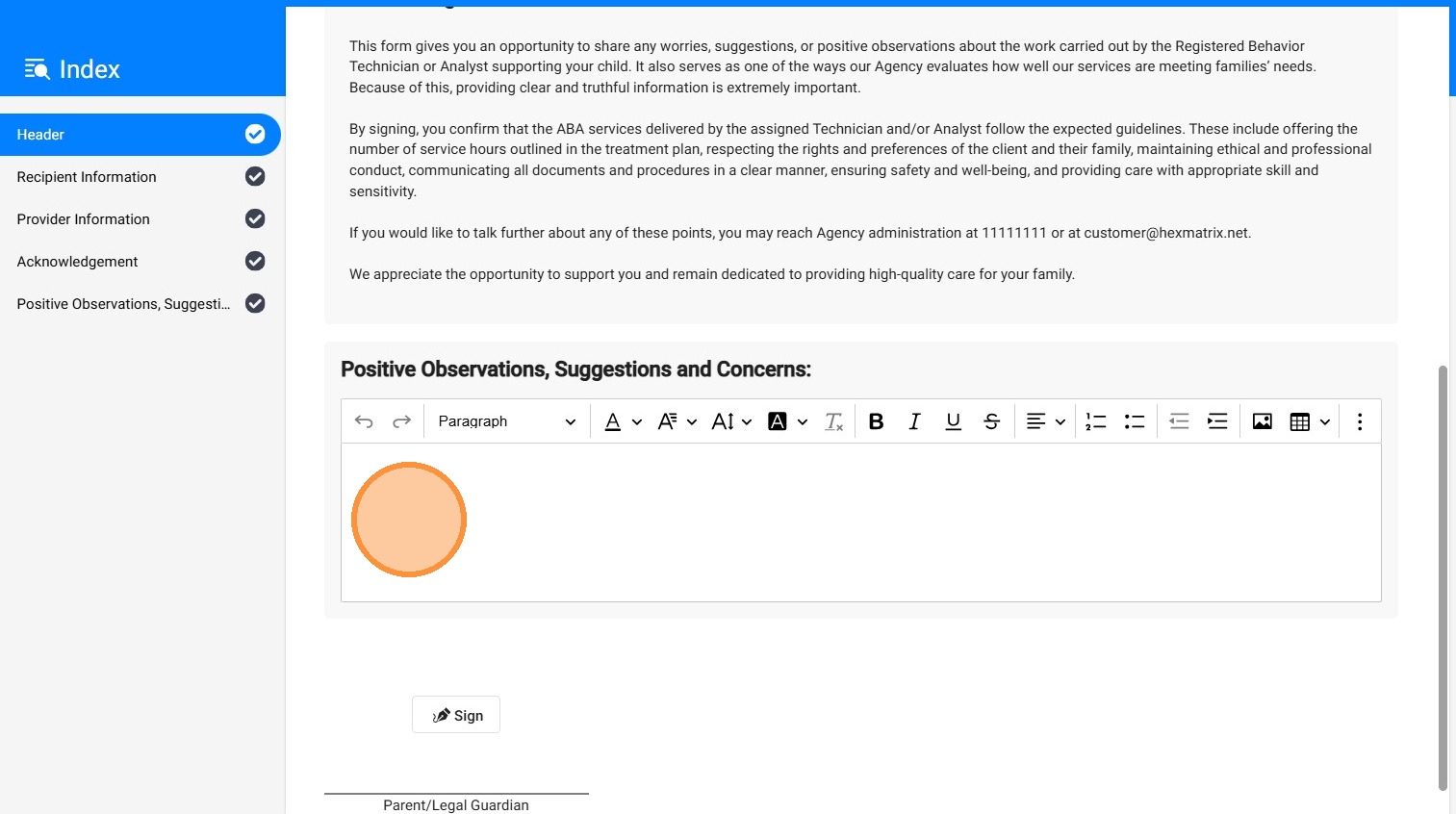
22. La sección Positive Observations, Suggestions, and Concerns section está diseñada para brindar a los cuidadores un espacio flexible donde puedan compartir su retroalimentación sobre su experiencia. Puede incluir observaciones positivas sobre los servicios o proveedores, sugerencias de mejora, preguntas o inquietudes. La información ingresada en esta sección ayuda a las agencias a comprender mejor la perspectiva de los cuidadores e identificar oportunidades para mejorar la calidad del servicio.
Esta sección es opcional y puede dejarse vacía si el cuidador no tiene comentarios, sugerencias o preocupaciones que reportar.

23. El cuidador puede firmar directamente dentro del formulario al final del informe. Para firmar, el cuidador hace clic en Sign, ingresa o selecciona el nombre en Signed By, y luego hace clic en Approve para completar la firma.
24. Una vez que el formulario esté completo, el cuidador puede hacer clic en Submit.
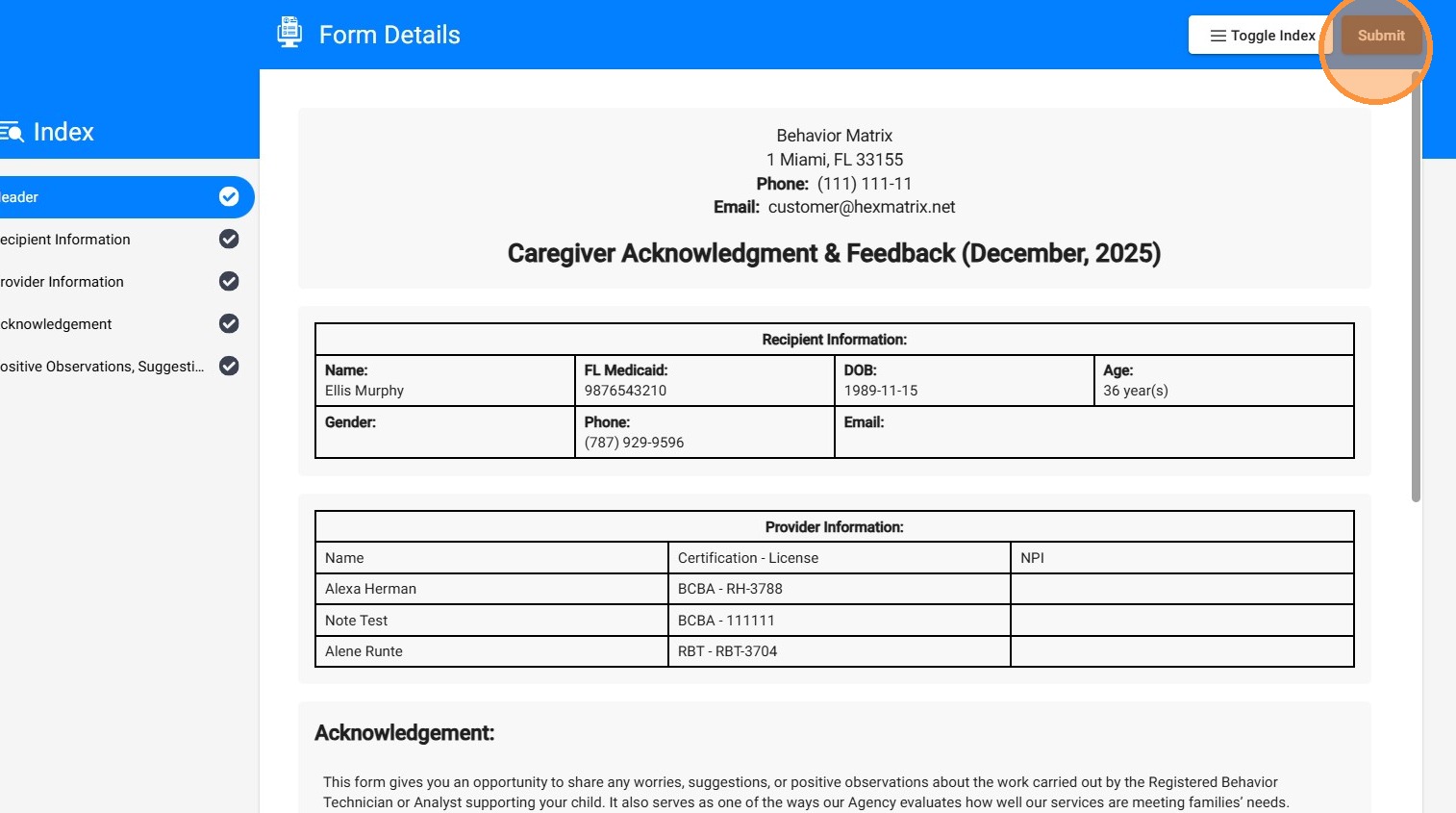
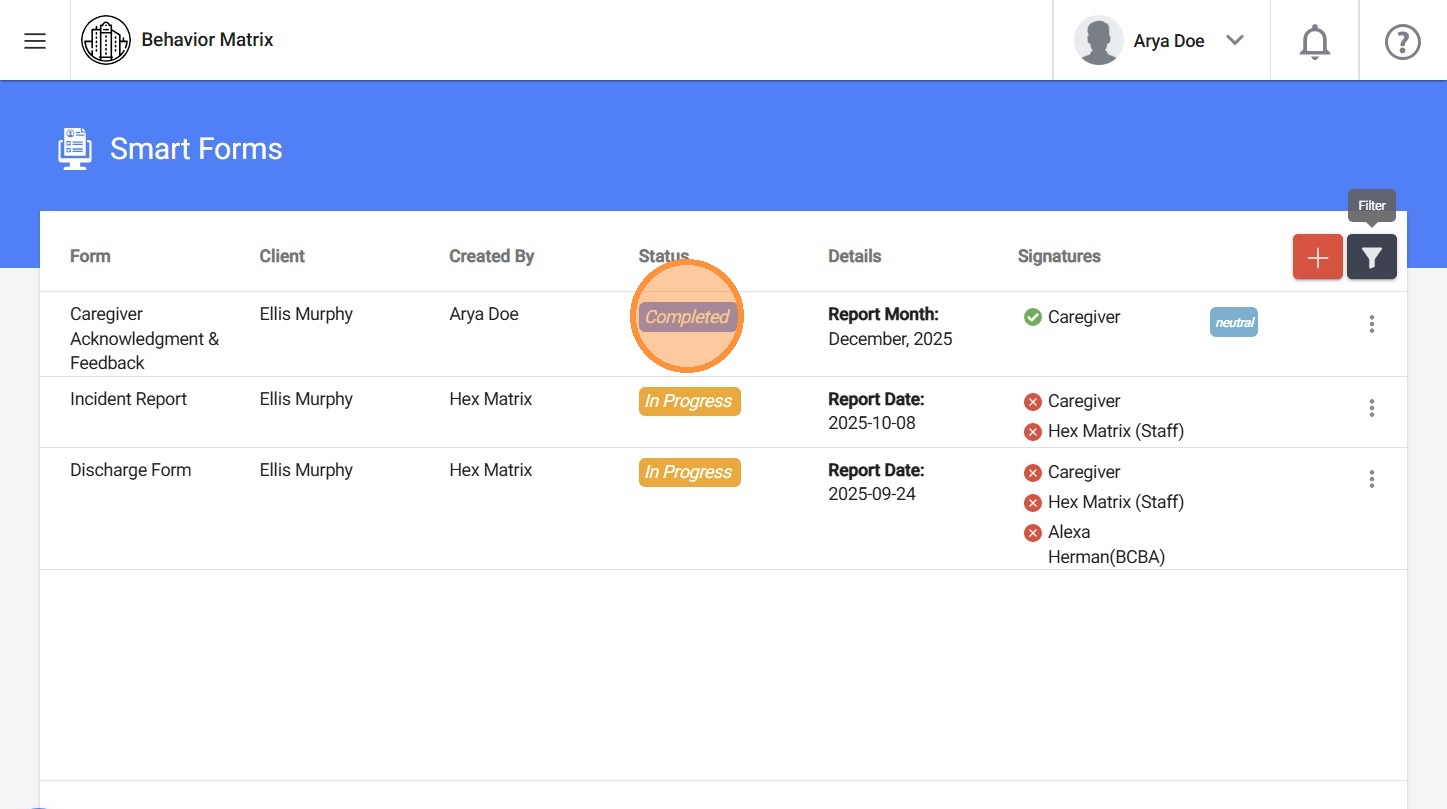
25. Después de enviarse, el formulario se marca como Completed y el cuidador pierde el acceso al mismo.
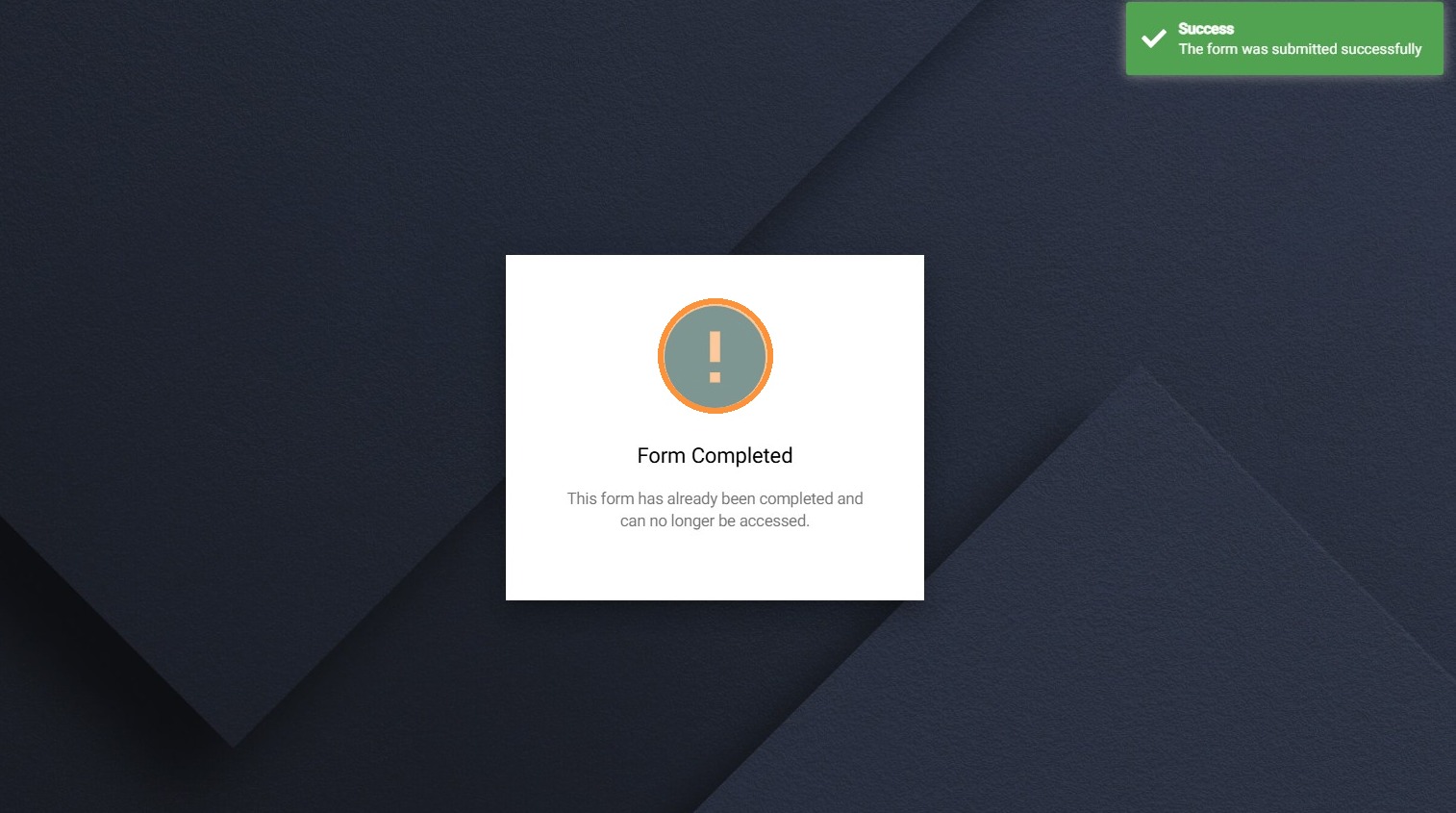
El enlace del formulario permanece activo durante 7 días o hasta que el formulario se complete, lo que ocurra primero.
26. Una vez que el informe sea firmado y enviado, la encuesta se marcará como completada.
Cómo los cuidadores acceden y completan el formulario directamente a través de la cuenta de un empleado de la agencia
27. Si prefieres que el informe de Acknowledgment & Feedback no se envíe a los cuidadores por correo electrónico, esto se puede gestionar durante la configuración del formulario. Al crear el/los formulario(s), simplemente cierra la ventana emergente de correo electrónico e información de contacto del cuidador sin programar ningún envío, o elimina cualquier acceso de correo electrónico que se haya otorgado previamente.
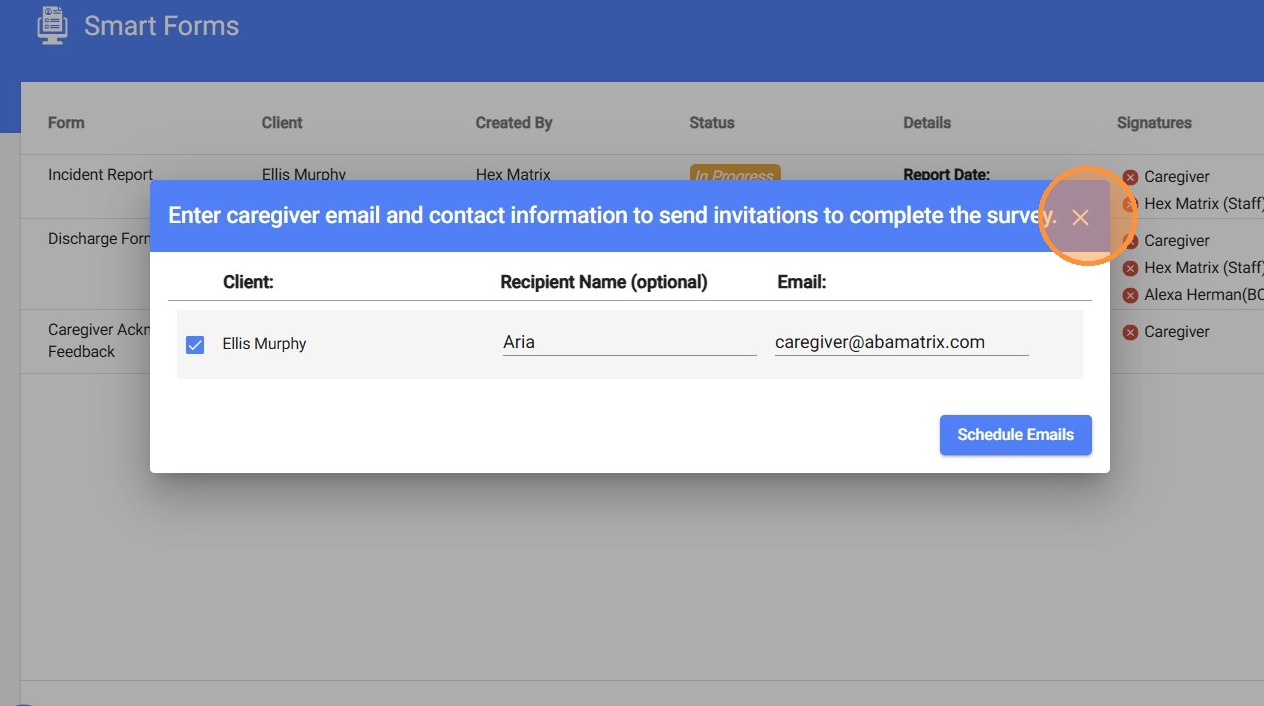
28. En esta configuración, el cuidador no necesita acceso directo por correo electrónico para completar el formulario. El cuidador puede completar, firmar y enviar el informe desde cualquier cuenta de empleado de la agencia que tenga acceso al informe.
Esto permite que el formulario se complete en persona durante una visita cara a cara con cualquier miembro del personal autorizado de la agencia. El miembro del personal solo necesita abrir el formulario, y el cuidador puede seguir los mismos pasos.
De forma predeterminada, solo las cuentas del personal tienen acceso al informe; sin embargo, la agencia puede solicitar acceso para funciones adicionales, como analistas principales o BCaBAs.
AI Insights
La función AI Insights analiza todas las respuestas de los cuidadores—incluyendo observaciones, sugerencias, preocupaciones y quejas—y genera un resumen conciso y accionable basado en el contenido de cada encuesta. Esto ayuda a las agencias a comprender rápidamente la retroalimentación de los cuidadores sin necesidad de leer cada formulario completo.
29. En la vista general, se muestran las siguientes etiquetas generadas por IA para proporcionar visibilidad inmediata de la información clave:
- Review classification
- Urgency Level
- Follow-Up Recommended
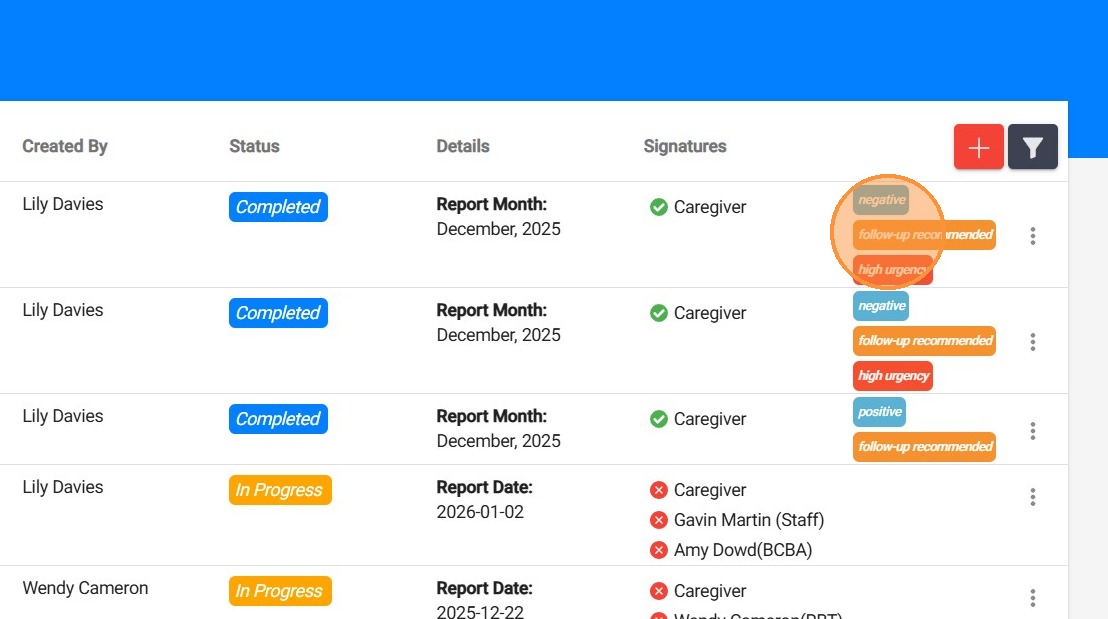
30. Clasificación de la revisión
Cada formulario se categoriza en uno de los siguientes tipos de Revisión según el sentimiento general:
- Positive review: principalmente favorable, expresando satisfacción con los servicios o proveedores.
- Neutral review: informativa o factual, con poco tono emocional y sin un sentimiento claramente positivo o negativo.
- Mixed review: incluye comentarios positivos junto con inquietudes o preguntas.
- Negative review: indica insatisfacción, quejas o preocupaciones significativas.

31. Seguimiento
Indica si puede ser necesario un análisis adicional o comunicación adicional según los comentarios del cuidador.
- Follow-Up Recommended: Se muestra únicamente cuando se aconseja realizar un seguimiento basado en la retroalimentación del cuidador.
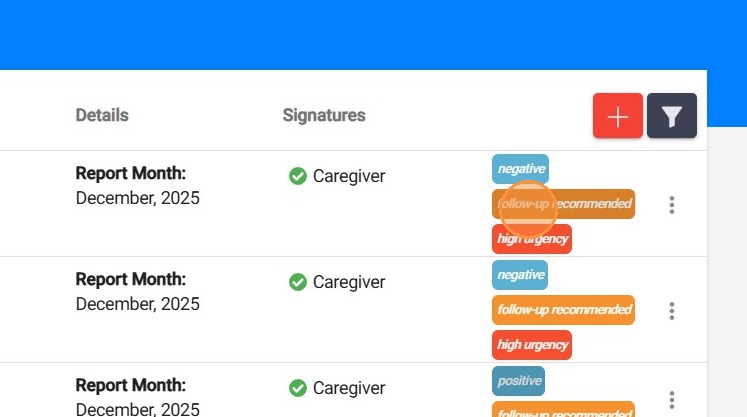
Tenga en cuenta que un formulario puede estar marcado como Positivo y aun así mostrar Seguimiento recomendado si el cuidador realizó una pregunta, solicitó una aclaración o mencionó una inquietud que pueda requerir respuesta.
Esto permite a las agencias identificar rápidamente qué formularios requieren atención, sin necesidad de abrir y revisar cada uno de forma individual.
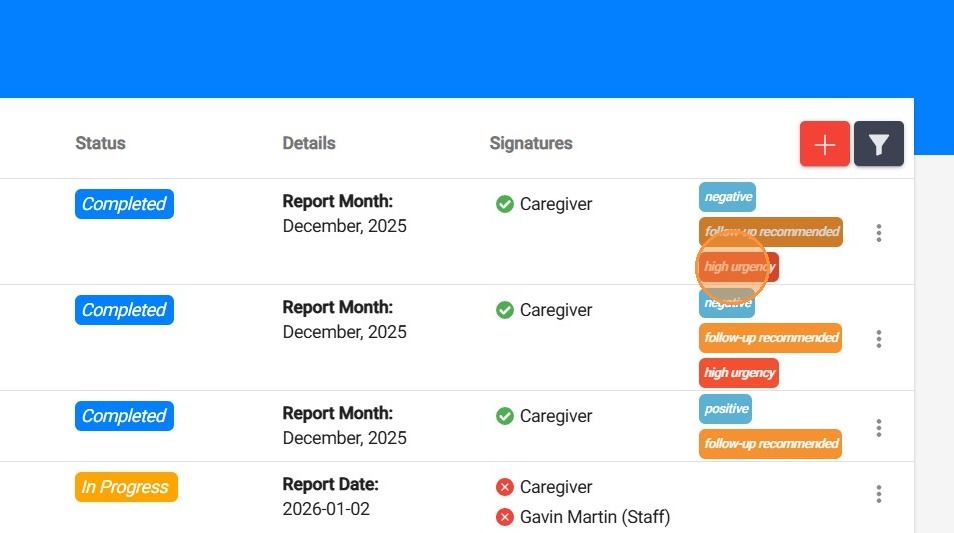
32. Niveles de urgencia
AI Insights también asigna un nivel de urgencia para ayudar a priorizar las respuestas:
- Medium urgency: Retroalimentación general, sugerencias o inquietudes menores que deben revisarse, pero no son sensibles al tiempo.
- High urgency: Inquietudes claras o insatisfacción que pueden requerir una revisión o acción oportuna.
- Critical urgency: Situaciones graves que pueden afectar la calidad de la atención, la seguridad o el cumplimiento y que requieren atención inmediata.
33. Resumen de AI Insights
Para ver el análisis completo de IA de un formulario específico:
- Haga clic en los tres puntos (⋮) ubicados al lado derecho del formulario.
- Seleccione AI Insights Summary.

34. Dentro del resumen, los usuarios verán:
Themes
Temas de alto nivel identificados a partir de las respuestas del cuidador.
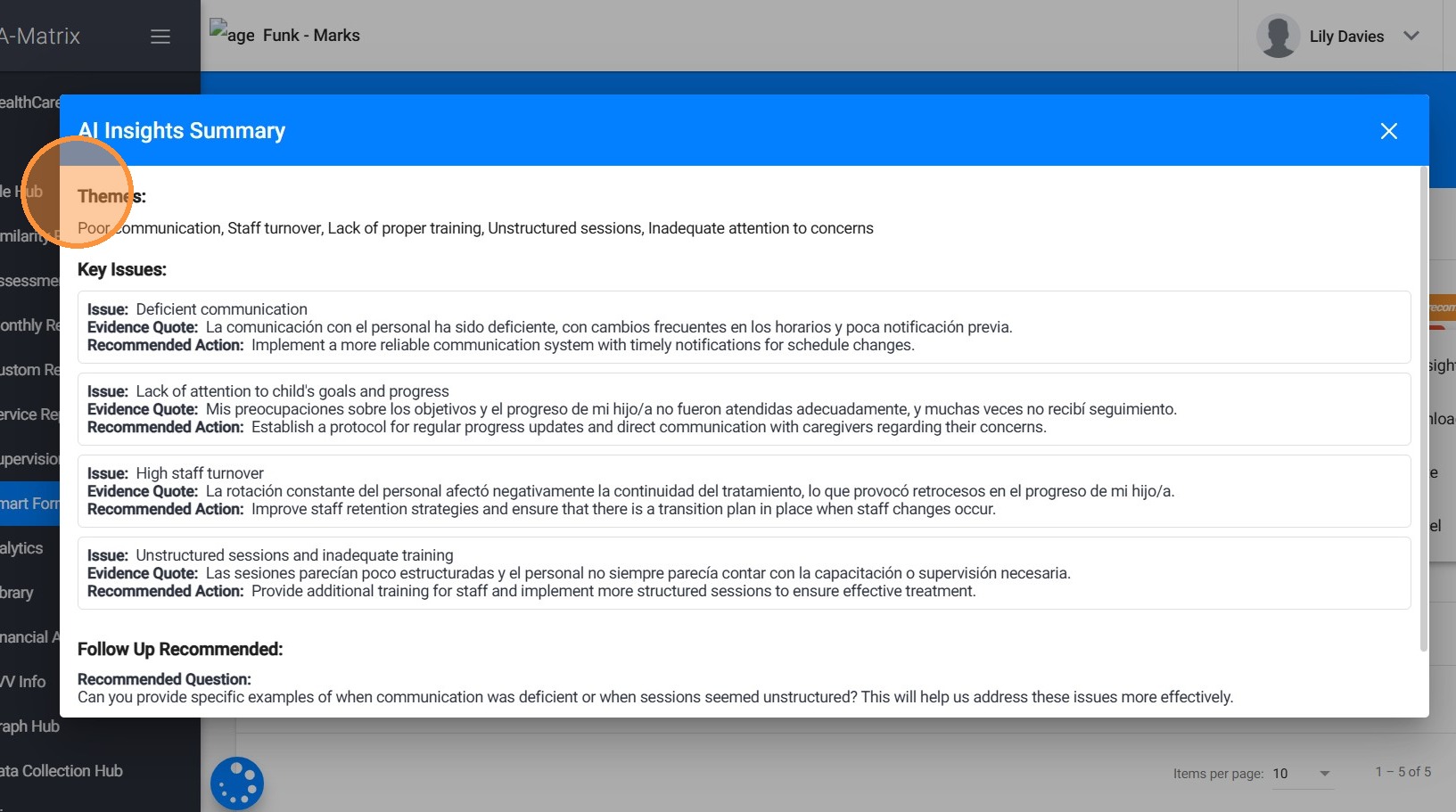
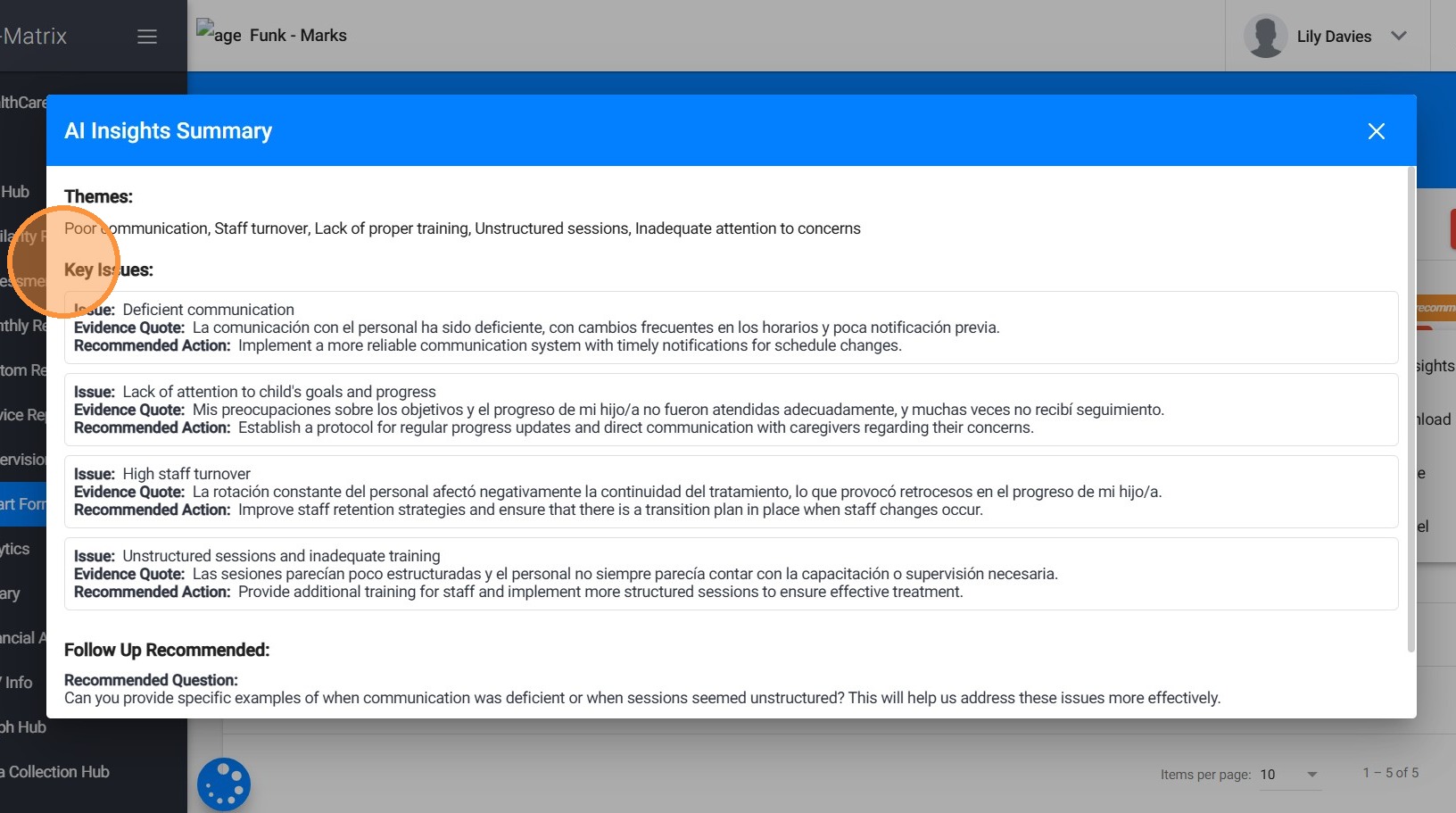
35. Key Issues
Cada tema se muestra con un contexto estructurado:
- Issue: Una breve descripción del tema o inquietud identificada.
- Evidence Quote: Un extracto directo de la respuesta del cuidador.
- Recommended Action: Un paso sugerido o área a revisar.
36. Follow-Up Recommendation
Una recomendación consolidada que indica si se sugiere realizar un seguimiento en función del contexto completo del formulario.
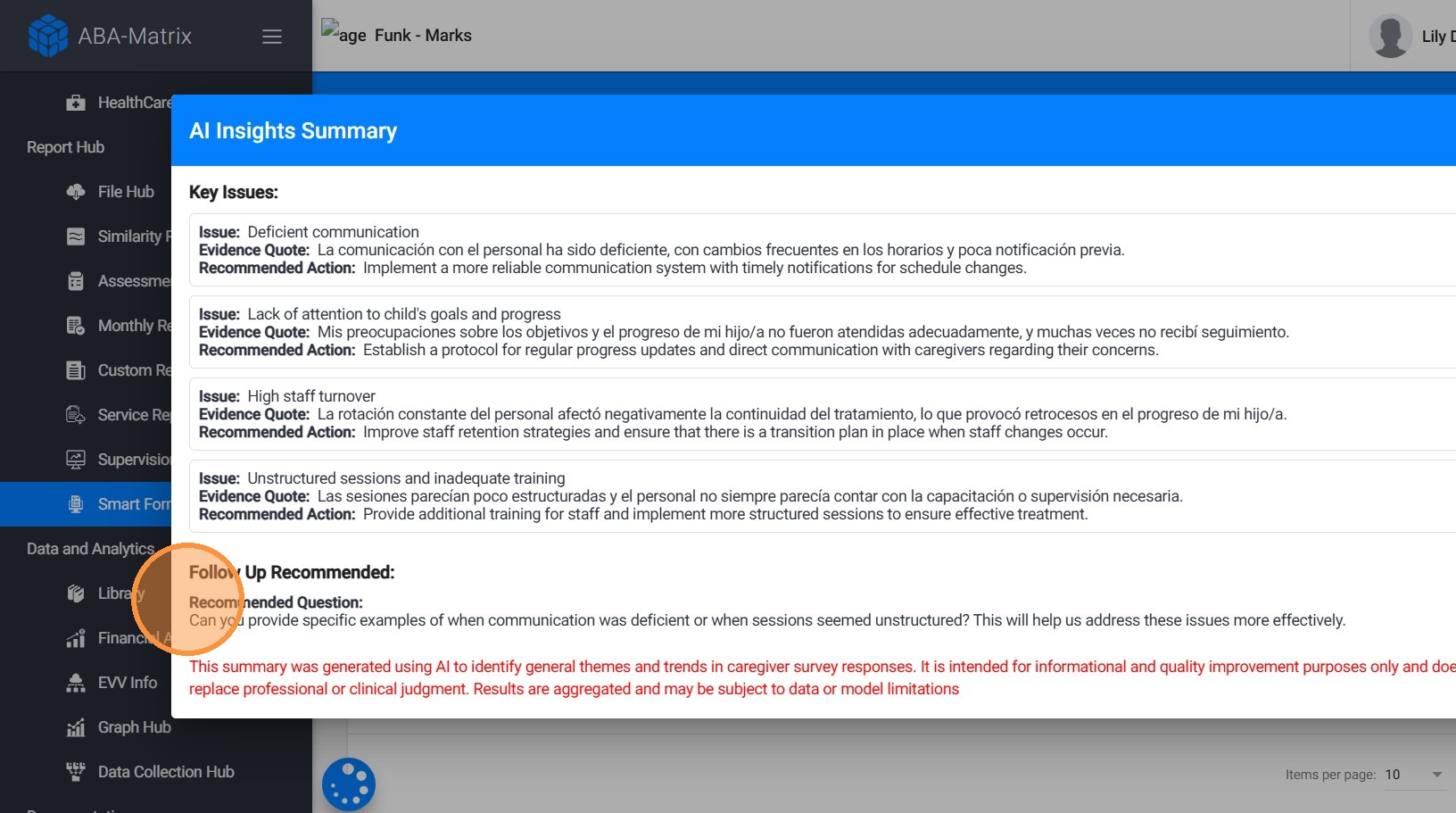
Si un cuidador envía retroalimentación en español u otro idioma compatible, la IA reconocerá y analizará el contenido de manera precisa.
Este resumen fue generado mediante IA para identificar temas y tendencias generales en las respuestas de los cuidadores. Está destinado únicamente a fines informativos y de mejora de la calidad, y no sustituye el juicio profesional ni clínico. Los resultados son agregados y pueden estar sujetos a limitaciones de datos o del modelo.