Cómo gestionar Targets (para terapeutas)
Esta guía explica cómo gestionar Targets para organizar habilidades y monitorear el progreso del cliente. Permite desglosar objetivos en partes manejables, facilitando un desarrollo más personalizado y una recopilación de datos precisa. Al ser una función opcional, ofrece flexibilidad para elegir el método de trabajo preferido y mejora la visibilidad del avance clínico, optimizando la experiencia y los resultados terapéuticos.
Los Targets brindan una forma más detallada de organizar reemplazos y habilidades, recopilar datos y graficar el progreso, lo que permite un seguimiento más claro y un desarrollo de habilidades más individualizado.
La función de Targets es completamente opcional, simplemente ofrece herramientas adicionales que pueden mejorar la experiencia clínica en algunos casos, pero su uso depende por completo de las preferencias de su práctica.
1. Crear targets
Los replecements y skills dentro del perfil de un cliente pueden incluir múltiples targets, cada uno con su propio punto de partida (baseline), estado y medidas. Esto permite a los terapistas estructurar un solo objetivo en componentes más pequeños y fáciles de rastrear.
1. Cómo crear replacements y skills con Targets

Acceda a la cuenta del cliente y diríjase a Skills & Behaviors → Replacement Behaviors/Skills. Allí puede:
- Crear un reemplazo/habilidad desde cero, o
- Importar el replacement/skill desde la Biblioteca.
2. Al agregar el replacement o skill, deberá completar los campos habituales:
- Nombre, Fecha de inicio, Estado, Tipo de medida, Objetivo, Definición, Barrera, Procedimientos, Materiales de enseñanza, Baselines
- STOs
- Selección de carpeta (también puede clasificar conductas, reemplazos y habilidades en carpetas durante la creación)

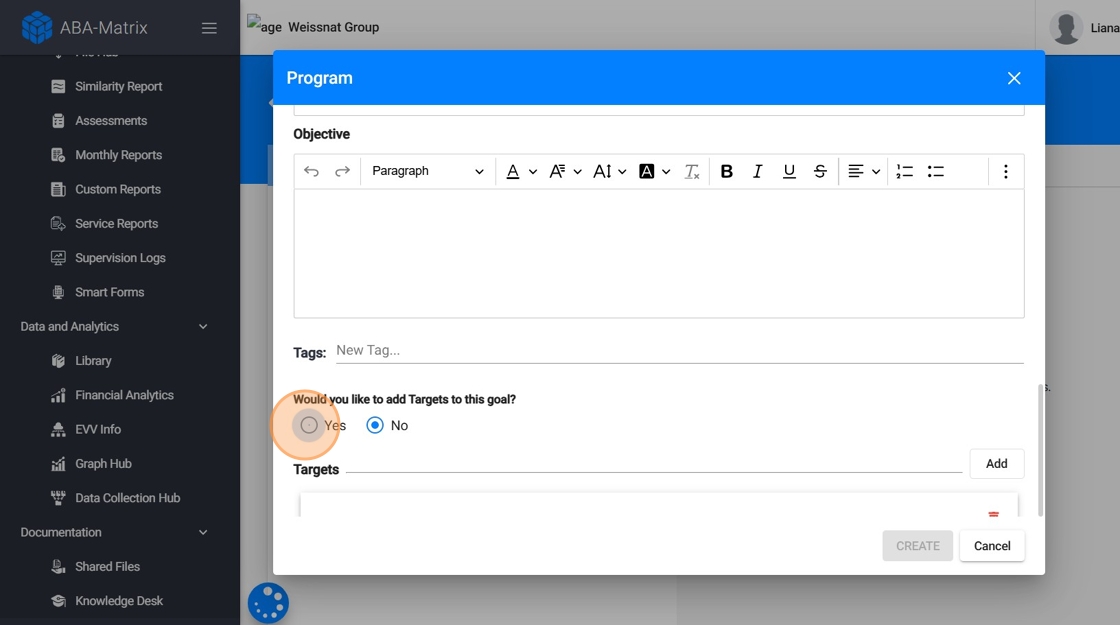
3. Para habilitar los Targets, observará una pregunta: “Would you like to add Targets to this goal?"
- Seleccione Yes para activar la sección de Targets.


4. Aparecerá una sección donde podrá crear targets individuales para el replacement o skill

5. Para cada target puedes agregar:
- Nombre
- Fecha de inicio
-
Estado
Agregue Initial Observations & Baselines
- Initial Observations (Valor & Fecha)
- Baselines (Valor & Fecha)

6. Puedes agregar tantos targets como sean necesarios
2. Editar la información de los Targets
7. Una vez que el replacement o skill esté guardado, podrá abrirlo en cualquier momento para modificar tanto los campos a nivel del programa como los detalles de cada target individual; solo debe abrir el replacement o skill correspondiente.


8. Seleccione la sección Targets, y allí verá la lista de todos los targets agregados originalmente.

9. Para cada target, verá pestañas específicas:
- Info → Nombre, Fecha de inicio
- Measures → Detalles de la medición asignada con baselines
- Status → Estado clínico actual
Todos los campos de cada target pueden editarse de manera individual sin afectar el resto del reeplacement o skill.


10. Puede agregar nuevos targets en cualquier momento haciendo clic en el ícono rojo + e ingresando el nombre, la fecha de inicio, el estado y el baseline.
11. También puede eliminar targets existentes si fueron añadidos por error.
3. Colectar data para los Targets
12. Puede recopilar datos por cada target, no solo a nivel del programa. Esto proporciona una representación más detallada y precisa del progreso del cliente.

13. 3.1. Recopilación de datos dentro de la Behavior Treatment Session Note
Al abrir un programa que contiene targets, cada target aparece como un elemento individual, lo que permite registrar datos de manera independiente para cada uno. Para cada target, el personal verá:
- Total Trials: por ejemplo, 4 trials
- Visit %: Porcentaje para ese target durante la visita actual
- Weekly %: Porcentaje acumulado a lo largo de la semana

14. Al recopilar datos para un programa con múltiples targets, cada target muestra sus totales individuales. Esto permite que los usuarios visualicen el desempeño a un nivel muy detallado antes de que se combine con las métricas generales del programa.

15. El sistema agrega automáticamente los datos de todos los targets dentro del programa. Esto significa que los totales del programa no se recopilan por separado, sino que se calculan utilizando la combinación de los valores de todos los targets.
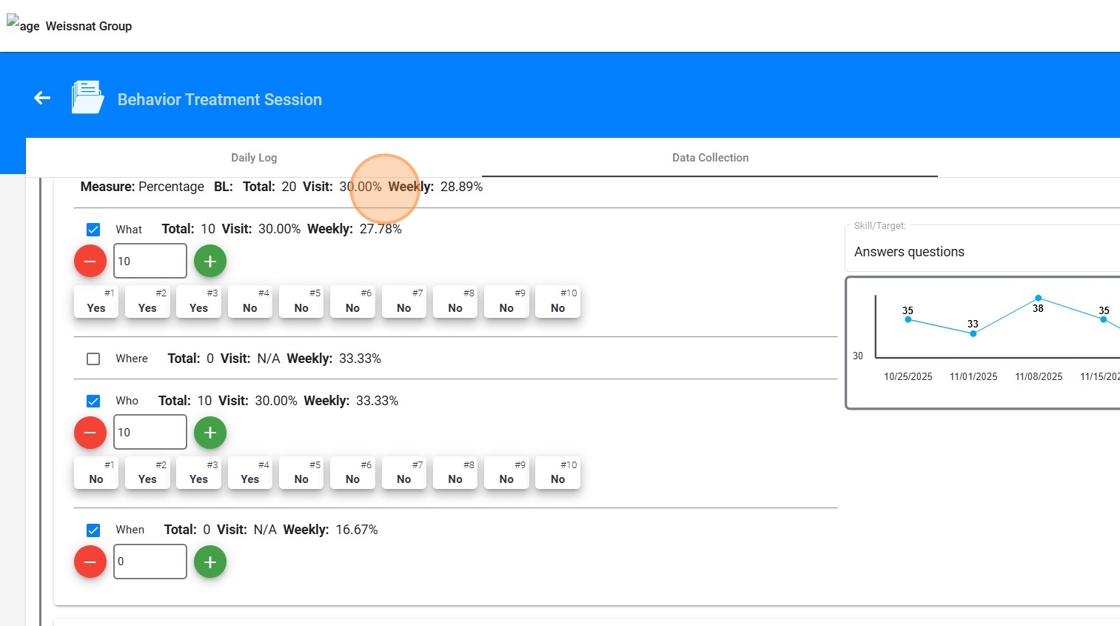

16. El gráfico de recopilación de datos en tiempo real mostrará por defecto el gráfico del programa, pero puede cambiar para ver el gráfico de un target específico cuando sea necesario.
Esto ofrece una visión más clara de qué targets están mejorando y permite generar reportes y análisis con mayor precisión.
17. 3.2. Recopilación de datos dentro del Data Collection Hub
En el Data Collection Hub, puede seleccionar al cliente, el tipo de datos y el rango de fechas. Después de esto, puede elegir en el menú desplegable el behavior, el replacement y el skill para el cual desea recopilar datos.

18. Si el replacement o skill seleccionado incluye targets, el sistema muestra una lista de esos targets para cada fecha de sesión, lo que le permite registrar datos de manera individual para cada uno, tal como ocurre en la sesión note.


19. El gráfico de la data colectada en tiempo real mostrará por defecto el gráfico a nivel del programa, pero puede cambiar la vista para ver el gráfico de un target específico cuando sea necesario.
20. También puede ocultar el gráfico para disponer de más espacio en la pantalla al revisar las fechas de las sesiones y registrar los datos.

21. Estas mejoras hacen que el Data Collection Hub sea más flexible y eficiente, proporcionándole una comprensión visual clara tanto del progreso a nivel del programa como a nivel de cada target, mientras recopila datos a lo largo de múltiples sesiones.

4. Graficar el desempeño de los Targets
22. Cuando abra el Graph Hub, podrá generar gráficos para cualquier cliente y replacement/skill utilizando las nuevas funciones basadas en targets.

23. Gráficos a Nivel de Programa y a Nivel de Target
Cuando seleccione un replacement/skill que contiene targets, el sistema mostrará:
- El desempeño completo del replacement/skill
-
Un gráfico combinado que refleja el progreso general considerando todos los targets del replacement/skill.
Gráficos individuales por Target
- Gráficos separados para cada target, lo que permite a los clínicos analizar el progreso de aprendizaje con un nivel de detalle mucho más preciso.
-

24. Esto facilita identificar qué targets están mejorando y cuáles pueden requerir intervención.


25. Los usuarios también pueden personalizar el gráfico individual por Target utilizando las mismas configuraciones:
- Opciones de agregación: Permite elegir si los datos se agrupan diariamente, semanalmente o mensualmente.
- Configuración de intervalos: Permite seleccionar el intervalo en el que se muestra el progreso: por día, semana o mes.
-
Tipo de gráfico: Permite elegir el formato visual que mejor se ajuste al análisis: gráfico de líneas o gráfico de barras.
Tipo de gráfico:
- Data, para mostrar los baselines del target y la recopilación de datos en curso, o
-
Initial Observations, para mostrar todos los puntos de observación inicial asignados al target.
Filtro de ubicación: Permite mostrar datos de:
- Todas las ubicaciones, o
- Una ubicación específica, como Home, School o Clinic.
5. Uso de Targets en la Biblioteca
26. Puede crear y gestionar Replacements y Skills con Targets dentro de la Biblioteca. Esto permite contar con plantillas estandarizadas que pueden reutilizarse rápidamente, garantizando coherencia entre clientes y clínicos.

27. Para comenzar, abra su Biblioteca (o cree una nueva). Desde allí, puede crear un nuevo replacement o skill, o editar una plantilla existente utilizando los campos estándar, como Nombre, Tipo de Medida/Medición, Definición, Barrera, Procedimientos, Materiales de Enseñanza, Objetivo y Etiquetas.

28. Al igual que en los perfiles de clientes, también puede agregar targets al crear elementos dentro de la Biblioteca. Verá la pregunta: “Would you like to add Targets to this goal?” Seleccione Yes para habilitar la sección de targets.
29. Puede agregar tantos targets como necesite, creando una plantilla completa que puede exportarse a los clientes y utilizarse de manera consistente en todos los casos.